- Âm thanh thành văn bản
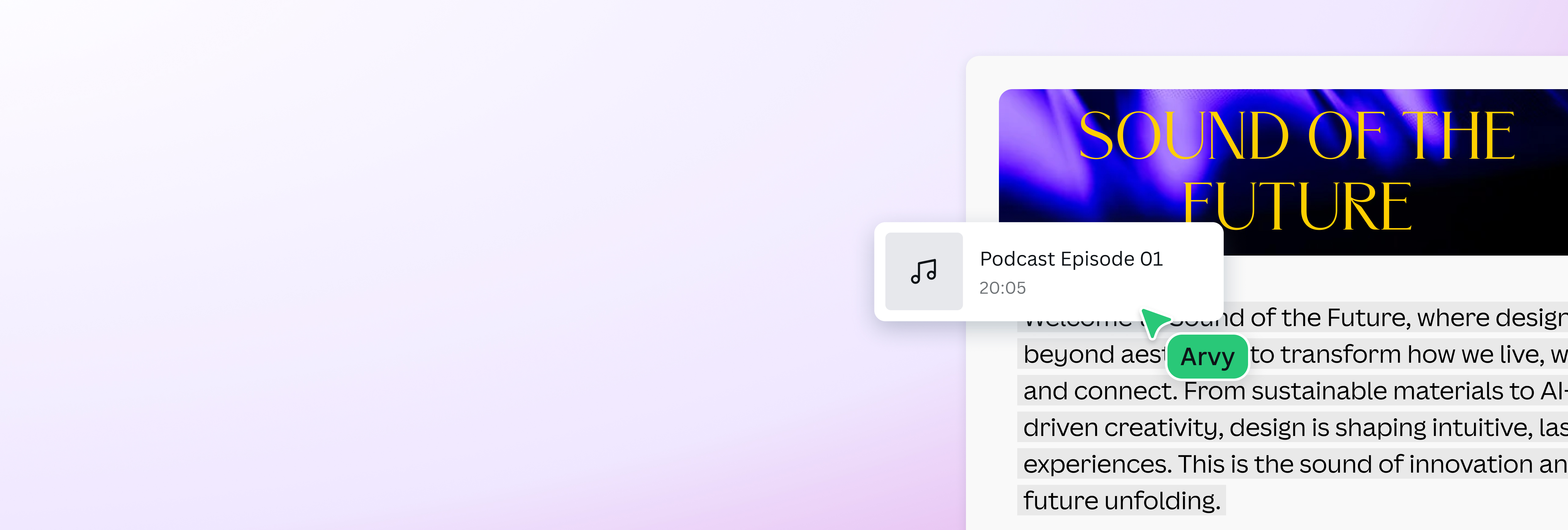
Chuyển âm thanh thành văn bản tức thì chỉ với vài cú nhấp chuột
Biến việc phiên âm trở nên nhẹ nhàng và chuyển các bài phỏng vấn, bài giảng, ghi chú bằng giọng nói cũng như các bản ghi âm khác thành văn bản với công cụ chuyển âm thanh thành văn bản trên Canva.
Không còn phải gõ lại thủ công

Bất kỳ ai từng làm nghiên cứu hoặc đi điền dã đều có thể xác nhận rằng việc phiên âm tẻ nhạt và mệt mỏi đến mức nào, đặc biệt là khi bạn phải xử lý hàng giờ ghi âm. Nhưng với công cụ chuyển âm thanh thành văn bản trên Canva, bạn có thể bỏ qua các thao tác thủ công và chuyển bất kỳ file âm thanh hoặc video nào thành văn bản có thể chỉnh sửa trong vài giây. Nhờ đó, bạn có thể tập trung vào điều thực sự quan trọng: trau chuốt nội dung của mình sao cho hoàn hảo nhất.
Gỡ băng ghi âm và chuyển file âm thanh thành văn bản

Tải lên file ghi âm từ cuộc họp, phỏng vấn, bài giảng hoặc ghi chú thoại để gỡ băng ghi âm và chuyển file âm thanh thành văn bản nhanh chóng bằng AI.
Sau khi hoàn tất, hãy kiểm tra lại tên riêng, số liệu và các thuật ngữ chuyên môn để đảm bảo nội dung chính xác trước khi chia sẻ hoặc tiếp tục chỉnh sửa.
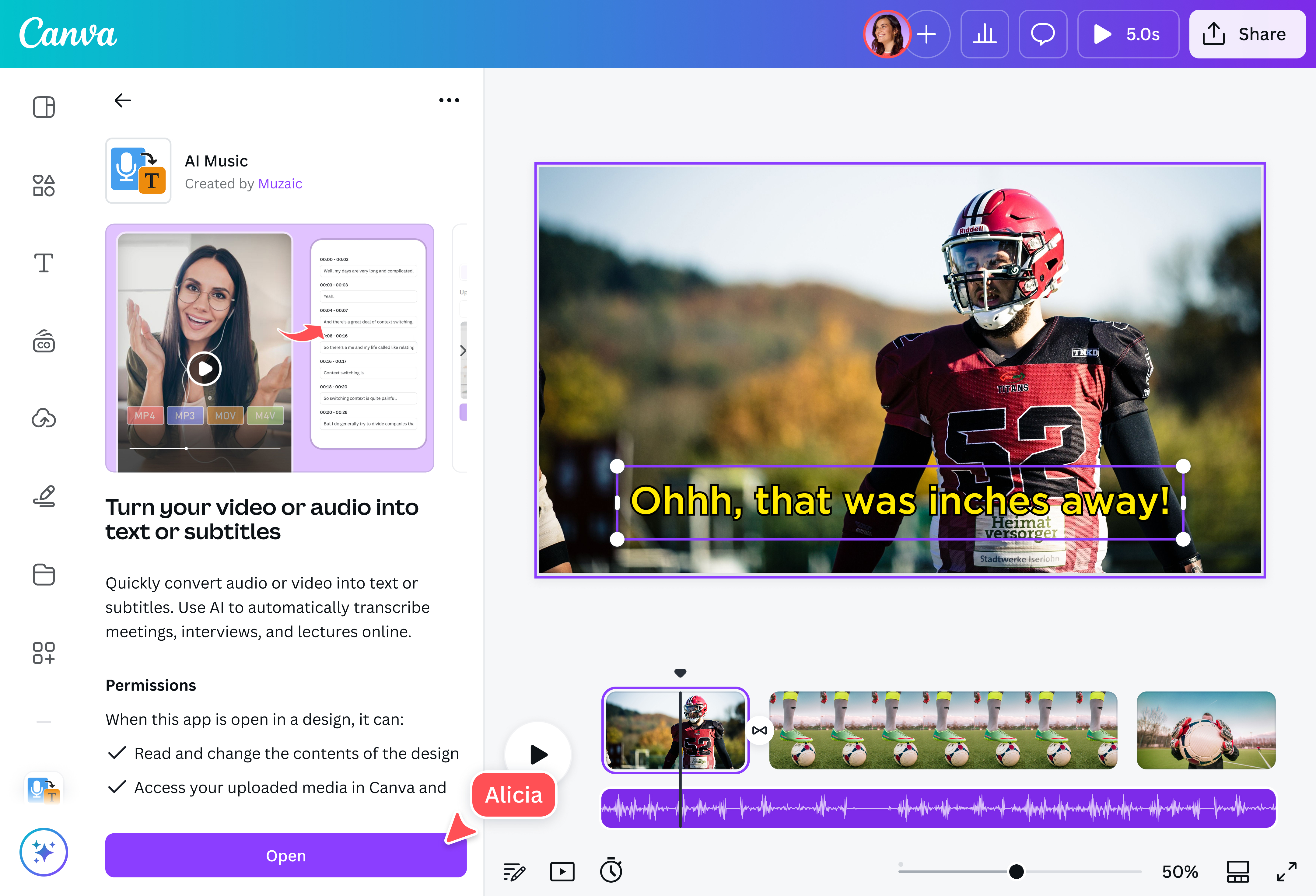
Bạn cũng có thể dịch file ghi âm thành văn bản hoặc sử dụng bản ghi để làm phụ đề cho video.
Nâng tầm video với phụ đề

Phụ đề giúp video của bạn dễ tiếp cận và hấp dẫn hơn, nhưng việc tạo phụ đề thủ công thường mất nhiều thời gian.
Với Canva, bạn có thể chuyển file âm thanh hoặc video thành văn bản, sau đó rà soát tên riêng, thuật ngữ và chỉnh sửa nội dung trước khi dùng làm phụ đề.
Nếu muốn tạo phụ đề bằng ngôn ngữ khác, hãy sử dụng tính năng Dịch(mở trong cửa sổ mới) của Canva để dịch nội dung.
Ngoài ra, bạn cũng có thể dùng trình tạo phụ đề tự động(mở trong cửa sổ mới) của Canva để tạo phụ đề cho video chỉ với vài cú nhấp chuột.
Học tập hiệu quả hơn

Hãy biến ứng dụng chuyển âm thanh thành văn bản trên Canva thành bạn đồng hành trong học tập và ghi chú mà không lo bỏ sót bất kỳ thông tin quan trọng nào. Chỉ cần tải lên bài giảng hoặc buổi hội thảo đã ghi âm và nhận lại bản phiên âm đầy đủ, chính xác trong tích tắc. Dùng bản phiên âm này để đối chiếu và hoàn thiện ghi chú, trích dẫn nguyên văn và gợi nhớ lại các khoảnh khắc quan trọng mà không cần phải tua đi tua lại toàn bộ buổi học một cách thủ công.
Làm được nhiều hơn với các công cụ tích hợp AI

Tinh chỉnh nội dung của bạn với các công cụ tích hợp AI ngay bên trong Magic Studio của Canva. Loại bỏ tạp âm khỏi bản ghi video với công cụ cải thiện âm thanh AI hoặc thay đổi nền với Xóa nền video (Pro). Bạn muốn tiếp cận nhiều khán giả hơn? Hãy dùng Đổi cỡ Magic để dịch thiết kế của bạn sang các ngôn ngữ khác nhau mà không tốn chút công sức nào.
Cách chuyển âm thanh thành văn bản

Câu hỏi thường gặp
- Hãy sử dụng ứng dụng chuyển âm thanh thành văn bản trên nền tảng của chúng tôi để phiên âm các file âm thanh hoặc video của bạn một cách dễ dàng. Bạn có một phút trong gói Transcription miễn phí, và nếu chừng đó là chưa đủ, bạn có thể mua thêm tín dụng để chuyển hàng giờ ghi âm thành văn bản chính xác.
- Với Canva, bạn có thể truy cập công cụ chuyển đổi thông qua trình duyệt web trên máy tính hoặc ứng dụng di động. Chỉ cần tải file ghi âm của bạn lên, chọn ngôn ngữ và bắt đầu quá trình phiên âm tự động. Kết quả sẽ hiển thị ngay trong trình biên tập để bạn dễ dàng chỉnh sửa.
- Giải pháp "tốt nhất" là giải pháp phù hợp với nhu cầu của bạn. Một nền tảng đa năng có thể sẽ phù hợp với bạn hơn là một công cụ chuyển âm thanh thành văn bản cơ bản. Ví dụ, một công cụ biên tập có tích hợp trình tạo phụ đề sẽ rất tuyệt nếu bạn dùng bản phiên âm để làm phụ đề cho video mà bạn đang dựng.
- Hầu hết các công cụ phiên âm tự động công khai đều khá chính xác và đáng tin cậy nhờ vào những tiến bộ trong AI và công nghệ xử lý âm thanh. Công cụ của chúng tôi được vận hành bởi các mô hình AI tiên tiến để tạo ra bản phiên âm có độ chính xác cao, nhận biết ngữ cảnh và bắt trọn lời nói chuẩn xác ngay cả trong môi trường ồn ào. Sau khi phiên âm, bạn có thể sử dụng công cụ kiểm tra ngữ pháp để hoàn thiện văn bản.
- Canva hỗ trợ tải lên nhiều định dạng video và âm thanh để phiên âm, bao gồm video (MP4, MOV, M4V, MKV, WEBM, AVI, WMV) và các tệp âm thanh như MP3. Hiện tại, tệp âm thanh có dung lượng tối đa 100 MB, còn video tối đa 1024 MB và 180 phút.
- Có. Bạn có thể tải lên Canva tệp âm thanh MP3, rồi nhấn Phiên âm để chuyển nội dung lời nói thành văn bản chỉ trong vài bước.
- Có. Bạn chỉ cần tải lên file ghi âm hoặc video có giọng nói rõ ràng rồi nhấn Phiên âm để chuyển nội dung thành văn bản. Để có kết quả tốt nhất, hãy sử dụng bản ghi có chất lượng âm thanh tốt và ít tiếng ồn.
- Sau khi phiên âm, bạn có thể xem, sao chép và tiếp tục chỉnh sửa nội dung ngay trong Canva trước khi sử dụng cho tài liệu, bài viết hoặc làm phụ đề cho video.

@navneet4