Chuyển Excel sang PDF miễn phí
hoặc thả tệp ở đây
Tìm hiểu về định dạng và yêu cầu tải lên của Canva. Xem cách chúng tôi sử dụng nội dung của bạn trong Chính sách quyền riêng tư.
File PDF có thể xem được ở mọi nơi, giúp các báo cáo, lịch trình và bài tập của bạn dễ dàng chia sẻ, in ấn và bảo vệ.
Thử ngay các công cụ chỉnh sửa tài liệu này
Chỉnh sửa và chuyển đổi PDF và hơn thế nữa. Tất cả các công cụ chỉnh sửa PDF bạn cần!
Cách chuyển Excel sang PDF
1
Tải lên file Excel của bạn
Chọn nút “Tải tệp lên” hoặc dễ dàng kéo và thả file của bạn vào khu vực này.
2
Chỉnh sửa thiết kế
Thực hiện vài thao tác chỉnh sửa nhanh trên bảng tính của bạn bằng trình biên tập thân thiện với người mới bắt đầu.
3
Tải xuống file PDF
Cuối cùng, chuyển đổi từ Excel miễn phí bằng cách tải xuống dưới dạng file PDF.
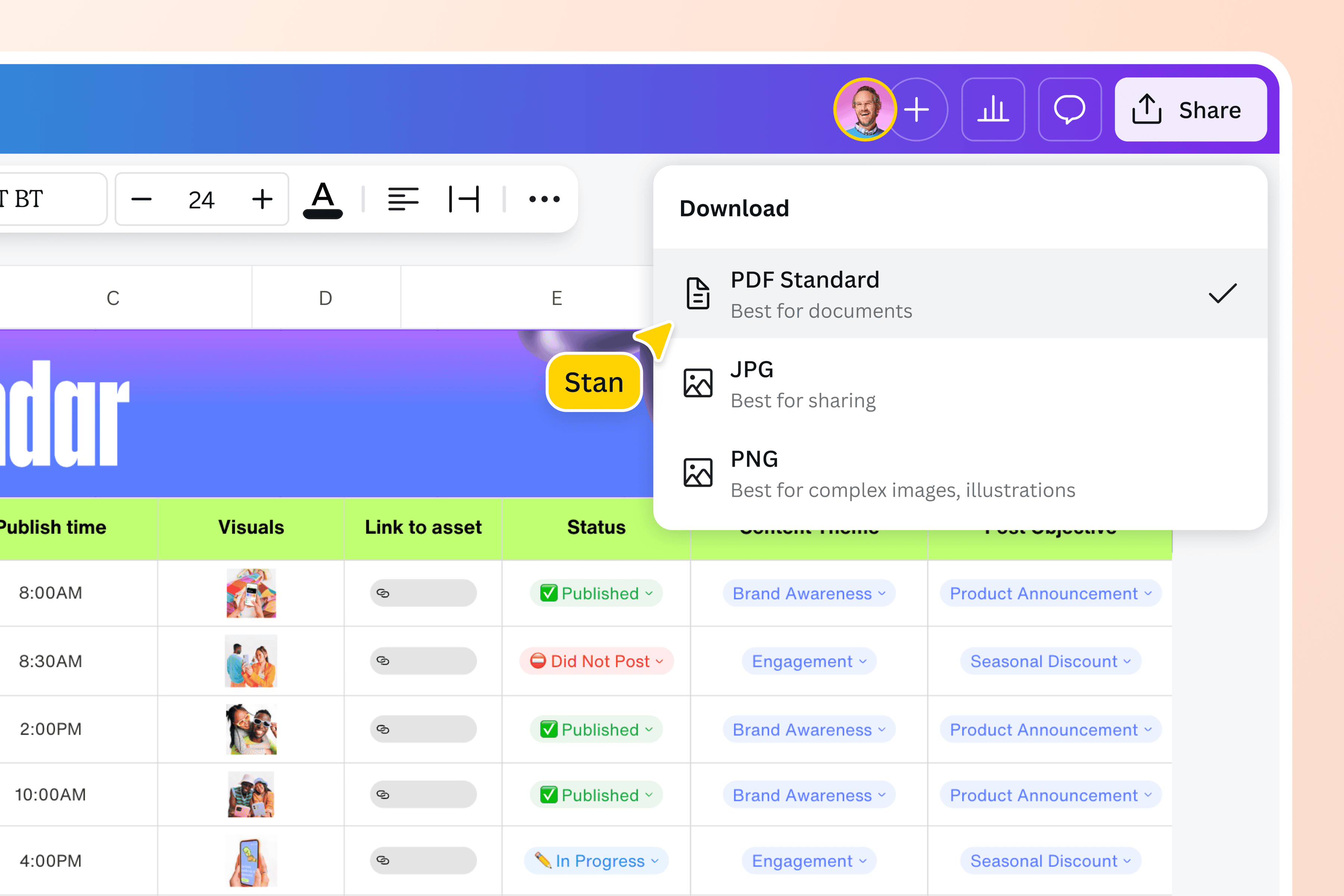
Tạo PDF dễ dàng chia sẻ trong chớp mắt
Biến các báo cáo tài chính, hóa đơn hoặc lịch trình thành các file PDF chỉn chu mà bất kỳ ai cũng có thể mở. Với công cụ chuyển Excel sang PDF trực tuyến của Canva, Sheets của bạn vẫn hiển thị nhất quán trên mọi thiết bị, ngay cả khi không cài đặt Excel. Chia sẻ các tệp dễ xem, không thể chỉnh sửa và luôn hiển thị chính xác như thiết kế của bạn.
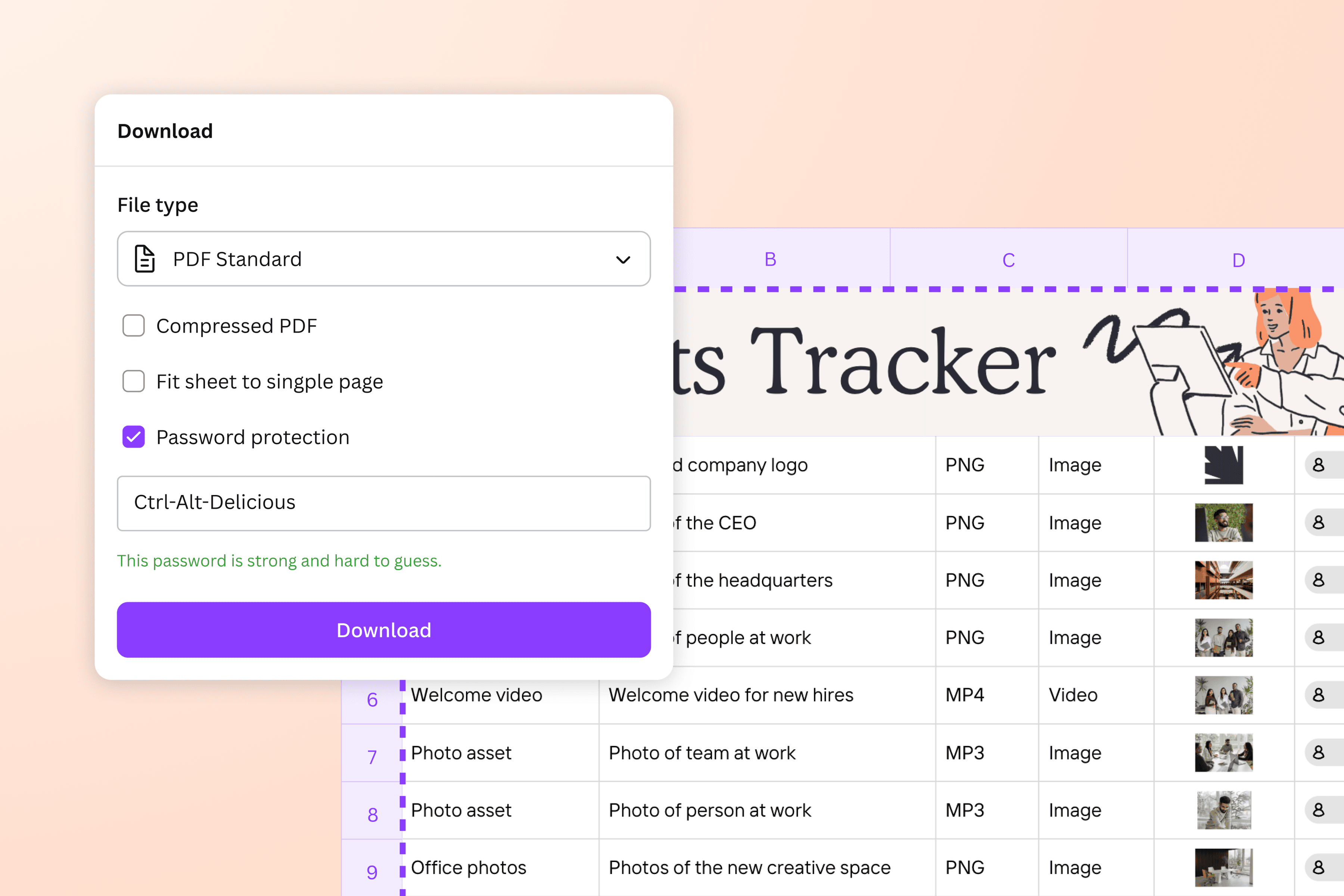
Giữ bảng tính của bạn an toàn và ngăn nắp
Bạn lo lắng dữ liệu bị xô lệch hoặc vô tình bị chỉnh sửa? PDF sẽ khóa mọi thứ cố định tại chỗ. Canva thậm chí còn cho phép bạn thêm mật khẩu bảo vệ cho các tệp nhạy cảm. Bạn có thể an tâm lưu trữ các báo cáo tuân thủ, hóa đơn hoặc trình theo dõi dự án khi biết rằng chúng sẽ được giữ nguyên vẹn và không bị xâm phạm.
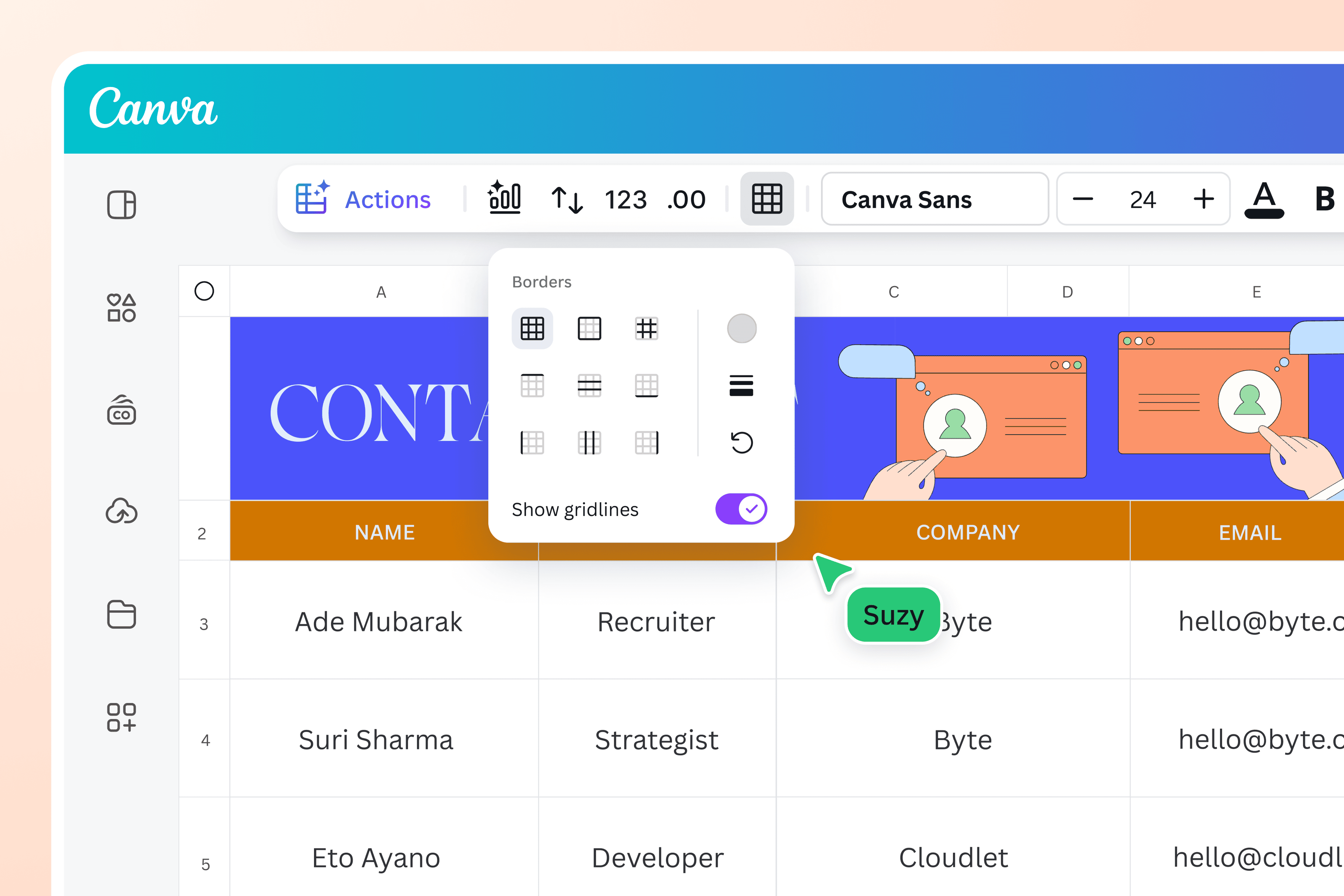
Biến dữ liệu Excel thành tài liệu chuyên nghiệp, sẵn sàng xuất bản
Tránh tình trạng bị cắt dòng hay bố cục lộn xộn khi in hoặc xuất file. Canva giúp bạn dễ dàng giữ mọi thứ thẳng hàng, gọn gàng và sẵn sàng để in. Lật hướng trang, tinh chỉnh lề hoặc gộp nhiều tab thành một tài liệu mà không cần lo lắng về kết quả đầu ra. Cho dù là tóm tắt tài chính, danh sách lớp học, kế hoạch dự án hay bất cứ thứ gì khác bạn đang thực hiện—tài liệu của bạn sẽ luôn sạch đẹp và chuyên nghiệp.
Chỉnh sửa, bảo mật và cộng tác với các công cụ mạnh mẽ
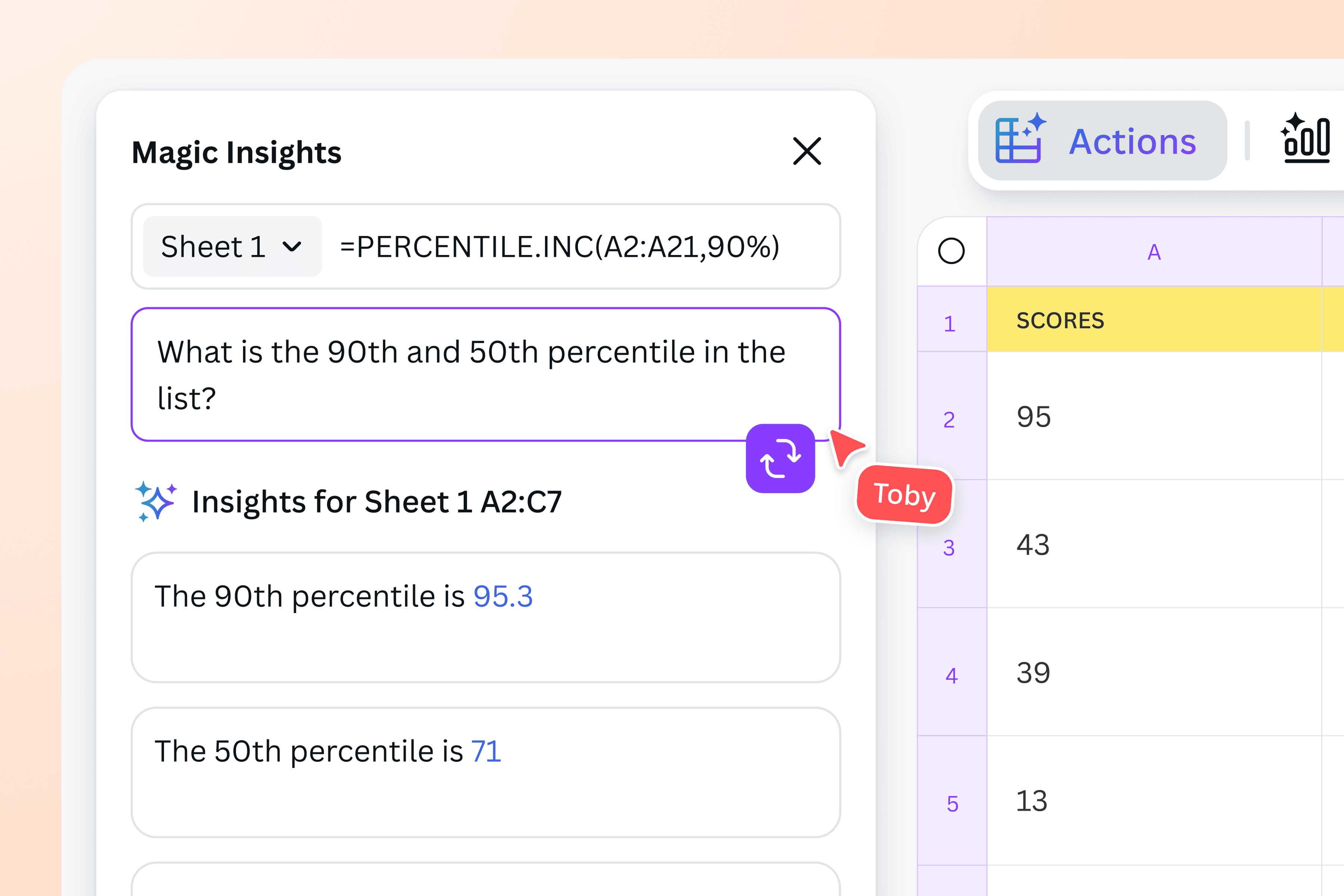
Không chỉ dừng lại ở chuyển đổi, hãy trải nghiệm Trình chỉnh sửa PDF tích hợp sẵn. Thực hiện các thay đổi nhanh chóng, gộp hoặc sắp xếp các trang, hoặc vẽ tay với các công cụ trợ thủ hình dạng. Người dùng Canva Pro có thể tiến xa hơn và mở khóa các công cụ AI như Soạn thảo Magic để tóm tắt, Biểu đồ Magic cho hình ảnh trực quan và Phân tích Magic để tìm ra các xu hướng. Bạn thậm chí có thể mời nhóm của mình tham gia trong thời gian thực và chia sẻ với bất kỳ ai, ở bất kỳ đâu chỉ với một liên kết đơn giản.
Cách chuyển Excel sang PDF
Mở Canva
Mở Canva trên trình duyệt web hoặc ứng dụng di động của chúng tôi để truy cập công cụ chuyển Excel sang PDF miễn phí.Tải lên file Excel của bạn
Tải lên file Excel (.xls hoặc .xlsx) mà bạn muốn chuyển đổi sang PDF.Chỉnh sửa bảng tính
Trước khi chuyển đổi, bạn có thể dọn dẹp bảng tính, điều chỉnh định dạng ô, đổi cỡ cột và hàng, v.v. Trình biên tập của chúng tôi cũng cho phép bạn cập nhật biểu đồ, đồ thị và hình ảnh.Chuyển Excel sang PDF online
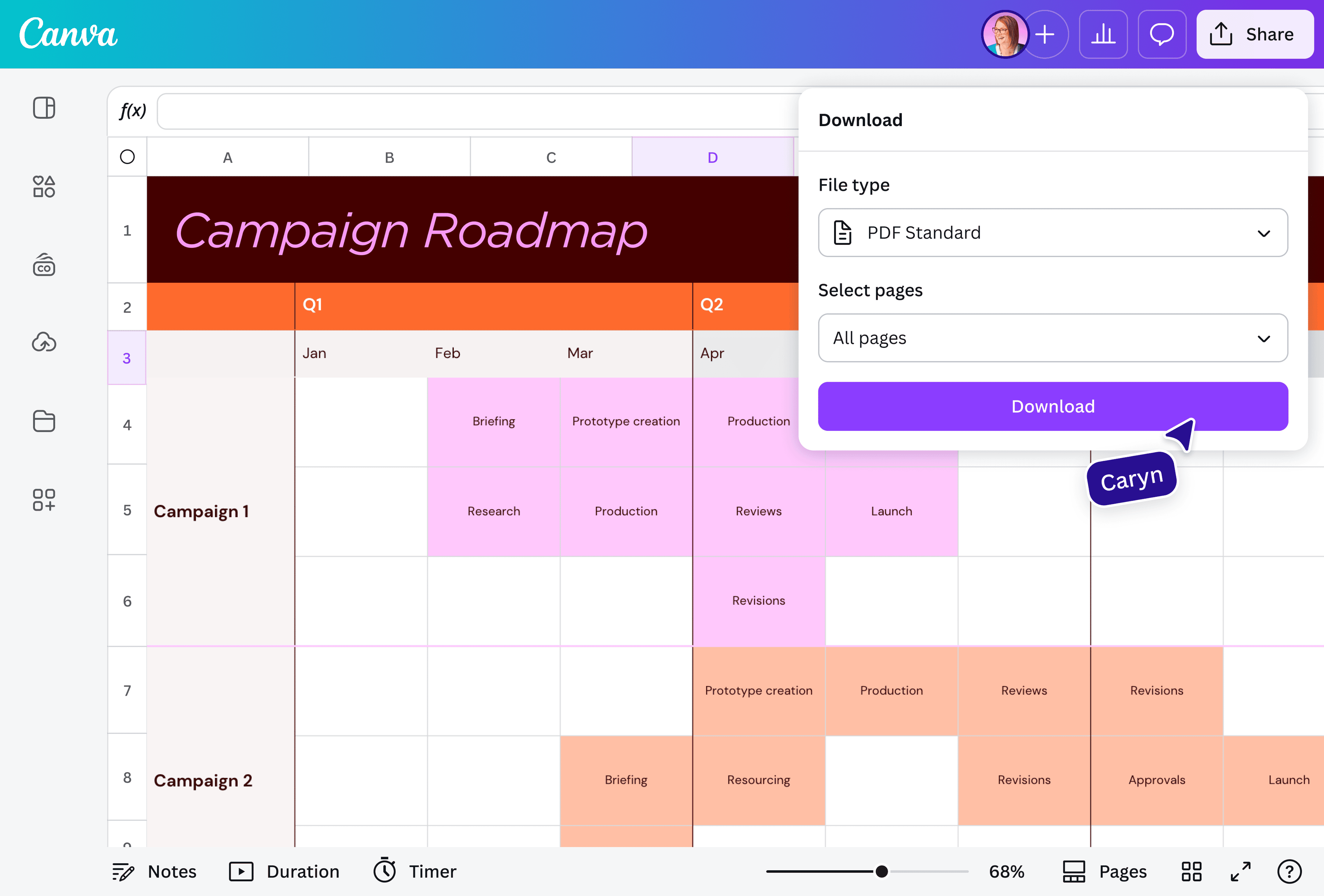
Nhấp vào “Chia sẻ” ở góc trên cùng bên phải, sau đó chọn “Tải xuống”. Chọn PDF tiêu chuẩn hoặc PDF bản in để chuyển đổi bảng tính Excel của bạn sang PDF.Chia sẻ file PDF
Sử dụng file PDF mới chuyển đổi của bạn theo nhiều cách. In ra, chia sẻ bằng cách đính kèm vào email, hoặc lưu trữ trên thiết bị hay đám mây của bạn.
Câu hỏi thường gặp
- Lưu bảng tính Excel dưới dạng PDF đơn giản hơn bạn nghĩ. Vào menu Tệp (File) trong phần mềm bảng tính của bạn, chọn “Lưu dưới dạng” (Save As) hoặc “Xuất” (Export), và chọn PDF làm định dạng. Chỉ vài cú nhấp chuột là sổ làm việc (workbook) của bạn đã sẵn sàng để chia sẻ hoặc in ấn.