Gratis Excel naar PDF omzetten
of sleep deze hierheen
Meer informatie over Canva’s upload-indelingen en -vereisten. Lees in ons privacybeleid hoe we je content gebruiken.
Universeel leesbare PDF's, zodat uw rapporten, planningen en opdrachten gemakkelijk te delen, af te drukken en te beveiligen zijn.
Probeer deze tools voor documentbewerking eens uit.
Bewerk en converteer PDF's en meer. Alle PDF-bewerkingstools die je nodig hebt!
Hoe converteer je een Excel bestand naar een PDF bestand?
1
upload je excel bestand
Selecteer de knop 'Uw bestand uploaden' of sleep uw bestanden eenvoudig naar het gedeelte.
2
Je ontwerp bewerken
Bewerk je spreadsheet snel en eenvoudig met onze gebruiksvriendelijke editor.
3
Download je pdf
Tot slot kunt u het document gratis converteren vanuit Excel door het als PDF-bestand te downloaden.
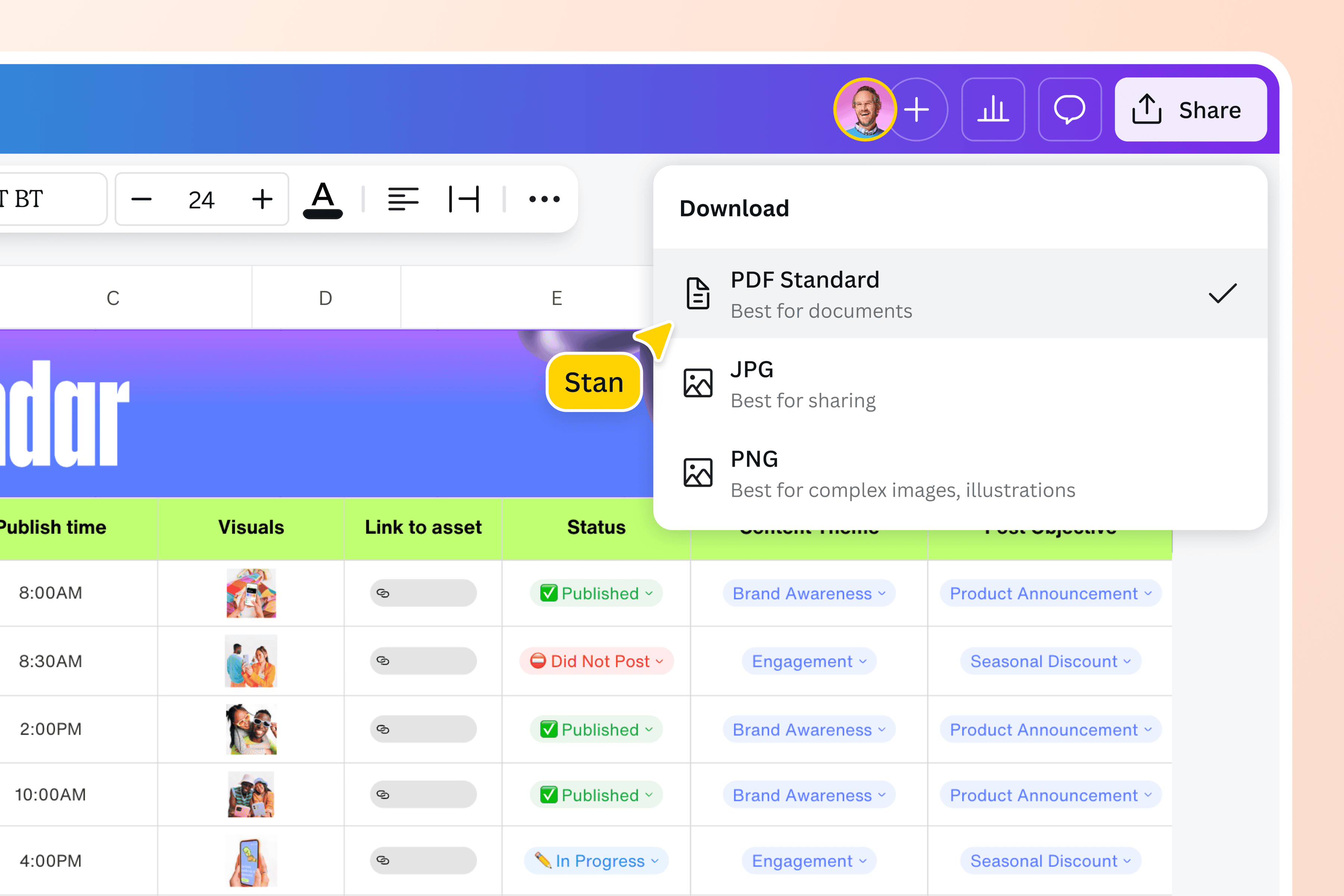
Maak in een handomdraai deelbare PDF's.
Zet financiële rapporten, facturen of overzichten om in professionele PDF-bestanden die iedereen kan openen. Met de online Excel naar PDF-converter van Canva blijven uw Sheets consistent op alle apparaten, zelfs zonder dat Excel is geïnstalleerd. Deel bestanden die gemakkelijk te bekijken zijn, niet bewerkbaar en er altijd precies zo uitzien als je ze hebt ontworpen.
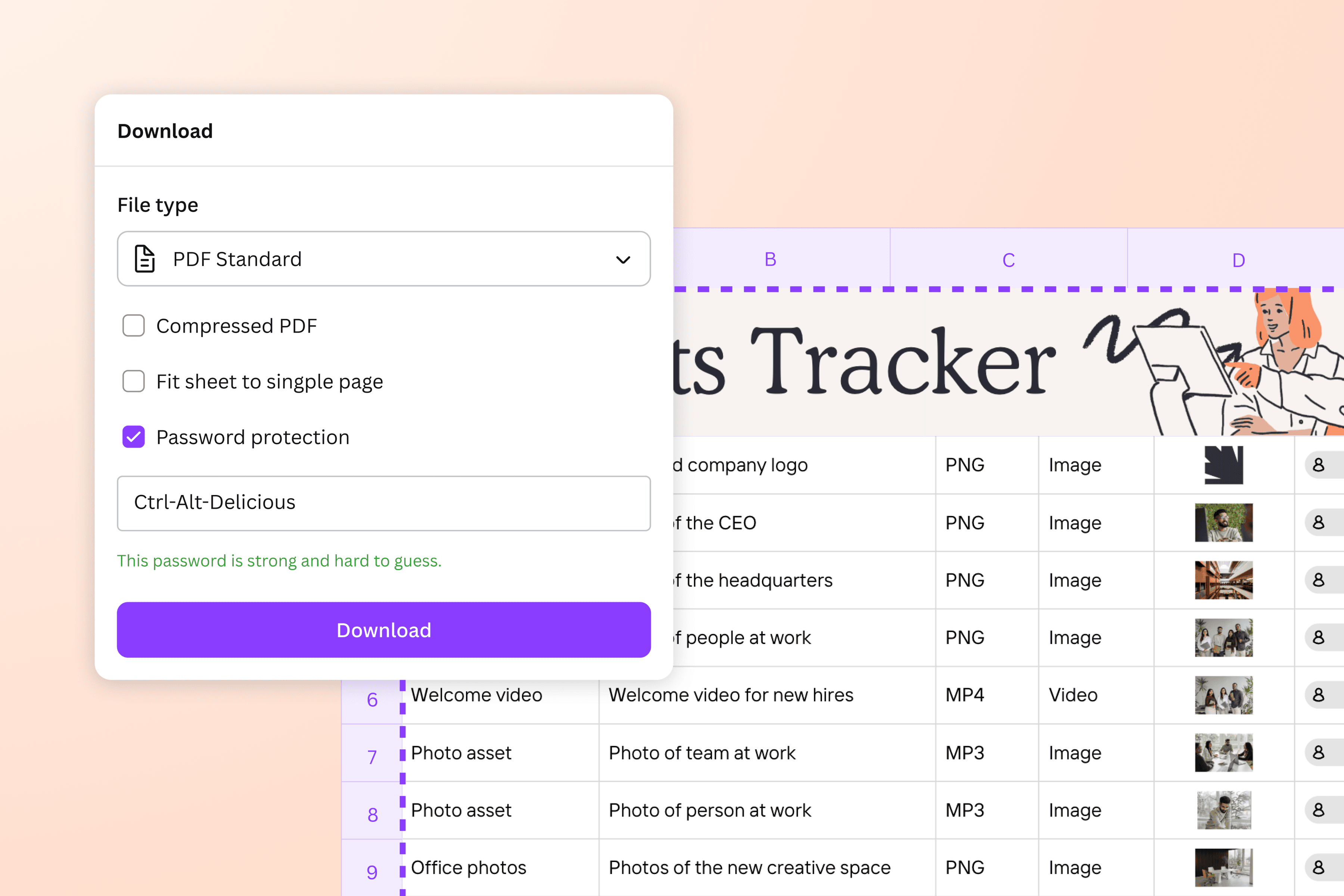
Houd uw spreadsheets veilig en overzichtelijk georganiseerd.
Bezorgd over verschuivingen van gegevens of onbedoelde bewerkingen? PDF's leggen alles vast. Canva biedt zelfs de mogelijkheid om gevoelige bestanden met een wachtwoord te beveiligen. U kunt compliance-rapporten, facturen of projectoverzichten veilig opslaan, wetende dat ze intact en ongeschonden blijven.
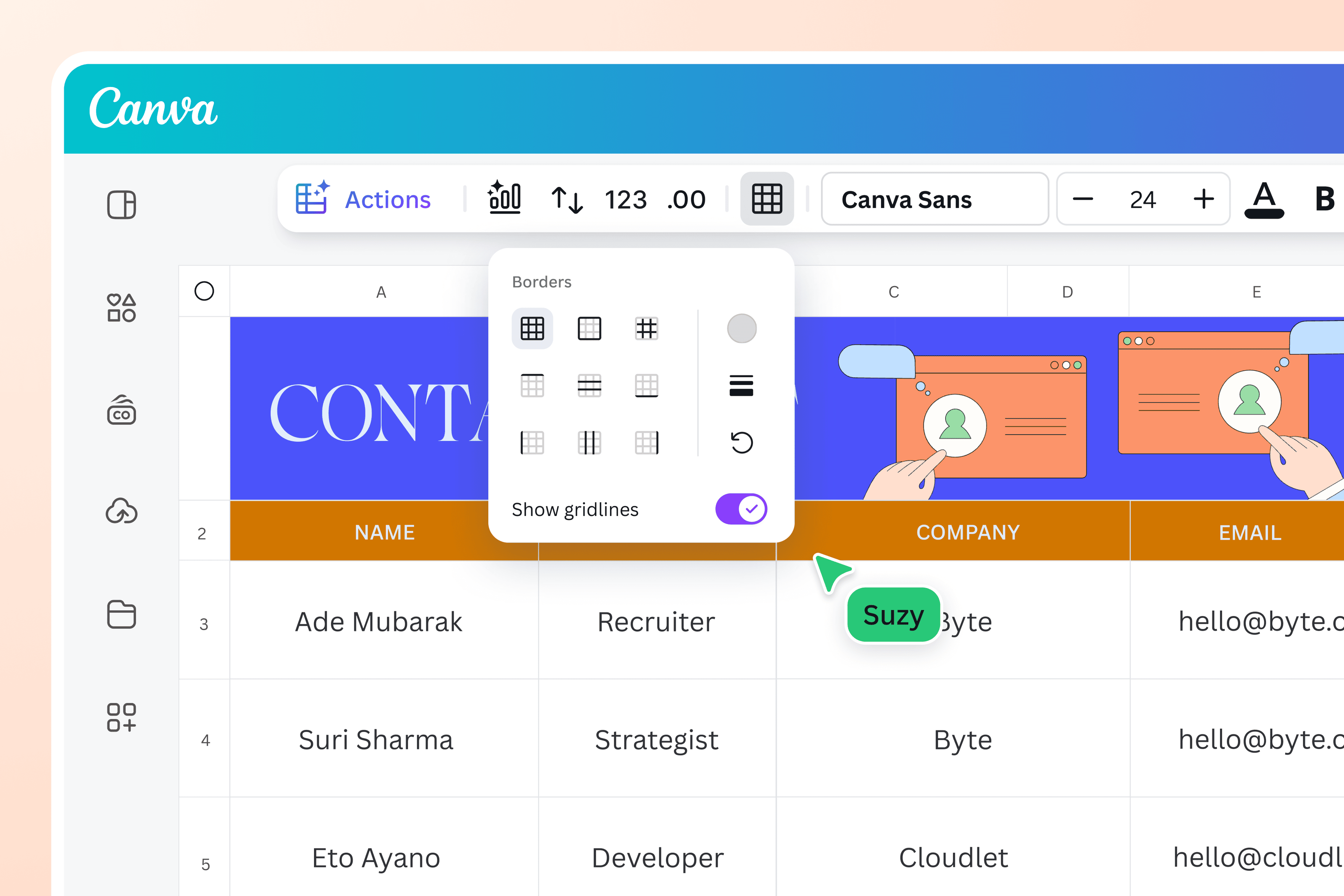
Zet Excel gegevens om in professionele, printklare bestanden.
Vermijd afgesneden rijen of rommelige lay-outs bij het afdrukken. Met Canva houd je alles eenvoudig uitgelijnd, netjes en klaar om te printen. Draai de paginaoriëntatie om, pas de marges aan of voeg meerdere tabbladen samen tot één document zonder je zorgen te maken over het eindresultaat. Financiële overzichten, klassenlijsten, projectplannen of wat u ook aan het maken bent: uw bestanden zullen er overzichtelijk en professioneel uitzien.
Bewerken, beveiligen en samenwerken met krachtige tools
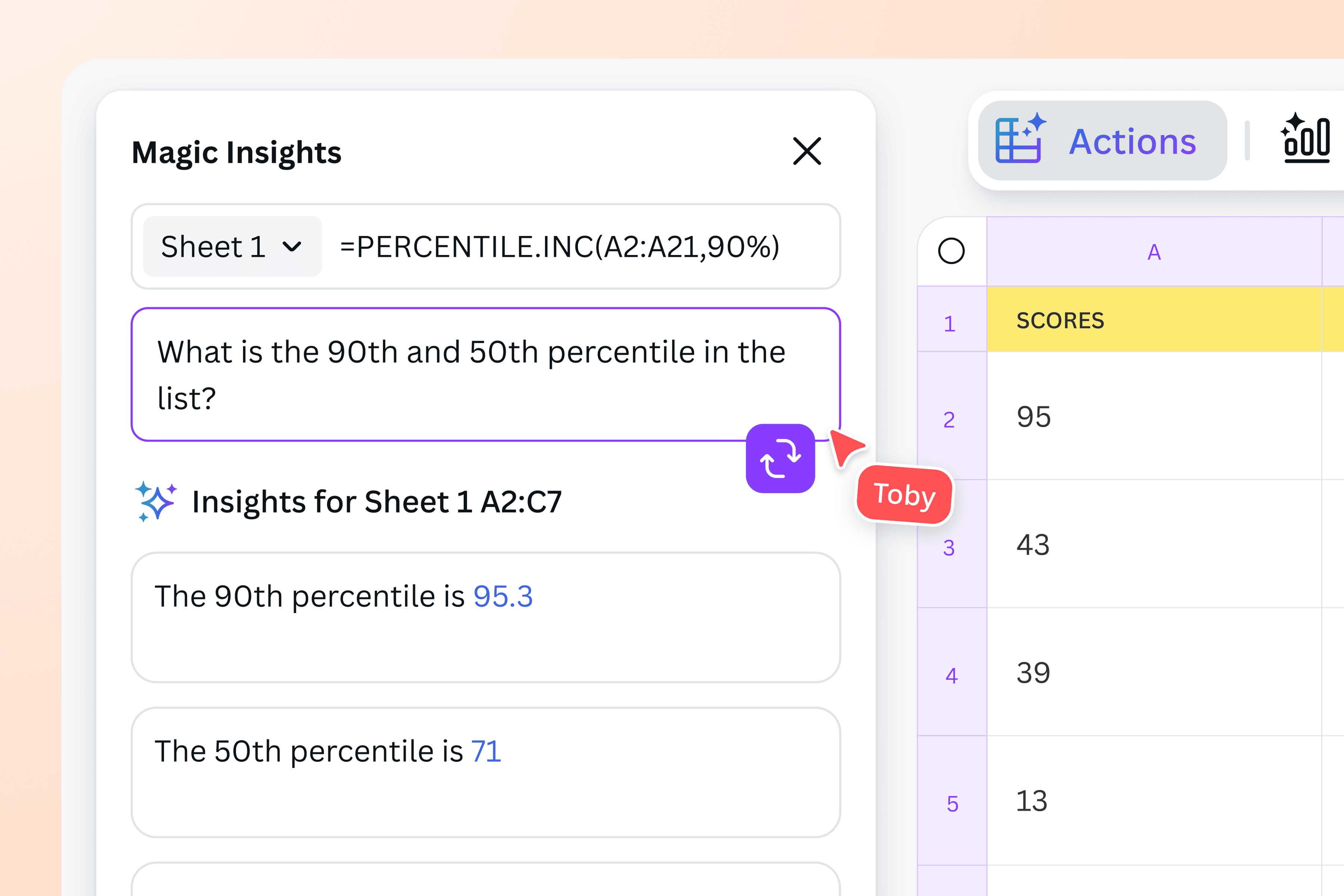
Ga verder dan alleen converteren met de ingebouwde PDF-editor. Make quick changes, merge or organize pages, or freehand sketch with the Shape Assist tools. Canva Pro-gebruikers kunnen nog een stap verder gaan en AI-tools ontgrendelen zoals Magic Write voor samenvattingen, Magic Charts voor visualisaties en Magic Insights voor trends. Je kunt je team er zelfs in realtime bij betrekken en het met iedereen, overal, delen via een simpele link.
Hoe converteer je een Excel bestand naar een PDF bestand?
Canva opstarten
Open Canva in je webbrowser of onze mobiele app om toegang te krijgen tot onze gratis Word naar PDF converter.upload je excel bestand
Upload het Excel-bestand (.xls of .xlsx). je wilt converteren naar een PDF bestandbewerk je spreadsheet
Voordat je de gegevens converteert, kun je je spreadsheet opruimen, de celopmaak aanpassen, de grootte van kolommen en rijen wijzigen en meer. Our editor also lets you update charts, graphs(wordt op een nieuw tabblad of venster geopend), and images(wordt op een nieuw tabblad of venster geopend).Converteer Excel online naar PDF
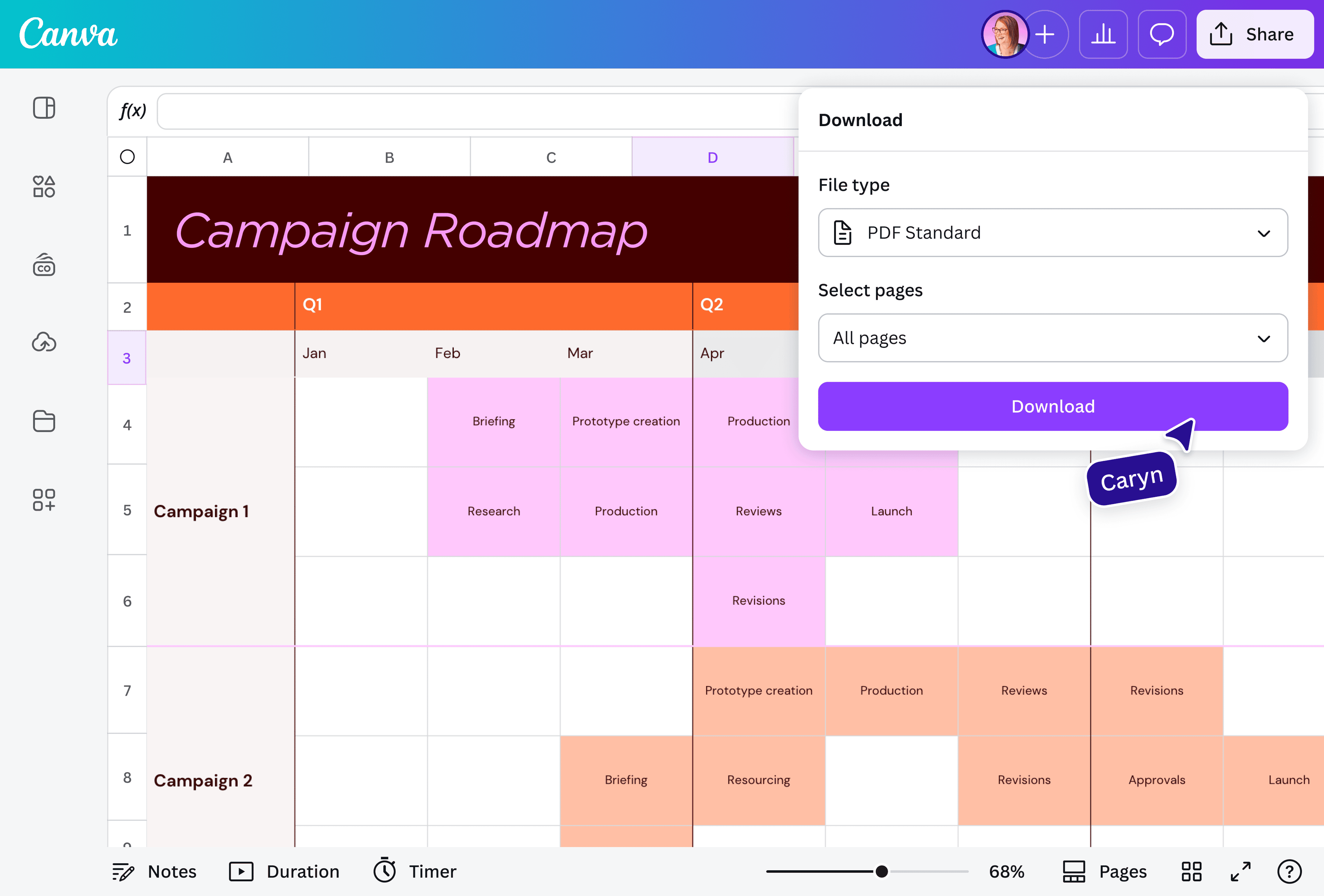
Klik op 'Delen' in de rechterbovenhoek en selecteer vervolgens 'Downloaden'. Kies tussen PDF Standaard of PDF Afdrukken om uw Excel spreadsheet naar een PDF voor afdrukken bestand te converteren.deel je pdf
Gebruik je zojuist geconverteerde PDF op verschillende manieren. Print het uit, deel het door het als bijlage aan e-mails toe te voegen, of bewaar het op je apparaat of in de cloud.
Veelgestelde vragen
- Je Excel-spreadsheet opslaan als PDF is eenvoudiger dan je denkt. Ga naar het menu 'Bestand' van uw spreadsheetprogramma, kies 'Opslaan als' of 'Exporteren' en selecteer PDF als formaat. Met een paar klikken is je werkboek klaar om te delen of af te drukken.