Konverter Excel ke PDF Gratis
atau letakkan file di sini
Pelajari tentang persyaratan dan format file yang dapat diunggah ke Canva. Kebijakan Privasi akan menjabarkan beragam cara kami memanfaatkan konten Anda.
Ubah Excel ke PDF dalam hitungan detik. Laporan keuangan, invoice, atau tugas kuliah Anda akan tetap rapi, mudah dibagikan, dicetak, serta aman dari perubahan.
Coba alat edit dokumen ini
Ini semua alat edit PDF yang Anda butuhkan!
Cara ubah Excel ke PDF
1
Unggah File Excel Anda
Pilih tombol "Unggah file Anda" atau seret dan taruh file dengan mudah ke dalam bagian tersebut.
2
Edit desain
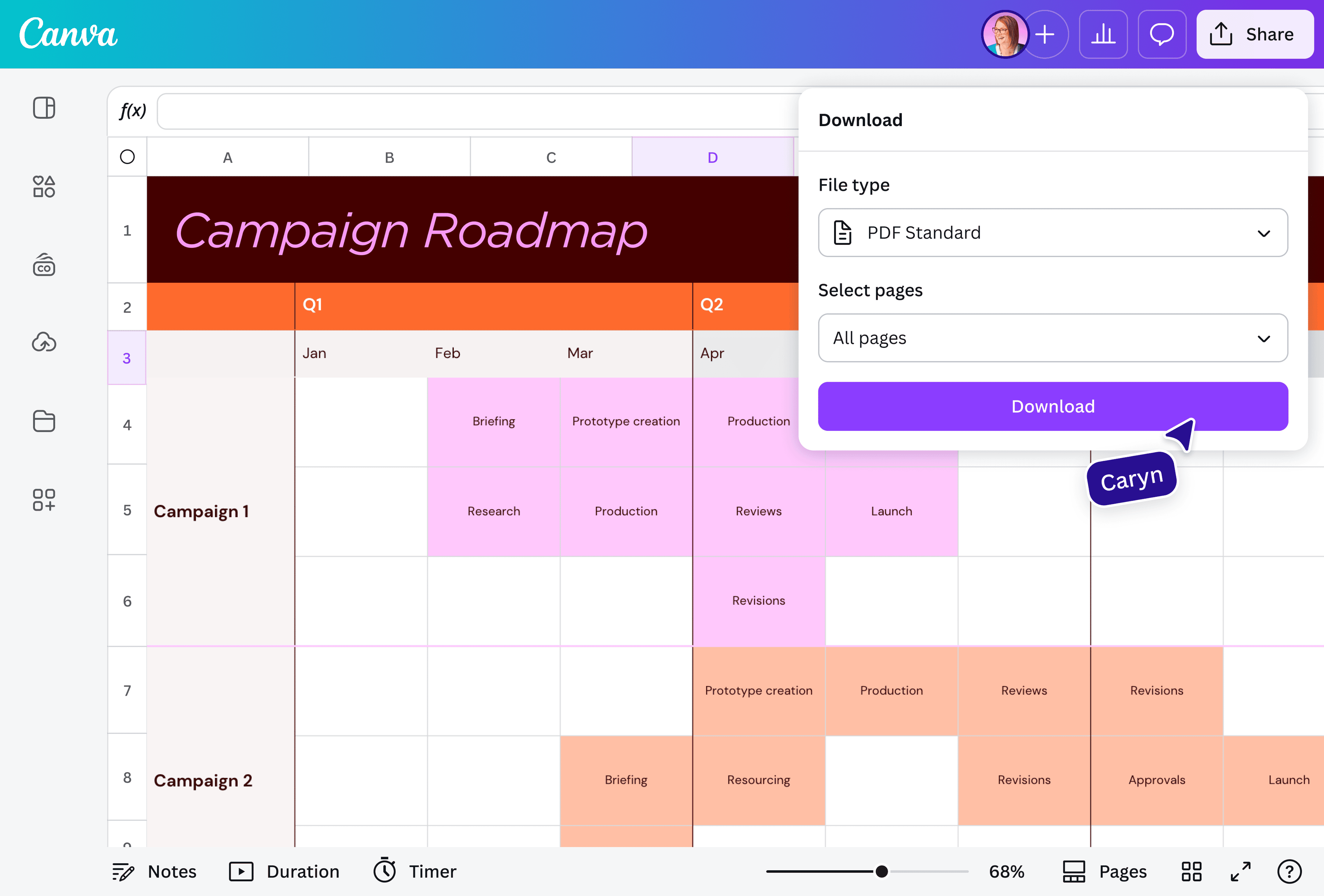
Lakukan beberapa sentuhan cepat pada spreadsheet Anda menggunakan editor kami yang ramah pemula.
3
Unduh PDF Anda
Ubah dari Excel secara gratis dengan mengunduhnya sebagai dokumen PDF.
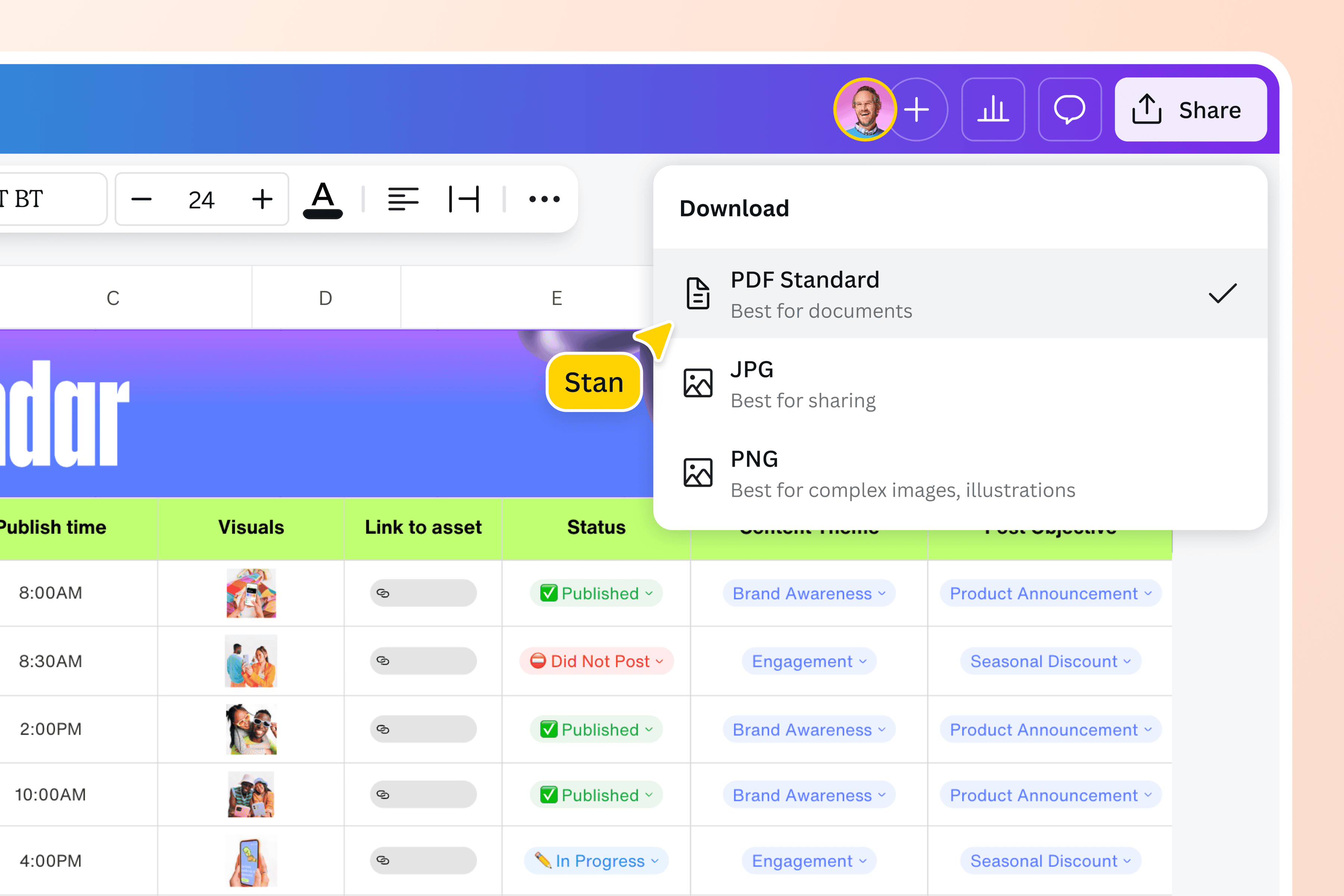
Ubah file Excel ke PDF yang bisa dibuka di mana saja
Cara Excel ke PDF yang paling praktis adalah langsung ubah di Canva. Konversi laporan keuangan, invoice, atau jadwal jadi PDF rapi yang bisa dibuka siapa pun. Dengan konverter Excel ke PDF online dari Canva, tampilan spreadsheet Anda tetap konsisten di semua perangkat, bahkan tanpa aplikasi Excel. Bagikan file yang mudah dibaca, tidak bisa diedit sembarangan, dan tampilannya selalu sesuai desain asli Anda.
Di Indonesia, format PDF jadi standar untuk kirim dokumen lewat email atau WA. Dari laporan magang, tugas akhir kuliah, sampai invoice UMKM, semua lebih praktis dan profesional. Ubah Excel ke PDF di Canva dan langsung kirim hasilnya.
Sebelum mengubah spreadsheet ke PDF, gunakan penampil CSV untuk mengecek data mentah yang ingin dirapikan. Anda juga bisa mengakses penampil XLSX untuk memastikan isi spreadsheet sudah benar. Selain itu, saat menyiapkan data dari Excel ke PDF, gunakan kalkulator persen untuk menghitung perubahan angka sebelum hasilnya dibagikan.
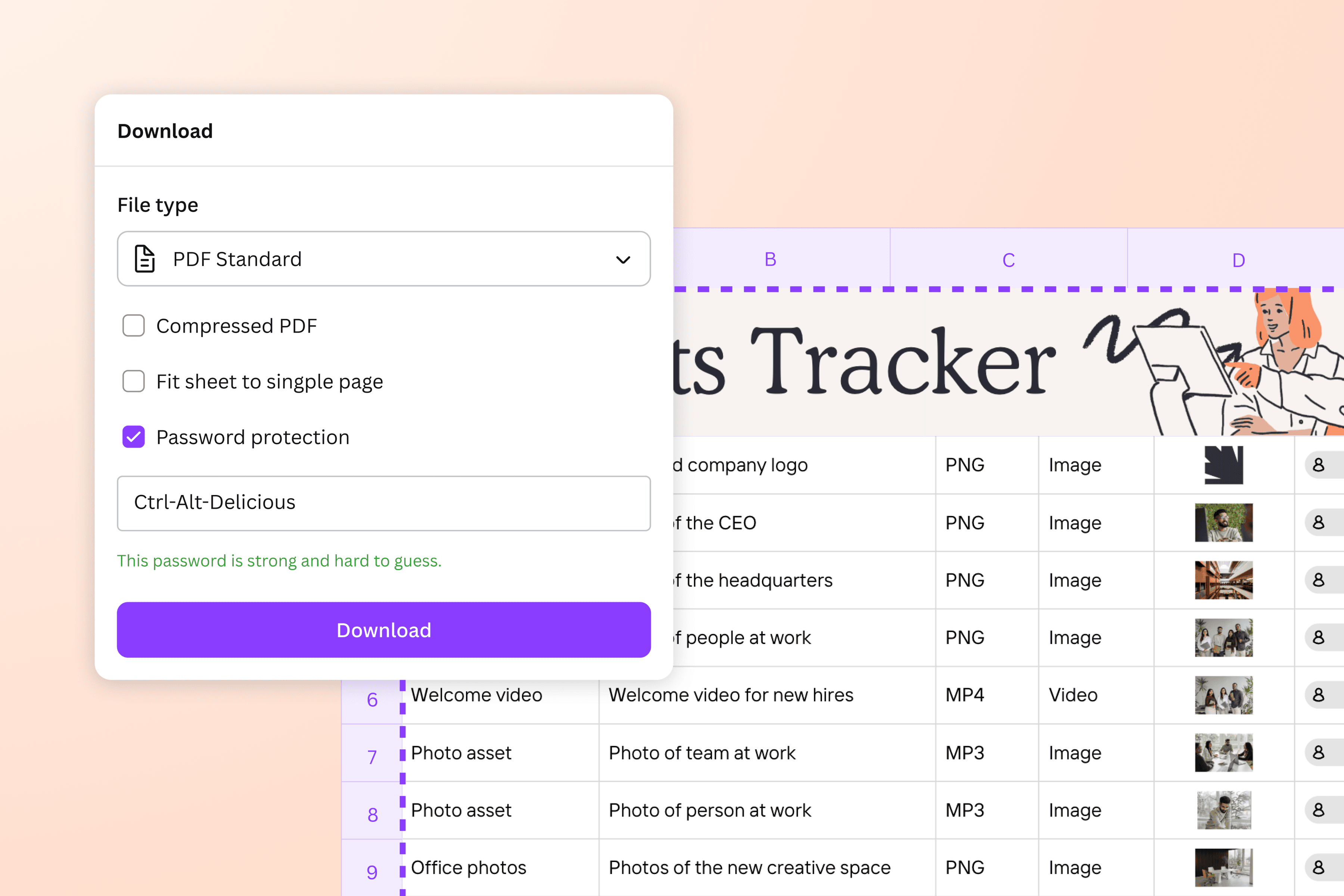
Jaga spreadsheet tetap aman dan rapi
Khawatir data bergeser atau tidak sengaja teredit? PDF mengunci semua posisi elemen di tempatnya. Canva juga memungkinkan Anda menambahkan proteksi berupa password untuk file sensitif. Simpan laporan, invoice, atau tracker proyek dengan tenang karena semuanya tetap utuh dan terlindungi.
Untuk pelaku UMKM yang rutin kirim invoice ke klien atau mahasiswa yang submit tugas ke dosen, merubah Excel ke PDF memastikan format tidak berubah saat dibuka di perangkat penerima. Anda juga bisa merubah Excel ke PDF dalam jumlah banyak sekaligus tanpa harus satu per satu.
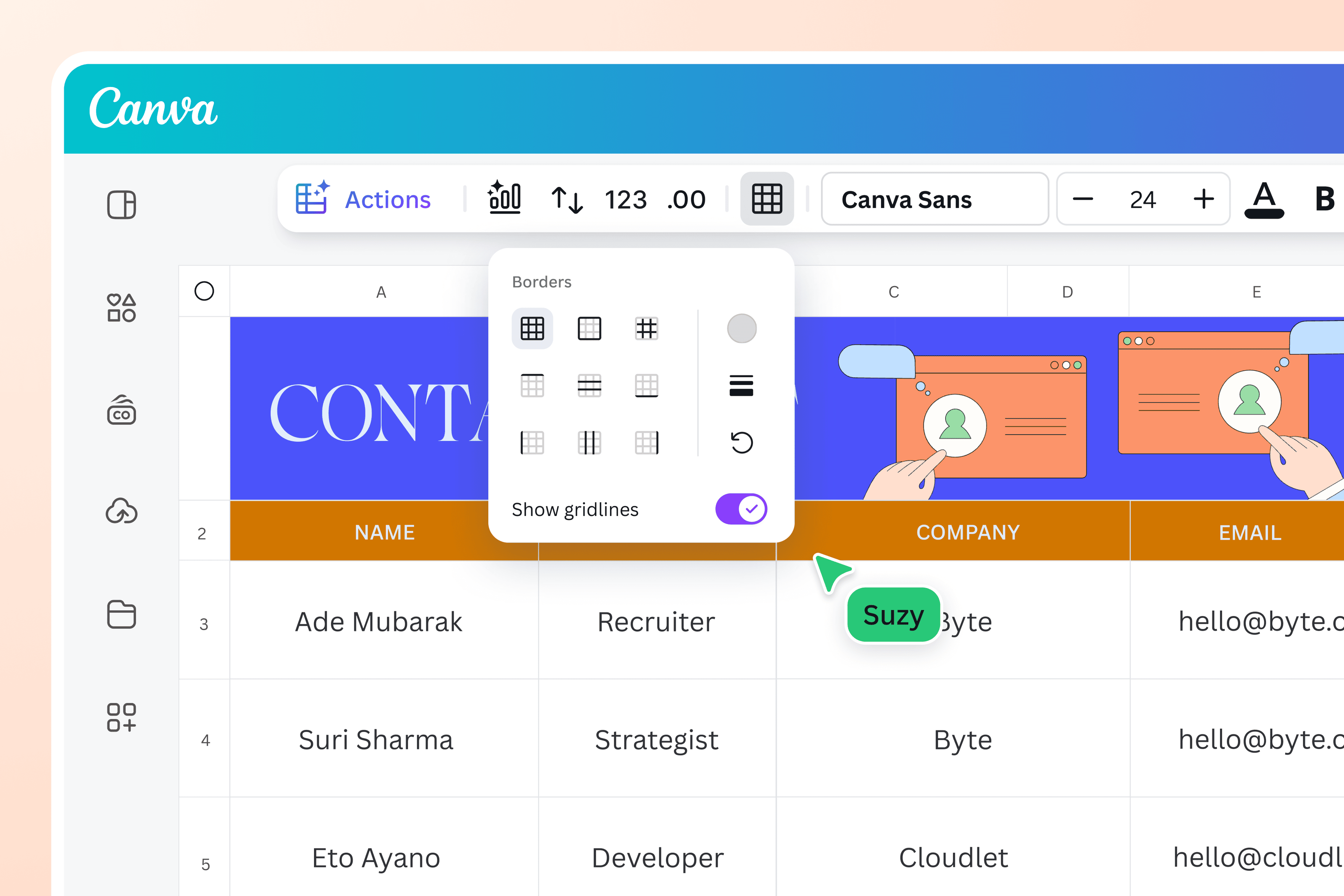
Kompres dan konversi data Excel jadi file siap cetak
Hindari baris terpotong atau layout berantakan saat mencetak. Cara Excel ke PDF yang benar dimulai dari pengaturan halaman yang tepat. Canva memudahkan Anda menjaga semua elemen tetap sejajar, rapi, dan siap cetak. Atur orientasi halaman, sesuaikan margin, atau gabungkan beberapa tab jadi satu dokumen.
Perlu kompres Excel ke PDF agar ukuran file lebih ringan? Canva bisa melakukannya tanpa mengorbankan kualitas. Fitur kompres Excel ke PDF ini cocok untuk Anda yang perlu kirim file lewat email dengan batas ukuran lampiran. Ringkasan keuangan, daftar absensi, atau rencana proyek, hasilnya tetap bersih dan profesional.
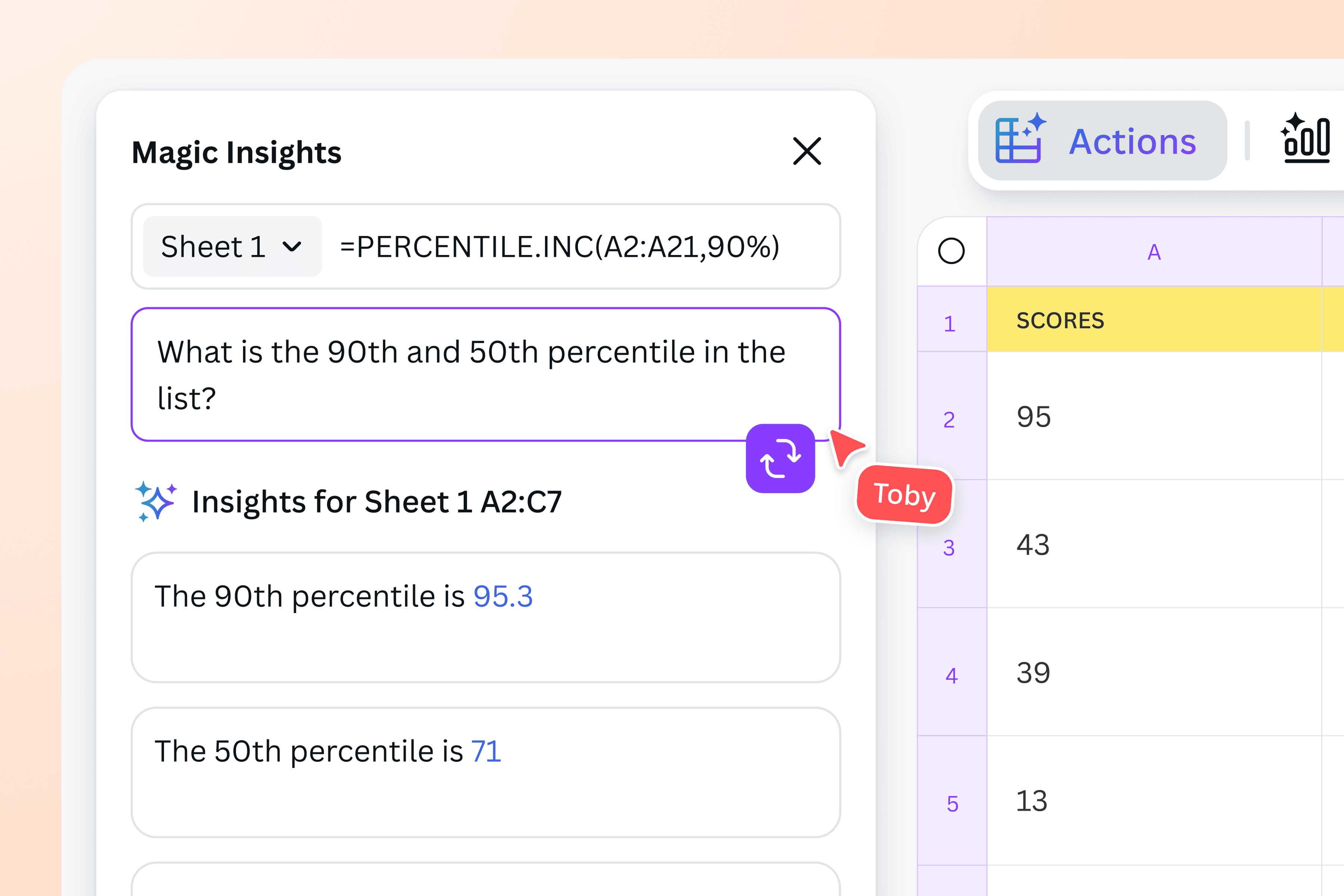
Edit, amankan, dan kolaborasi dengan fitur super lengkap
Lebih dari sekadar mengubah format, gunakan Editor PDF bawaan Canva untuk mengedit, menggabungkan, membuat sketsa bebas, atau mengatur halaman. Pengguna Canva Pro bisa memanfaatkan Tulisan Ajaib untuk meringkas teks, Bagan Ajaib untuk visualisasi data, dan Statistik Ajaib untuk menemukan tren.
Anda juga bisa mengajak tim berkolaborasi secara real-time dan membagikan hasilnya ke siapa saja lewat tautan sederhana. Konversi Excel ke PDF jadi lebih efisien saat dikerjakan bareng tim.

Convert Excel ke PDF langsung dari HP
Semua proses bisa dilakukan langsung dari HP lewat aplikasi Canva. Upload file Excel, edit seperlunya, lalu download sebagai PDF, tanpa perlu buka laptop atau install software tambahan. Cara convert Excel ke PDF tanpa terpotong pun lebih mudah karena Canva otomatis menyesuaikan layout di layar HP. Cocok untuk Anda yang perlu kirim laporan dari mana saja atau merubah Excel ke PDF sebelum meeting.
Fitur Excel to PDF gratis dari Canva prosesnya cepat. Mau ubah file Excel ke PDF untuk tugas kuliah atau invoice bisnis, hasilnya langsung bisa dibagikan lewat WA atau email. Yuk, coba sekarang!
Cara mengubah Excel ke PDF
Buka Canva
Buka Canva di browser atau mobile app untuk akses konverter Excel ke PDF gratis.Upload file Excel
Upload file Excel yang ingin Anda konversi ke PDF.Edit spreadsheet
Sebelum dikonversi, Anda bisa merapikan spreadsheet, mengatur format sel, mengubah ukuran kolom dan baris, serta memperbarui grafik dan gambar.Konversikan Excel ke PDF secara online
Klik "Bagikan" di pojok kanan atas, lalu pilih "Unduh". Pilih format PDF, lalu proses konversi akan selesai dalam hitungan detik.Bagikan PDF Anda
Gunakan PDF yang sudah jadi untuk berbagai keperluan. Cetak, kirim lewat email, atau simpan di perangkat maupun cloud.
Pertanyaan seputar konversi Excel ke PDF
- Caranya mudah. Buka menu File di software spreadsheet Anda, klik Unduh, lalu pilih PDF sebagai formatnya. Beberapa klik saja dan file Anda siap dibagikan atau dicetak. Anda juga bisa ubah Excel ke PDF langsung di Canva tanpa install aplikasi.