無料でExcelを PDFに変換
ここにファイルをドロップ
Canvaのアップロード形式と要件について説明します。あなたのコンテンツがどのように使用されるかは、プライバシーポリシーで確認することができます。
Excel(エクセル)を無料でPDFに変換。Canvaならアップロードするだけでなく、フォントや画像を編集してから書き出せます。スマホでも利用可能です。

無料でエクセルからPDFに変換できる
財務レポートや請求書、スケジュール表を、誰でも開けるPDFに変換できます。Canvaなら、Excelが入っていないパソコンやスマホでも、レイアウトをそのままにして共有できます。勝手に編集されないので、見せたい状態のまま届けられます。

パスワードを設定して、安全に共有
データのずれや、うっかり編集が心配なときも、PDFなら内容をそのまま固定できます。ダウンロードするときにパスワードを追加できるので、請求書やコンプライアンスのレポートも安心して保管できます。ファイルサイズを抑える「圧縮 PDF」も選べます。

印刷でもきれいなPDFに仕上げる
印刷するときに、行や列が切れてしまうのは困りますよね。「シートを1ページに合わせる」を選べば、表がページに収まります。ページの向きや余白も調整でき、複数のタブを1つにまとめることもできます。財務サマリーや名簿、プロジェクト計画を、すっきり仕上げましょう。

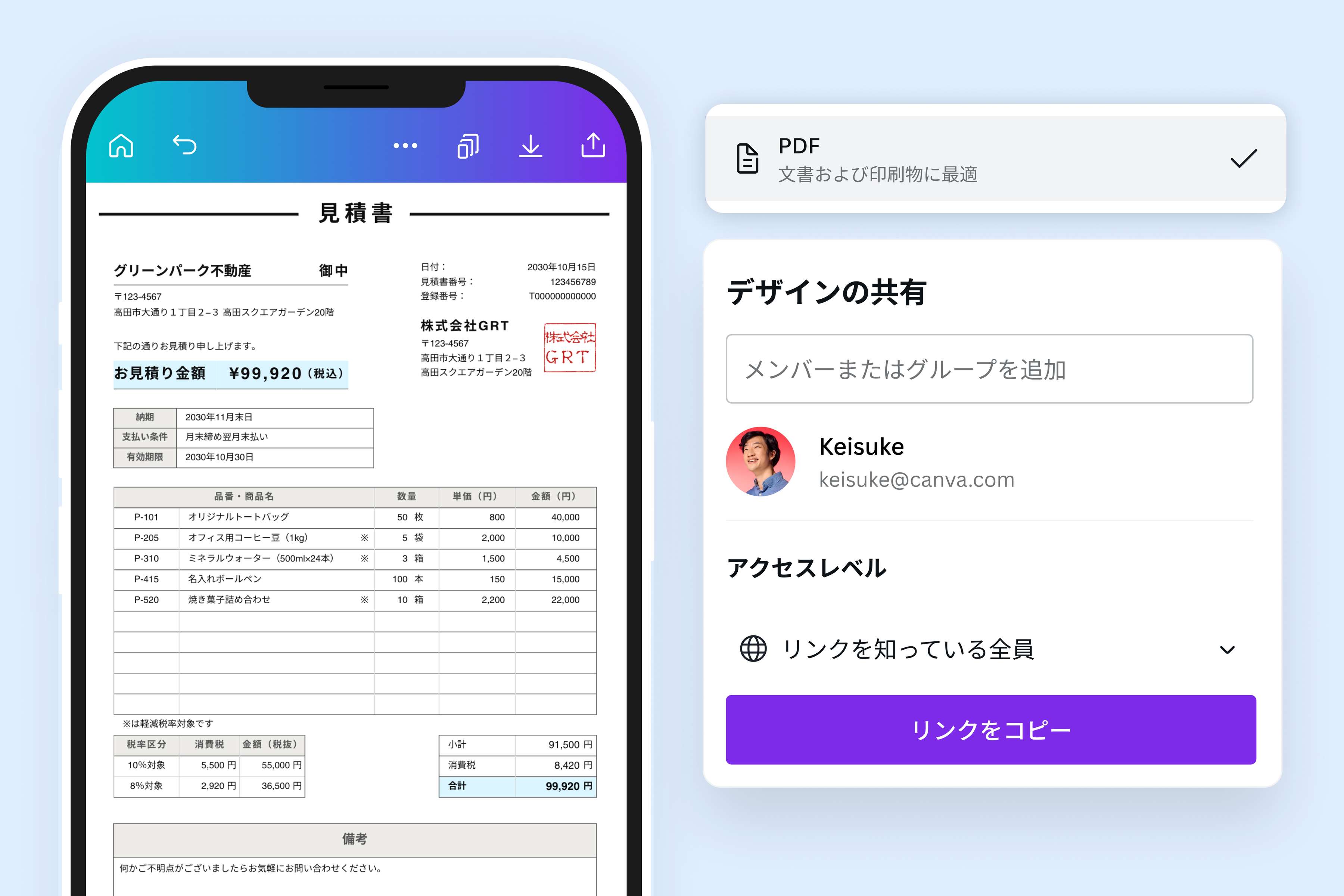
ブラウザやスマホアプリからも無料で使える
Canvaはパソコンだけでなく、スマホのブラウザやアプリからも同じ手順でエクセルをPDFに変換できます。外出先や移動中にパソコンを開けない場面でも、手元のスマホだけでExcelファイルの取り込みから編集、PDFへの書き出しまで完結します。
エクセルをPDFに変換する方法
Canvaの無料アカウントに登録
まずはCanvaにアクセスし、無料アカウントを作成します。メールアドレスやGoogleアカウントなどで簡単に登録できます。ファイルをアップロードする
ホーム画面の「アップロード」ボタンを選択。「ファイルを選択」をクリックし、変換したい.xlsまたは.xlsxのファイルを選びます。表を編集する
アップロードしたファイルは、そのままPDFに変換することもできますが、必要に応じて編集することも可能。変換前に、セルの書式や列・行のサイズ、グラフ、画像を整えます。EccelファイルをPDFに変換する
編集が完了したら、右上の「共有」または「ダウンロード」からPDF形式を選択します。「PDF標準」か「PDF印刷」を選んで保存します。PDFを共有する
ダウンロードしたPDFは印刷したり、メールに添付したりできます。また、共有リンクを発行してチームに共有したり、用途に応じた使い方が可能です。

よくある質問
はい、CanvaではExcelファイルをPDFに変換する機能を無料で利用できます。.xlsまたは.xlsxのファイルをアップロードしてPDF形式でダウンロードするまで、無料アカウントでも対応可能です。