- Bild freistellen
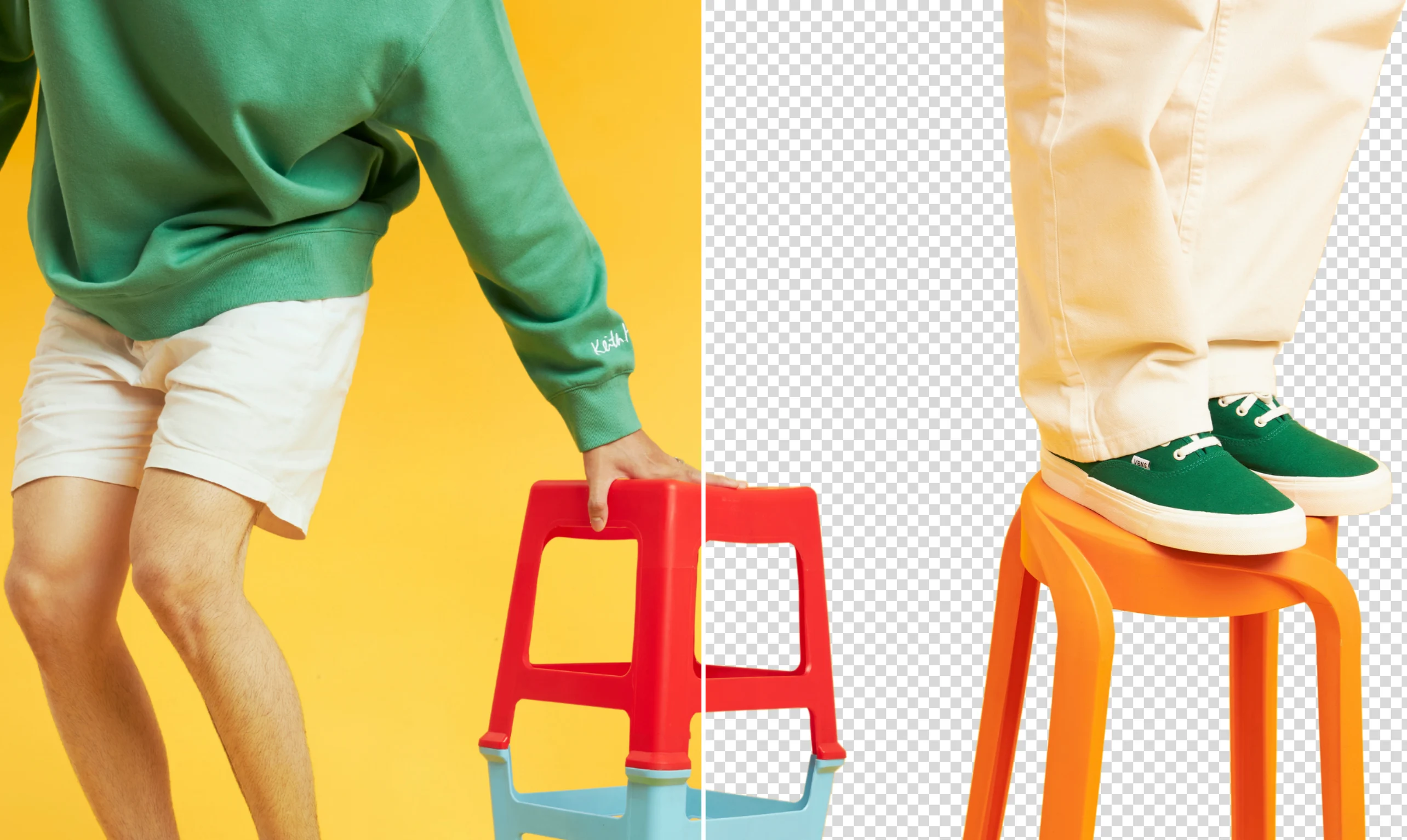
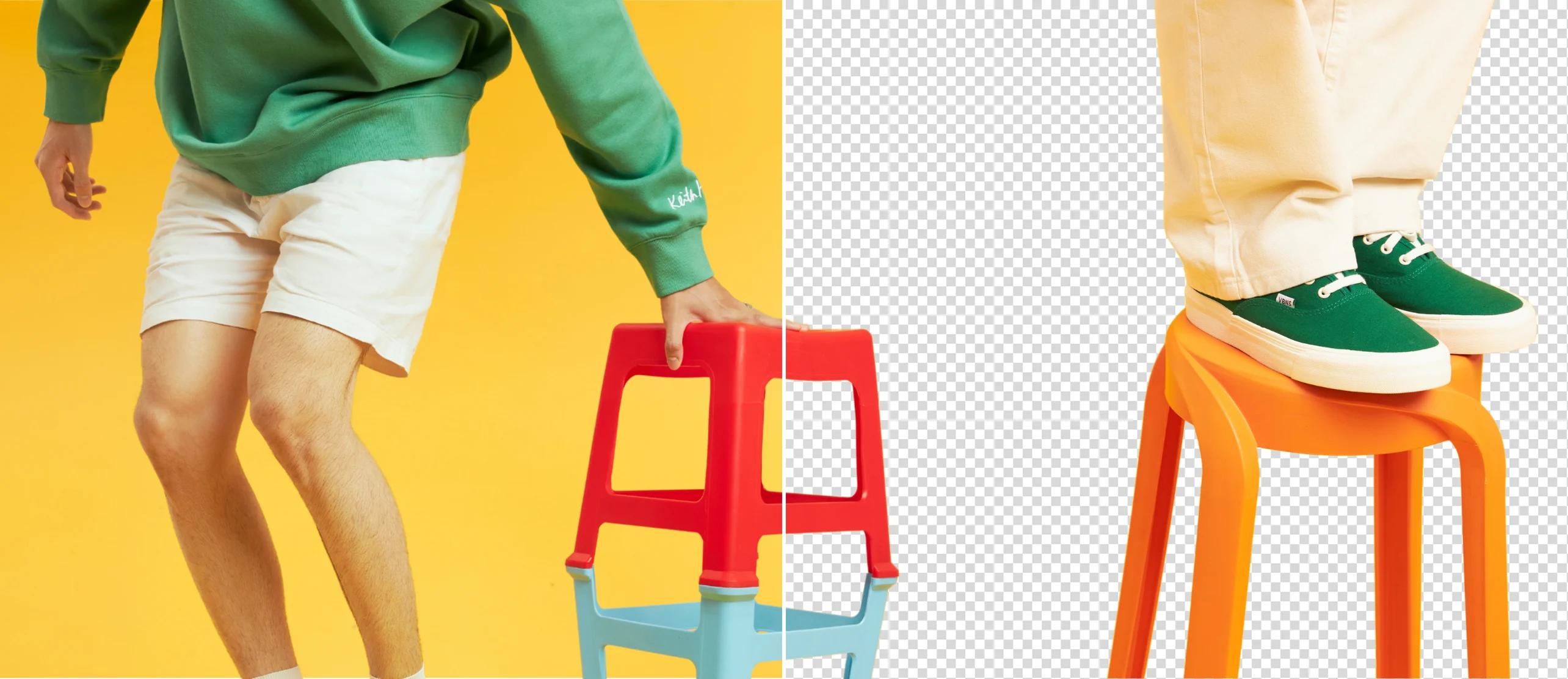
Bilder online ausschneiden & freistellen
Mit dem praktischen Freistell-Tool von Canva kannst im Handumdrehen Personen oder Objekte aus deinem Bild ausschneiden. Mit nur einem Klick scannt Canva dein Foto und entfernt den Hintergrund des Bildes. Probiere das Tool kostenlos aus und stelle Motive in Sekundenschnelle frei, auf iPhone, deinem Android-Gerät oder Desktop-PC.
oder ziehe es hierhin
Infos zu den Upload-Formaten und Anforderungen von Canva. In unserer Datenschutzrichtlinie erfährst du, wie wir deine Inhalte verwenden.
So kannst du ein Bild ausschneiden und die Motive darin freistellen
Lade dein Bild hoch
Nutze den Button „Bild hochladen“ oder ziehe deine Datei in den Arbeitsbereich.
Bearbeite dein Design
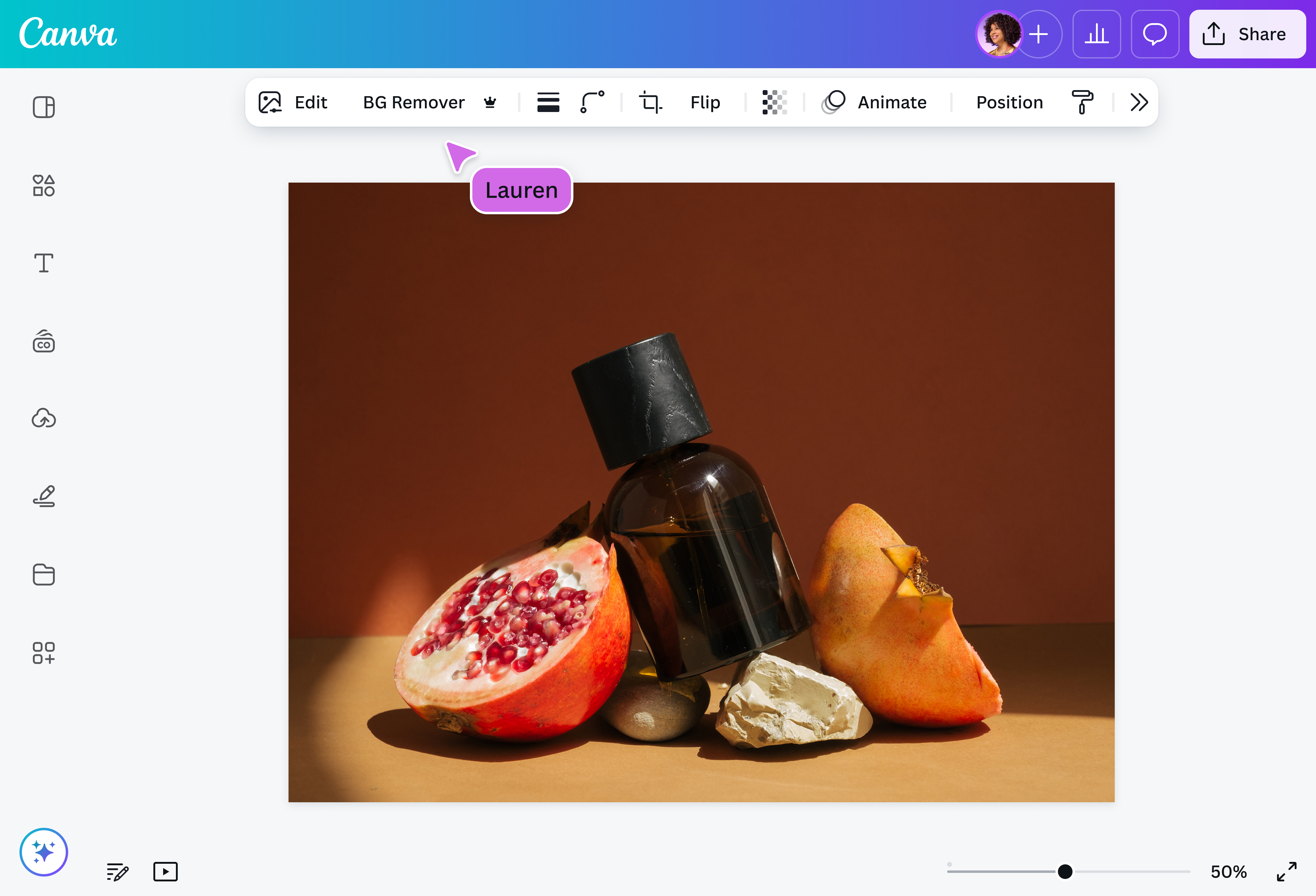
Klicke in der Tool-Leiste auf „BG Remover“, um den Hintergrund deiner Fotos zu entfernen.
Lade dein Design herunter
Zum Schluss kannst du dein Foto-Design kostenlos als hochauflösende PNG-Datei herunterladen.
Stelle deine Fotos mit einem Klick frei


Verabschiede dich von teurer Software, komplizierten Tools und dem mühseligen, händischen Freistellen von Fotos und Bildern. Mit dem Background Remover(wird in einer neuen Registerkarte oder einem neuen Fenster geöffnet) (Pro) von Canva kannst du Bilder in einem einzigen Klick freistellen und Motive darin ausschneiden. So sparst du viel Zeit und erhältst professionelle Ergebnisse in Sekunden.
Unbegrenzte Design-Möglichkeiten

Egal, ob du Produktfotos für deinen Katalog oder Online-Shop freistellen, ausgefeilte Bewerbungsfotos für LinkedIn gestalten oder gestochen scharfe Visuals für deinen nächsten großen Pitch erstellen möchtest — mit dem Bildausschnitt-Tool von Canva kein Problem. Verwende unseren BG Remover, um Bilder für deine Marketingmaterialien, E-Commerce-Seiten, Social-Media-Kanäle, Präsentationen oder sogar für individuelle Werbeartikel, wie T-Shirts und Sticker, freizustellen.
Ein Tool für alle Bearbeitungen

Über das Entfernen des Hintergrunds hinaus kannst du mit dem KI-gestützten Foto-Editor(wird in einer neuen Registerkarte oder einem neuen Fenster geöffnet) von Canva zudem jeden Teil deines Bildes optimieren, ohne zwischen mehreren Apps wechseln zu müssen. Drehe deine Fotos, schneide sie zu(wird in einer neuen Registerkarte oder einem neuen Fenster geöffnet), passe die Perspektive an, füge Text, Effekte und Filter hinzu oder verbessere in wenigen Klicks ihre Farben, Auflösung und Schärfe(wird in einer neuen Registerkarte oder einem neuen Fenster geöffnet) — und das auf jedem Gerät, von deinem Laptop bis zum iPhone oder sonstigen Smartphone.
Designe in Echtzeit gemeinsam mit deinem Team

Gemeinsam mit Freunden oder Kolleginnen macht das Designen gleich noch mehr Spaß. Über einen teilbaren Link kannst du dein Team dazu einladen, dein Design anzusehen, Kommentare darin zu hinterlassen, andere Team-Mitglieder zu markieren oder ihnen Aufgaben zuzuweisen und in Echtzeit mit dir gemeinsam an deinem Layout zu arbeiten. Kurz gesagt: Keine endlosen E-Mail-Gespräche oder Dutzende Dateiversionen mehr!
So kannst du online ein Bild ausschneiden

Häufig gestellte Fragen
- Ein Bild oder Foto freistellen bedeutet, die Objekte oder Personen darin auszuschneiden — sie also vom Hintergrund zu isolieren und diesen zu entfernen. So kannst du beispielsweise Personen aus einem Foto ausschneiden und sie in ein anderes Bild einfügen.
- Um ein Bild oder Foto online auszuschneiden, verwende einfach den Background Remover von Canva. Mit nur einem Klick entfernt unser KI-gestütztes Freisteller-Tool den Hintergrund deiner Fotos und liefert dir in Sekundenschnelle ein perfekt ausgeschnittenes Bild.
- Du kannst das Tool einmal kostenlos ausprobieren und damit ein Bild online freistellen. So kannst du schnell und einfach sehen, wie die Freistell-Funktion von Canva funktioniert, bevor du ein Upgrade auf Canva Pro durchführst, um das Tool unbegrenzt oft zu verwenden und so viele Bilder, wie du willst, auszuschneiden.

@navneet4