- Video-Übersetzer
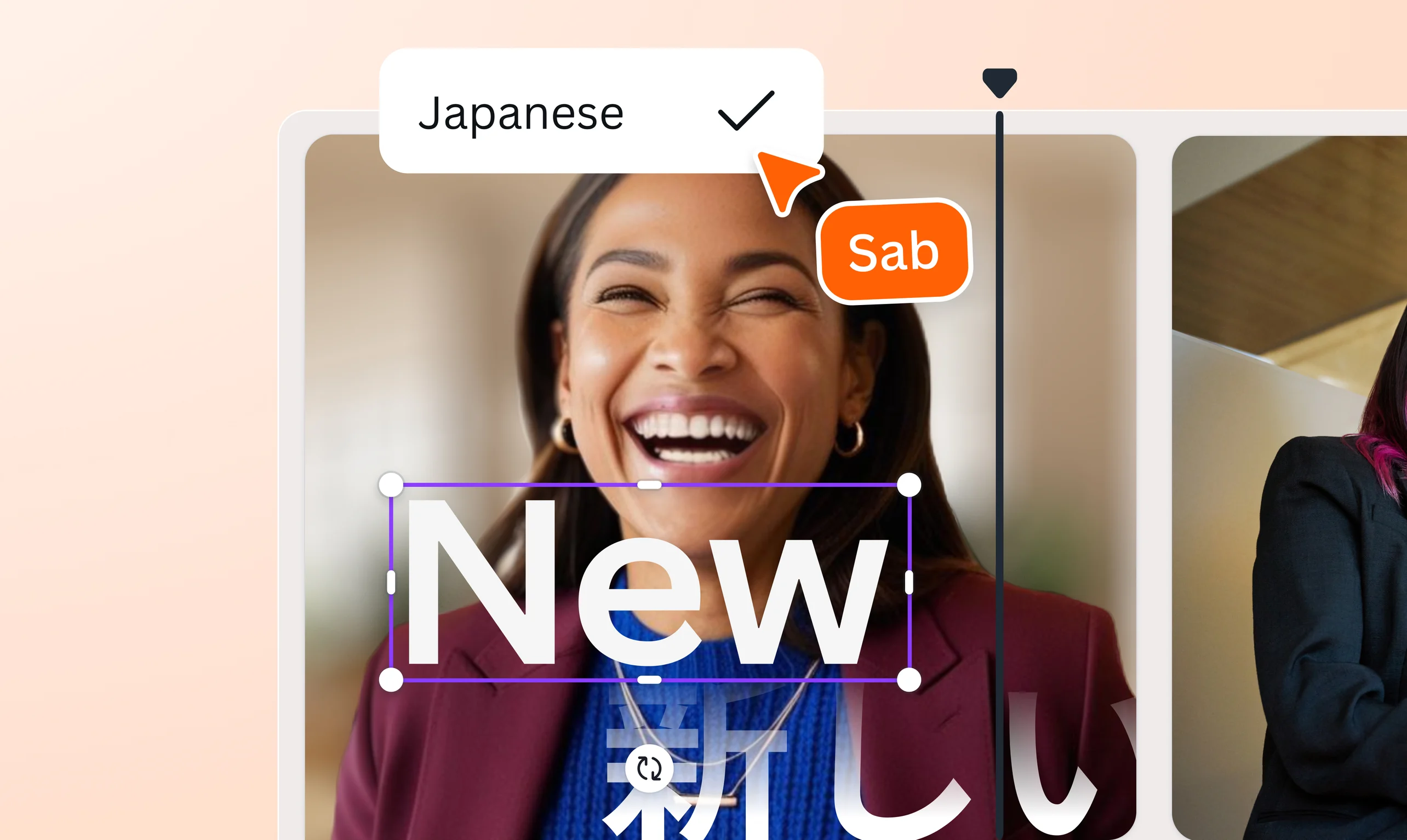
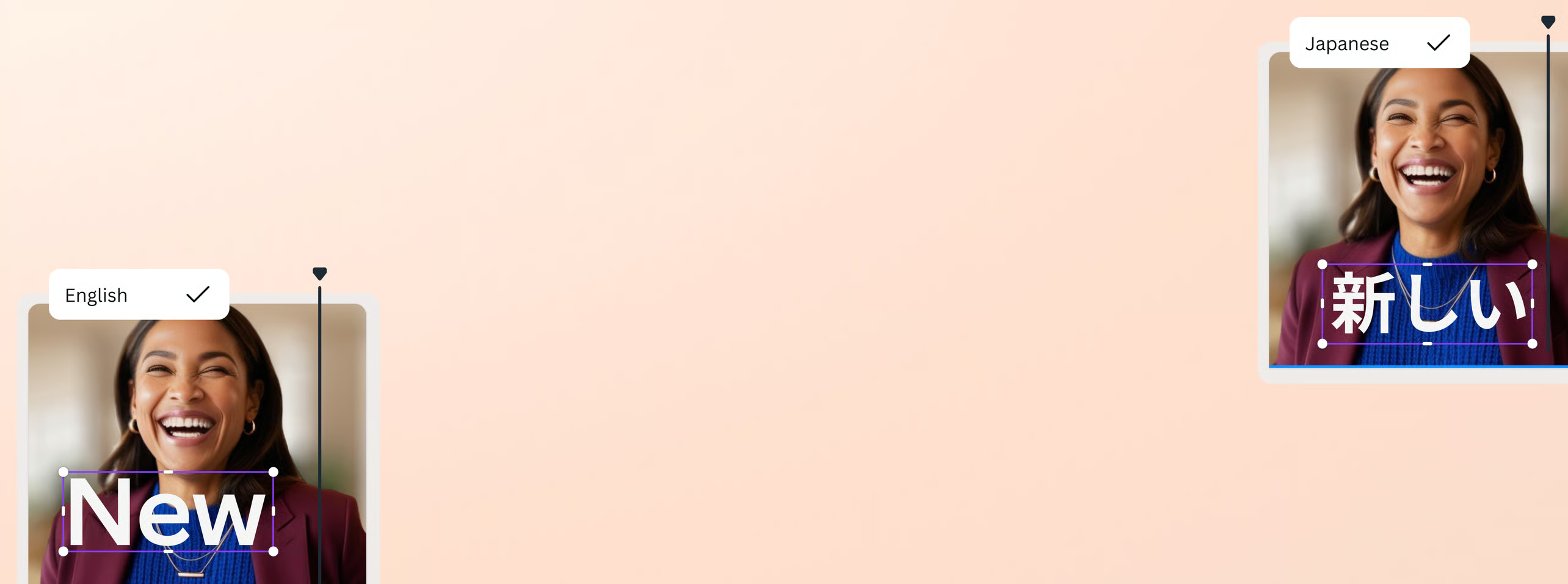
Video-Übersetzer mit KI
Sprich ein breiteres Publikum an, indem du dein Video in verschiedenen Sprachen veröffentlichst. Mit dem Online-Video-Übersetzer von Canva kannst du im Handumdrehen Untertitel erstellen und dann übersetzen — oder sogar die gesprochene Sprache lokalisieren.
oder hier ablegen
Infos zu den Upload-Formaten und Anforderungen von Canva. In unserer Datenschutzrichtlinie erfährst du, wie wir deine Inhalte verwenden.
Wie du Video-Untertitel übersetzen kannst
Lade dein Video hoch
Wähle die Schaltfläche „Videos hochladen“ oder ziehe deine Clips einfach per Drag & Drop in den entsprechenden Bereich.
Untertitel hinzufügen und übersetzen
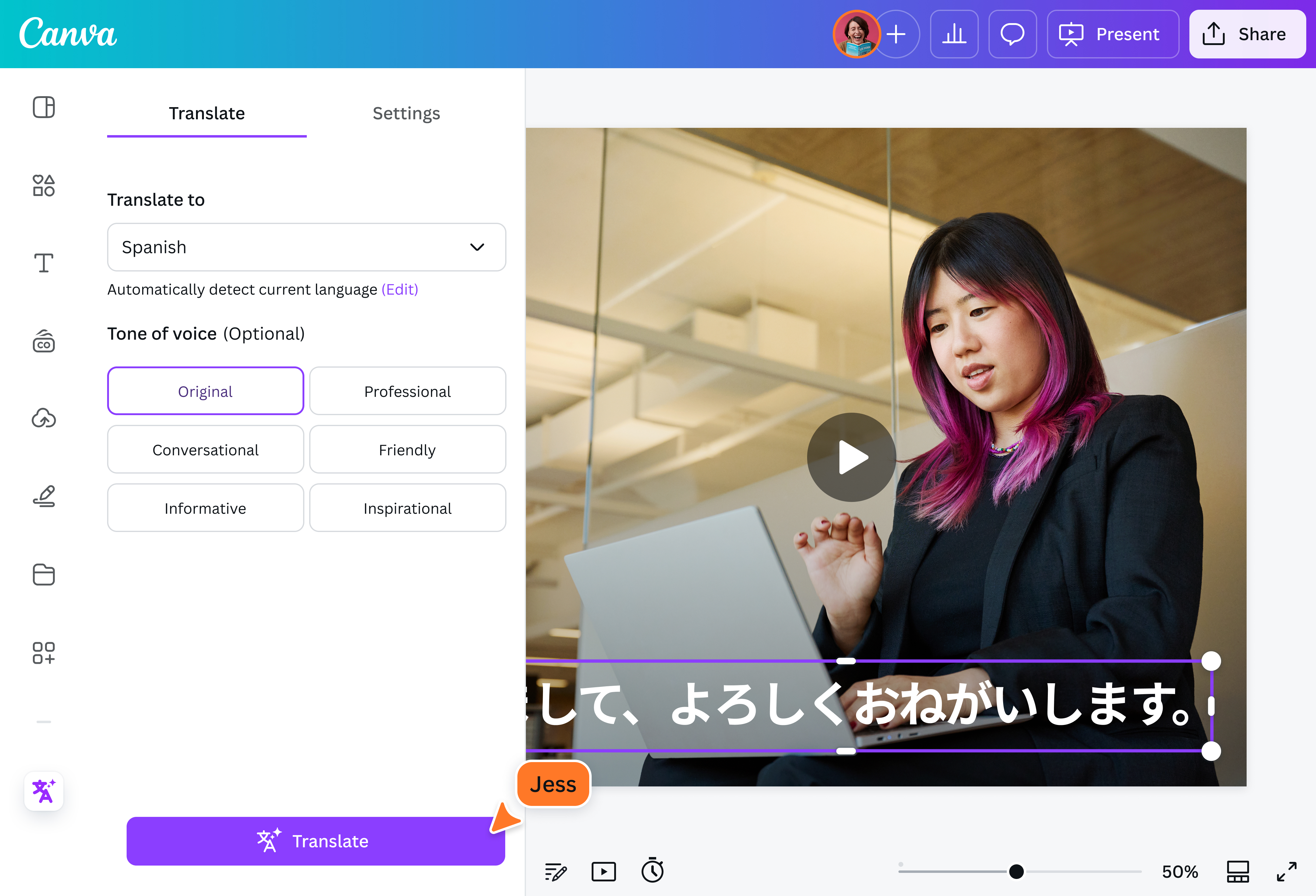
Verwende Captions, um Untertitel zu erstellen, und Translate, um sie automatisch zu übersetzen. Zudem kannst du auch die gesprochene Video-Sprache übersetzen.
Lade dein Design herunter
Schließlich lädst du dein Video als MP4 oder in einem anderen Dateiformat herunter — oder teilst es direkt aus dem Editor heraus online.
Übersetzung in mehr als 100 Sprachen

Findest du, dass dein Video ein größeres Publikum verdient hat? Erweitere deine Reichweite mit Translate (Pro)(wird in einer neuen Registerkarte oder einem neuen Fenster geöffnet) oder unserer Video Translator App, den KI-Übersetzungs-Tools von Canva. Übersetze deine Kurzfilme für internationale Filmfestivals, lokalisiere deine Short-Form-Clips für ein Nischen-Publikum oder bereite deine Schulungsvideos für internationale Lernende auf. Mit den Video-Übersetzer-Tools von Canva kannst du die gesprochene Sprache deines Videos in über 30 sowie Untertitel in über 100 Sprachen(wird in einer neuen Registerkarte oder einem neuen Fenster geöffnet) übersetzen.
Achte auf gut lesbare Untertitel in deinen Videos

Mache deine originalen und übersetzten Video-Untertitel für alle möglichen Plattformen zugänglich und leicht lesbar. Beim Video-Übersetzer von Canva kannst du wählen, ob die Größe der generierten Untertitel automatisch angepasst werden soll, falls sie nicht in dein aktuelles Design passen.
Deine zentrale Plattform zur Videobearbeitung

Egal, ob du Short-Form-Content für Social Media bearbeitest, Onboarding-Videos für dein internationales Team entwirfst oder Werbeanzeigen für ein neues regionales Publikum übersetzt — Canva steht dir dabei mit seinen Drag & Drop-Videobearbeitungs-Tools(wird in einer neuen Registerkarte oder einem neuen Fenster geöffnet) zur Seite. Führe ein Upgrade auf Canva Pro(wird in einer neuen Registerkarte oder einem neuen Fenster geöffnet) durch, um Zugriff auf unsere KI-Video-Tools zu erhalten. Dann füge deinem Projekt mit Magic Animation(wird in einer neuen Registerkarte oder einem neuen Fenster geöffnet) Übergangs- und Animations-Effekte hinzu, nutze die intelligente Größenanpassung von Magic Switch(wird in einer neuen Registerkarte oder einem neuen Fenster geöffnet), um dein Video für jede beliebige Plattform anzupassen, und ändere mit dem Video Background Remover(wird in einer neuen Registerkarte oder einem neuen Fenster geöffnet) Hintergründe in nur einem Klick.
Teile dein Video und lade es als hochauflösende MP4-Datei herunter

Sende deine übersetzten Videos stolz in alle Welt. Canva bietet dir die Möglichkeit, dein Video als hochauflösende MP4-Datei herunterzuladen oder es direkt aus dem Editor heraus auf deinen Social-Media-Kanälen zu posten.
Wie du dein Video übersetzen kannst

Häufig gestellte Fragen
- Du kannst entweder das gesprochene Audio deines Videos mit KI-gestützten Video-Übersetzungs-Tools übersetzen oder Untertitel generieren und diese in verschiedene Sprachen übersetzen. Hast du ein Canva Pro Konto, ist die Generierung von Untertiteln und ihre Übersetzung mit Translate in deinem Abo inkludiert. Für die Übersetzung der gesprochenen Sprache deines Videos musst du zusätzliche Credits erwerben.
- „Translate“ unterstützt Übersetzungen in 134 Sprachen. Eine vollständige Liste der Sprachen kannst du dir hier ansehen.
- Das beste KI-Tool für die Übersetzung ermöglicht es dir, dein Video auf einer einzigen Plattform zu bearbeiten, transkribieren und übersetzen — wie Canva.

@mahimagirdhar