- Agrega una marca de agua a un PDF
Agrega una marca de agua a un PDF
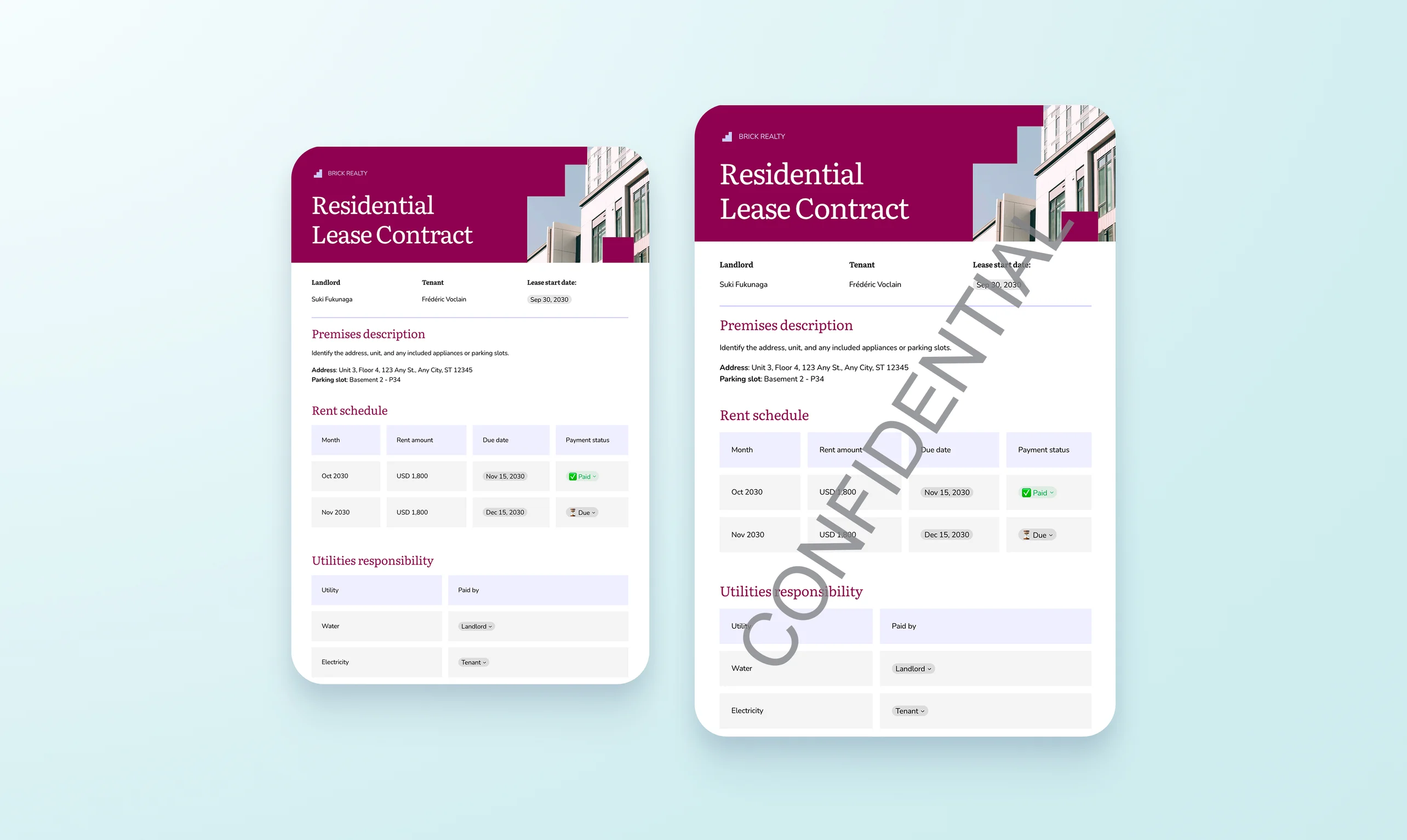
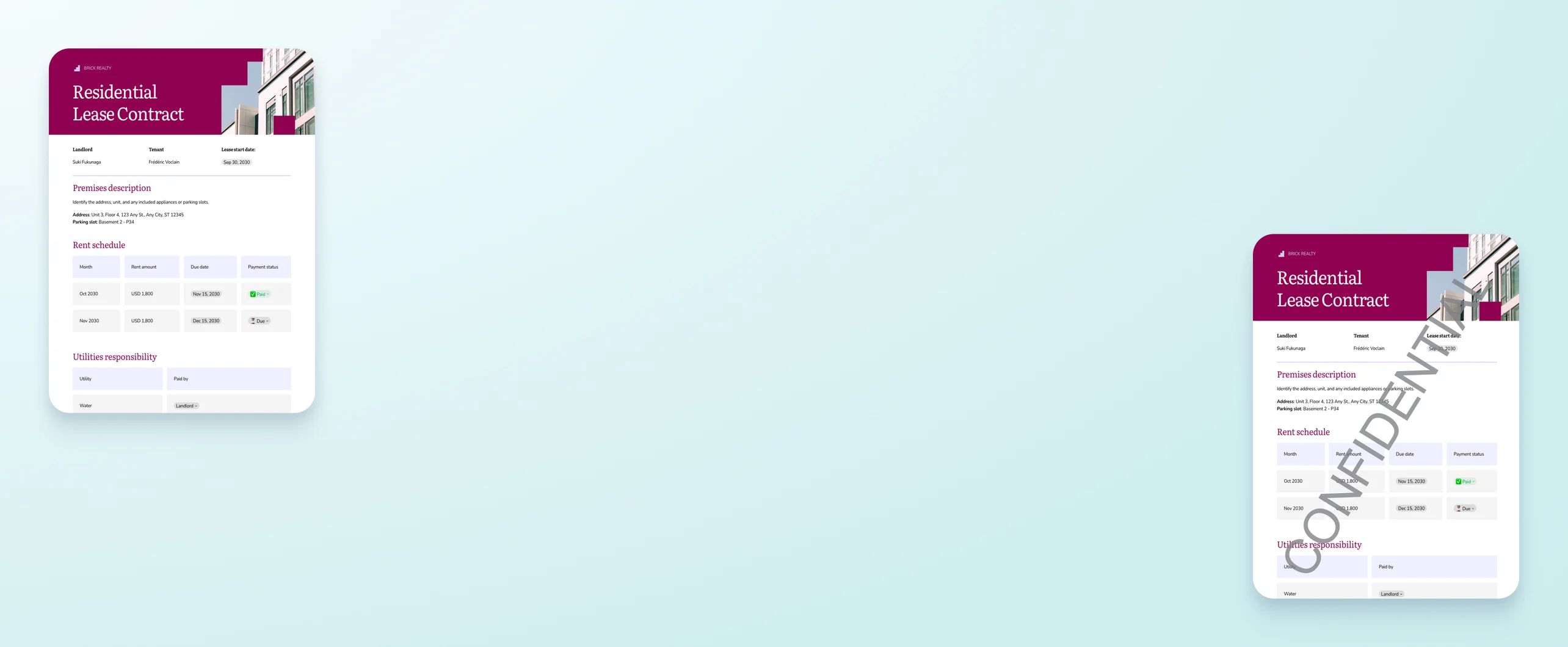
Agrega una marca de agua a un PDF con facilidad para proteger tus documentos y diseños. Sube tu archivo a Canva y usa el creador de marcas de agua para insertar un texto o logo personalizado en un instante.
o suéltalo aquí
Conoce los formatos y requisitos para subir archivos a Canva. Descubre cómo usamos tu contenido en nuestra Política de privacidad.
Prueba estas herramientas de edición de documentos
Edita, organiza, traduce archivos PDF y mucho más. ¡Todas las herramientas de edición de PDF que necesitas!
¿Cómo agregar una marca de agua a un PDF?
Sube tu PDF
Selecciona el botón “Subir tu PDF” o arrastra y suelta tus archivos en la sección.
Editar diseño
Abre la app del creador de marcas de agua. Escribe el texto de tu marca de agua o sube tu logo.
Descarga tu diseño
Por último, obtén tu documento con marca de agua descargando tu diseño como PDF.
Protege tus trabajos profesionales con facilidad

¿Quieres proteger tu portafolio, autenticar un documento legal o evitar la distribución de un archivo confidencial? Agrega una marca de agua a un PDF con el creador de marcas de agua de Canva. Disfruta de la opción de escribir un texto o usar tu logo como marca de agua, personaliza la opacidad y el diseño, y genera tu marca de agua en pocos segundos.
Protege la identidad de tu marca

Agregar una marca de agua te ayuda a hacer valer tu marca en cualquier diseño con facilidad. Para todo lo demás, configura tu Kit de Marca(se abre en una ventana nueva) (Pro) para que tú y tu equipo puedan ser fieles a la identidad visual de la marca con los recursos que eligen cada vez que generan un nuevo diseño.
Transforma tus archivos PDF con facilidad

Con el editor de PDF(se abre en una ventana nueva) de Canva, puedes hacer mucho más que ponerle una marca de agua a tu PDF. Con Texto Mágico(se abre en una ventana nueva) , puedes hacer un borrador de tu marca y generar ideas visuales con Estudio Mágico(se abre en una ventana nueva) (Pro). También puedes tomar el control total de tu archivo con todas las herramientas de diseño y documentos a tu alcance, todo en la misma plataforma.
Traductor en más de un sentido

Canva te permite crear diseños y documentos accesibles de varias maneras. Si eres aprendiz visual, puedes convertir tu texto en imágenes con las herramientas de dibujo a mano alzada y forma perfecta(se abre en una ventana nueva) de Canva . ¿Quieres distribuir tu PDF a todo el mundo? Traduce rápidamente el contenido de tu PDF con el traductor de PDF(se abre en una ventana nueva) en línea de Canva.
¿Cómo poner marca de agua en un PDF?


Preguntas frecuentes
- Para agregar un logo como marca de agua a un PDF, sube tu archivo a Canva y accede a Aplicaciones en la barra lateral izquierda del editor en línea. Busca la app del creador de marcas de agua y, en “Tipo de marca de agua”, elige “logo”. Allí, tienes la opción de subir un JPG o PNG de tu logo para usarlo como marca de agua.
Agregar una marca de agua a un PDF ayuda a proteger el archivo. Esto es importante si necesitas compartir documentos confidenciales o borradores con personas ajenas a tu organización y quieres evitar el uso o la distribución no autorizados.
Si eres un profesional creativo, puedes proteger la propiedad intelectual de las pruebas, los portafolios y las muestras de diseños para evitar el uso ilegal de dichos materiales.
- Sí, agregar una marca de agua puede aumentar el tamaño de un PDF, ya que agrega un nuevo Capas al archivo. El uso de una imagen en alta resolución como marca de agua puede generar un aumento mayor que el texto.

@navneet4