- Girar videos
Gira tus videos al ángulo correcto
Rota videos gratis desde cualquier dispositivo. Sube tu video y dale el ángulo perfecto para adaptarlo a cualquier pantalla o proyecto.
o arrástralo y suéltalo aquí
Conoce los formatos y requisitos para subir archivos a Canva. Descubre cómo usamos tu contenido en nuestra Política de privacidad.
Corrige la orientación de tu video

¿Has grabado un video con la orientación incorrecta? No te preocupes, puedes corregirlo rápidamente con nuestra herramienta para girar videos. Basta con rotar el video horizontal o verticalmente, conservando la calidad del video. Puedes girar un video vertical a formato horizontal y viceversa. Nuestra herramienta gratuita de rotación de video online es perfecta para todo tipo de clips y secuencias.
Gira tu video a cualquier ángulo

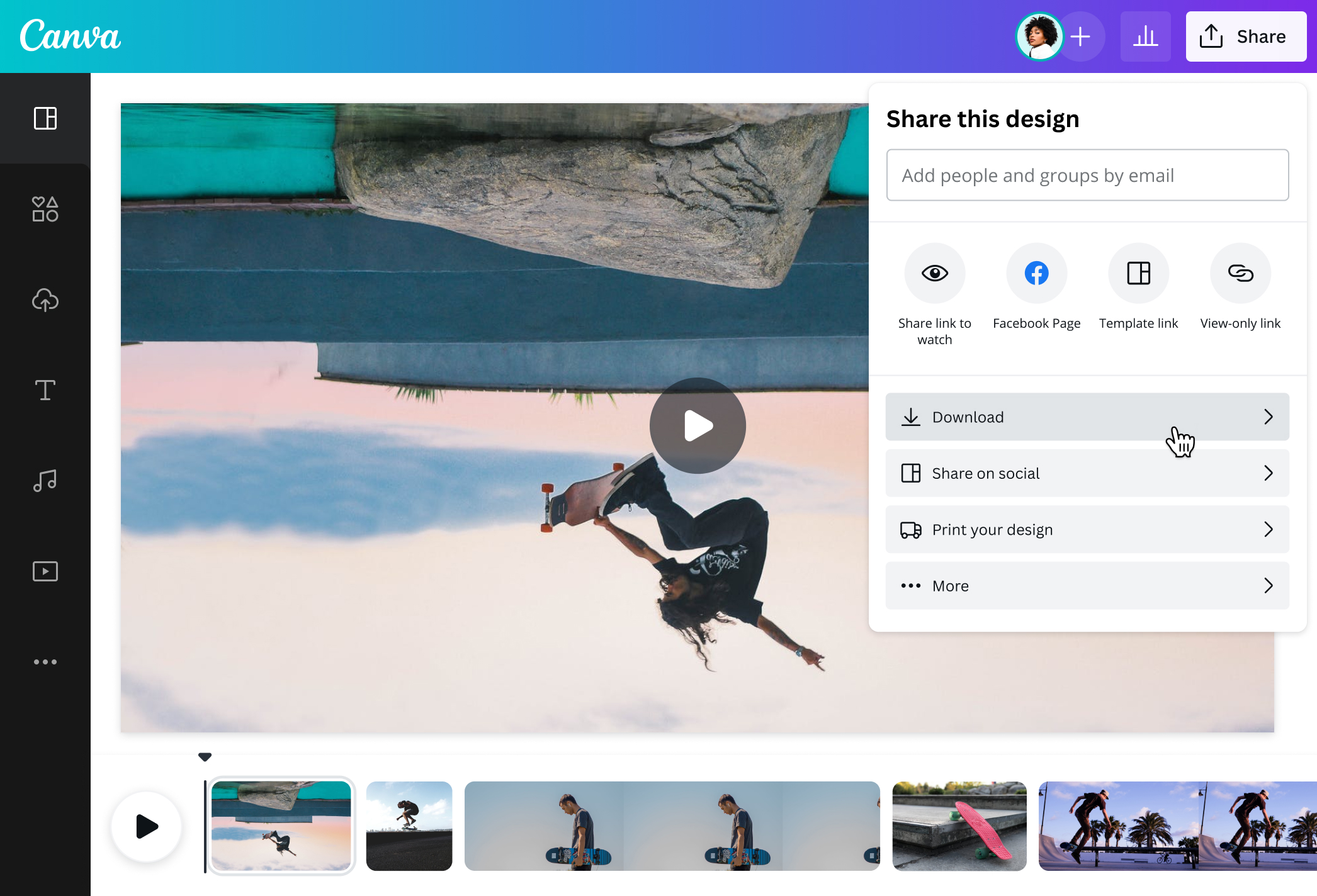
Gira cualquier video (90 grados o 270 grados) o dale la vuelta (180 grados). Incluso puedes inclinarlo en cualquier ángulo, en el sentido de las agujas del reloj o en sentido contrario, para crear una perspectiva totalmente nueva en tu video. Podrás girar un archivo de video fácilmente en cuestión de segundos.
Mejora la calidad de tu video

Después de girar el video, puedes personalizarlo aún más utilizando nuestras herramientas de edición de video(se abre en una ventana nueva) fáciles de usar y la amplia biblioteca multimedia gratuita. Acorta la duración del video(se abre en una ventana nueva), recorta el fotograma(se abre en una ventana nueva) y añade texto(se abre en una ventana nueva). Si vas a fusionar varios clips, prueba nuestras transiciones de video. También puedes superponer nuevas pistas de audio y añadir subtítulos. Asegúrate de que tu video final tenga un pulido profesional.
Cómo girar un video

Preguntas frecuentes
- Para girar un video de vertical a horizontal, inicia un proyecto de video horizontal en blanco. A continuación, sube tu video vertical y arrástralo y suéltalo en el lienzo horizontal. Haz clic en el video y arrastra el controlador de rotación 90 grados (en el sentido de las agujas del reloj) o -90 grados (en el sentido contrario) para darle la vuelta y ponerlo en orientación horizontal. A continuación, cambia el tamaño del video según necesites y descárgalo como archivo MP4 sin marca de agua. Muy fácil.
- Descarga nuestra aplicación en App Store o Google Play. Nuestra aplicación móvil incorpora nuestra herramienta gratuita de rotación de videos, para que puedas girar rápidamente los videos de la galería de tu teléfono. También puedes editar todo tipo de videos sobre la marcha.
- Si giras un video 180 grados, significa que lo estás poniendo al revés. Para ello, inicia un proyecto de video horizontal, o móvil, en blanco, según la orientación de tu video. Sube tu video, suéltalo en el lienzo y utiliza el controlador de rotación para girarlo y darle la vuelta. Una vez girado, guárdalo en formato MP4.
- Sólo tienes que subir tus videos, hacer clic en girar y descargarlos como archivos MP4 sin marcas de agua. Nuestra herramienta gratuita de rotación de video no añade ninguna marca de agua, aunque voltees tu clip, lo recortes o añadas audio y otros gráficos.
- Con nuestro editor de video gratuito, puedes recortar y girar videos en un solo lugar. Utiliza los marcadores de recorte para modificar el encuadre al tamaño perfecto. Luego, utiliza el mando de rotación para girar. No se detiene ahí: también puedes voltear todo el fotograma con un solo clic, añadir pistas de música, insertar videos de archivo, transiciones y mucho más.

@navneet4