- 動画の回転

動画を回転し正しい角度に調整
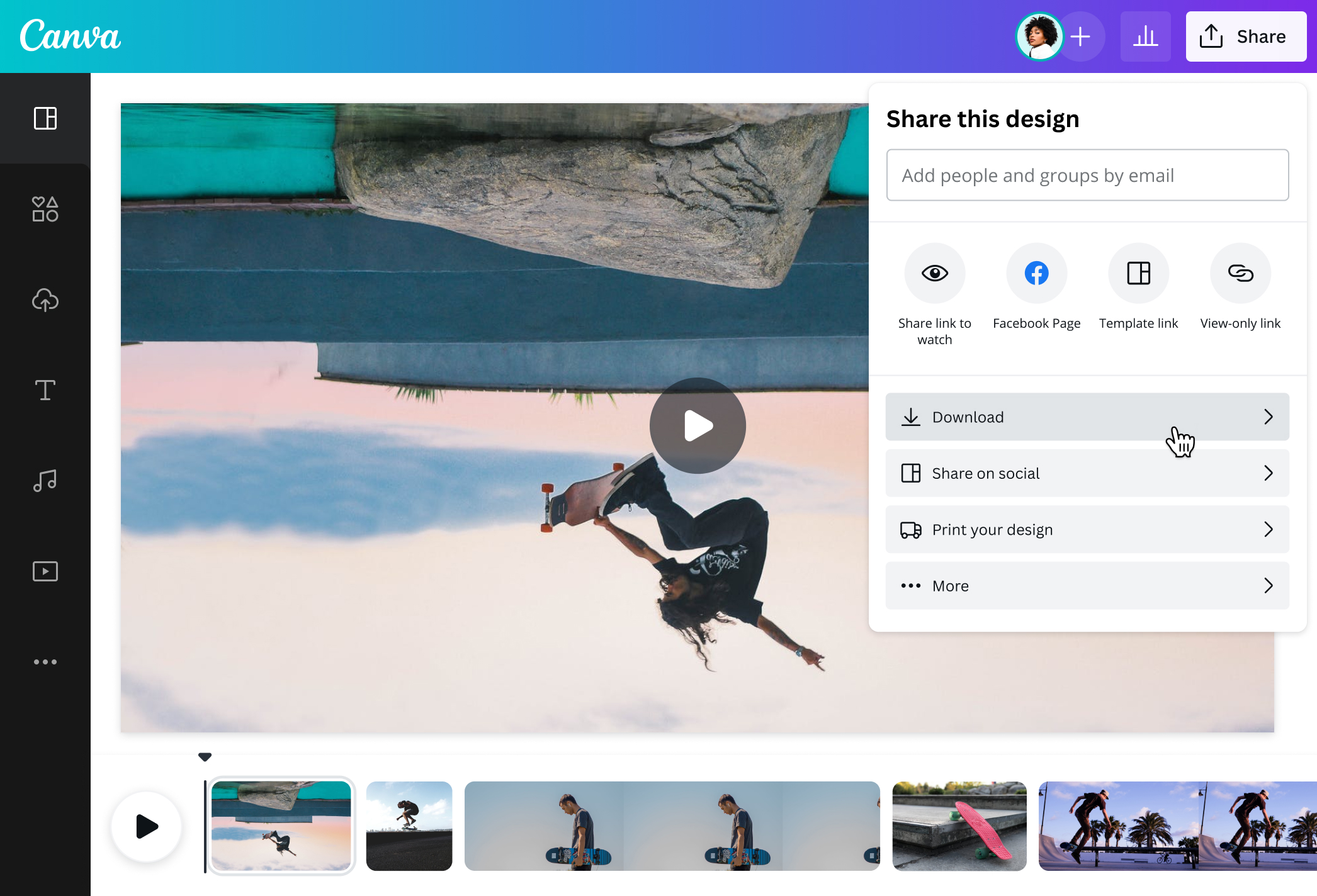
どんなデバイスでも、簡単に動画を回転させることができます。オンライン動画編集アプリに動画をアップロードすると、動画を横に回転させたり、90度逆さまにしたり、斜めに傾けたり、傾き補正をしたり、好きな角度に向きを変えることができます。どんな画面にも合うように、水平方向にも垂直方向にも回転させましょう。
またはここにドロップ
Canvaのアップロード形式と要件についてご覧ください。コンテンツがどのように使用されるかは、プライバシーポリシーで確認することができます。
動画の向きを修正する

間違った方向で動画を撮影してしまいましたか?心配ご無用。動画回転機能ですぐに修正できます。動画の画質を維持したまま、動画を水平または垂直に回転させることができます。縦長動画や携帯動画を横長動画に、またはその逆に回転させることができます。Canvaの無料オンライン動画回転ツールは、あらゆる種類のクリップや映像に最適です。
動画を自由な角度に回転

どんな動画でも横に回転させたり(90度、270度)、逆さまにしたり(180度)できます。時計回りや反時計回りに好きな角度に傾けることもでき、動画にまったく新しい視点をもたらします。そして、数秒のうちに簡単に動画ファイルを回転させることができます。
動画をさらに引き立てる

動画を回転させた後、使いやすい動画編集ツールと無料の豊富なメディアライブラリを使って、さらにカスタマイズすることができます。動画の長さをトリミングしたり、フレームを切り取ったり、テキストを追加したり。複数のクリップを結合する場合は、動画トランジションを試してみてください。新しいオーディオトラックを重ねたり、字幕を追加することもできます。回転させた動画は、プロ並みの仕上がりになります。
動画を回転させる方法

FAQ
- 動画を縦長から横長に回転させるには、空の横長動画プロジェクトを開始します。次に、縦長の動画をアップロードし、横長のキャンバスにドラッグ&ドロップします。動画をクリックし、回転ハンドルを90度(時計回り)または-90度(反時計回り)ドラッグして、横向きに反転させます。その後、必要に応じて動画のサイズを変更し、ウォーターマークなしのMP4ファイルとしてダウンロードします。簡単-簡単
- App StoreまたはGoogle Playから当社のアプリをダウンロードしてください。Canvaのモバイルアプリは、無料のオンライン動画回転ツールを備えているので、携帯電話のギャラリーからビデオをすばやく回転させることができます。また、外出先であらゆる種類の動画を編集することができます。
- 動画を180度回転させるということは、上下逆さまにするということです。これを行うには、動画の向きに応じて、空の横長またはモバイル動画プロジェクトを開始します。動画をアップロードして、キャンバスにドロップし、回転ハンドルを使用して動画を回転させ、上下を反転させます。動画の回転が完了したら、MP4形式で保存します。
- 動画をアップロードし、回転をクリックするだけで、透かしのないMP4ファイルとしてダウンロードできます。Canvaの無料動画回転ツールは、クリップを反転させたり、切り取ったり、オーディオや他のグラフィックを追加しても、透かしを追加しません。
- 無料の動画エディタを使用すると、動画のクロップと回転を一度に行うことができます。クロップハンドルを使用して、フレームを完璧なサイズにクロップします。次に、回転ハンドルを使用して回転させます。さらに、ワンクリックでフレーム全体を反転させたり、音楽トラックを追加したり、ストックビデオやトランジションを挿入したりすることもできます。

Canvaは、デザインを作成するためのツールとして、とにかく優れています。Canvaを使うことは、一度デザインするために座ったら立ち上がる気がしないほどシームレスな体験です。病みつきになるし、便利です。これからもCanvaをよろしくお願いします。私は毎日Canvaを使っています。Canvaなしでは仕事ができません。ロゴのスタイル設定機能は、私のお気に入りの機能です。
@navneet4