- หมุนวิดีโอ

หมุนวิดีโอจนได้มุมที่ใช่
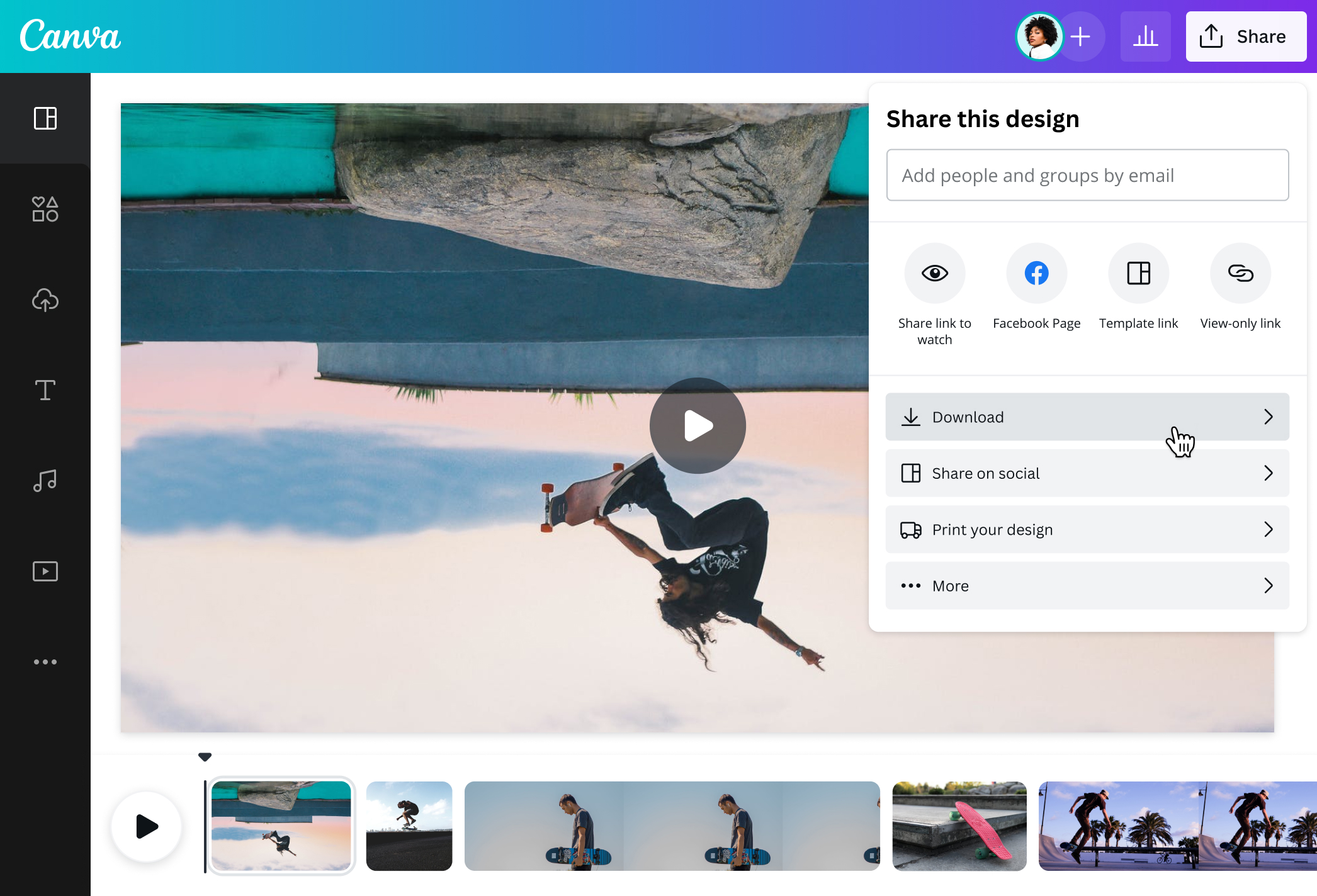
คุณสามารถหมุนวิดีโอได้ง่าย ๆ จากทุกอุปกรณ์ เพียงแค่อัพโหลดวิดีโอของคุณลงในเครื่องมือหมุนวิดีโอออนไลน์ของ Canva จากนั้นก็จะหมุนวิดีโอไปด้านข้าง หรือจะพลิกกลับหัวกลับหาง จะหมุนไปมุมไหนก็ได้เลย คุณจะหมุนวิดีโอเป็นแนวนอน หรือแนวตั้งก็ได้เพื่อให้แสดงผลได้ดีกับทุกหน้าจอ
หรือวางไฟล์ที่นี่
เรียนรู้เกี่ยวกับรูปแบบและข้อกำหนดในการอัพโหลดของ Canva ดูวิธีที่เราใช้คอนเทนต์ของคุณได้ในนโยบายความเป็นส่วนตัวของเรา
แก้ไขทิศทางวิดีโอให้ถูกต้อง

ถ่ายวิดีโอมาผิดทิศผิดทางใช่ไหม? ไม่ต้องห่วง คุณสามารถแก้ไขได้อย่างรวดเร็วด้วยเครื่องมือหมุนวิดีโอจาก Canva เพียงแค่คุณหมุนวิดีโอเป็นแนวนอนหรือแนวตั้ง โดยที่ยังคงคุณภาพวิดีโอไว้ให้เหมือนเดิมได้ คุณก็จะสามารถหมุนวิดีโอจากแนวตั้งให้เป็นแนวนอน หรือแนวนอนเป็นแนวตั้งได้ เพราะเครื่องมือหมุนวิดีโอออนไลน์ฟรีของ Canva นั้นเหมาะที่จะใช้กับทุกคลิปวิดีโอและฟุตเทจ
หมุนวิดีโอได้ในทุกองศา

คุณสามารถหมุนพลิกวิดีโอไปด้านข้าง (90 องศา หรือ 270 องศา) หรือจะพลิกกลับหัว (180 องศา) หรือจะเอียงให้อยู่ในองศาใดก็ได้ ไม่ว่าจะหมุนตามเข็มนาฬิกาหรือทวนเข็มนาฬิกา เพื่อสร้างมุมมองใหม่ ๆ ให้วิดีโอของคุณ และคุณก็สามารถหมุนวิดีโอได้ง่าย ๆ ภายในไม่กี่วินาที
ปรับแต่งวิดีโอยิ่งขึ้นไปอีก

หลังจากที่คุณหมุนวิดีโอเสร็จแล้ว คุณก็ยังสามารถปรับแต่งวิดีโอเพิ่มเติมได้ด้วยเครื่องมือแก้ไขวิดีโอที่ใช้งานง่ายและไม่มีค่าใช้จ่ายจาก Canva พร้อมด้วยคลังสื่อขนาดใหญ่ด้วย คุณสามารถตัดลดความยาววิดีโอ คร็อพวิดีโอ และเพิ่มข้อความลงไปก็ยังได้ หากคุณอยากจะรวมหลาย ๆ คลิปเข้าด้วยกัน ก็ลองใช้ช่วงการเปลี่ยนภาพระหว่างแต่ละคลิปดูสิ แล้วคุณยังสามารถเพิ่มแทร็คเสียงใหม่เข้าไป หรือเพิ่มซับไตเติ้ลได้ด้วยนะ อย่าลืมตกแต่งวิดีโอหลังจากหมุนแล้วให้เสร็จสมบูรณ์ด้วยการขัดเกลาแบบมืออาชีพล่ะ
วิธีหมุนวิดีโอ

คำถามที่พบบ่อย
- ในการหมุนวิดีโอจากแนวตั้งเป็นแนวนอน คุณจะต้องเริ่มโปรเจ็กต์วิดีโอในแนวนอน จากนั้นก็อัพโหลดวิดีโอแนวตั้งของคุณและลากไปวางบนหน้ากระดานแก้ไข แล้วคลิกวิดีโอนั้นและลากปุ่มหมุนไปที่ 90 องศา (ตามเข็มนาฬิกา) หรือ -90 องศา (ทวนเข็มนาฬิกา) เพื่อหมุนวิดีโอให้อยู่ในแนวนอน จากนั้นคุณก็สามารถปรับขนาดวิดีโอได้ตามต้องการและก็ดาวน์โหลดเป็นไฟล์ MP4 ได้แบบไม่มีลายน้ำด้วยนะ ง่ายนิดเดียวเท่านั้น
- ดาวน์โหลดแอพ Canva จาก App Store หรือ Google Play เพราะแอพนี้มีเครื่องมือในการหมุนวิดีโอได้ฟรีทางออนไลน์อยู่ด้วย ดังนั้นคุณจะสามารถหมุนวิดีโอได้อย่างรวดเร็วผ่านแกลเลอรี่มือถือของคุณ คุณยังสามารถแก้ไขวิดีโอได้ทุกรูปแบบในระหว่างที่คุณเดินทางได้ด้วย
- หากคุณหมุนวิดีโอ 180 องศา นั่นหมายความว่าคุณจะพลิกวิดีโอให้กลับหัว ซึ่งวิธีทำก็สามารถเริ่มจากการสร้างโปรเจ็กต์วิดีโอแนวนอน หรือวิดีโอมือถือเปล่า ๆ ขึ้นมาก่อน ขึ้นอยู่กับว่าวิดีโออยู่ในทิศทางไหน จากนั้นก็อัพโหลดวิดีโอของคุณและวางวิดีโอลงในหน้ากระดานตกแต่ง แล้วก็ใช้ปุ่มหมุนเพื่อหมุนวิดีโอจนวิดีโอพลิกกลับหัว เมื่อคุณพลิกวิดีโอแล้วก็สามารถบันทึกในรูปแบบไฟล์ MP4 ได้
- เพียงแค่อัพโหลดวิดีโอของคุณ คลิกปุ่มหมุน แล้วคุณก็จะสามารถดาวน์โหลดเป็นไฟล์ MP4 ได้ฟรี ๆ ไม่มีลายน้ำด้วย เพราะเครื่องมือหมุนวิดีโอของ Canva จะไม่ใส่ลายน้ำใด ๆ ถึงแม้ว่าคุณจะกลับด้านวิดีโอ คร็อพวิดีโอ ใส่เพลงเพิ่มลงไป และใส่ภาพกราฟฟิคลงไปก็ตาม
- ในเครื่องมือแก้ไขวิดีโอฟรีของ Canva คุณจะสามารถคร็อพและหมุนวิดีโอได้ในที่เดียว เพียงใช้ปุ่มคร็อพเพื่อคร็อพวิดีโอให้อยู่ในขนาดที่ต้องการ จากนั้นก็ใช้ปุ่มหมุนเพื่อหมุนวิดีโอ ไม่ใช่แค่นั้นนะ คุณยังสามารถกลับด้านวิดีโอได้ภายในคลิกเดียว แล้วยังเพิ่มเพลง ใส่วิดีโอสต็อก ใส่การเปลี่ยนช่วงของภาพและอื่น ๆ ได้อีกมากมาย

@navneet4