- Video drehen
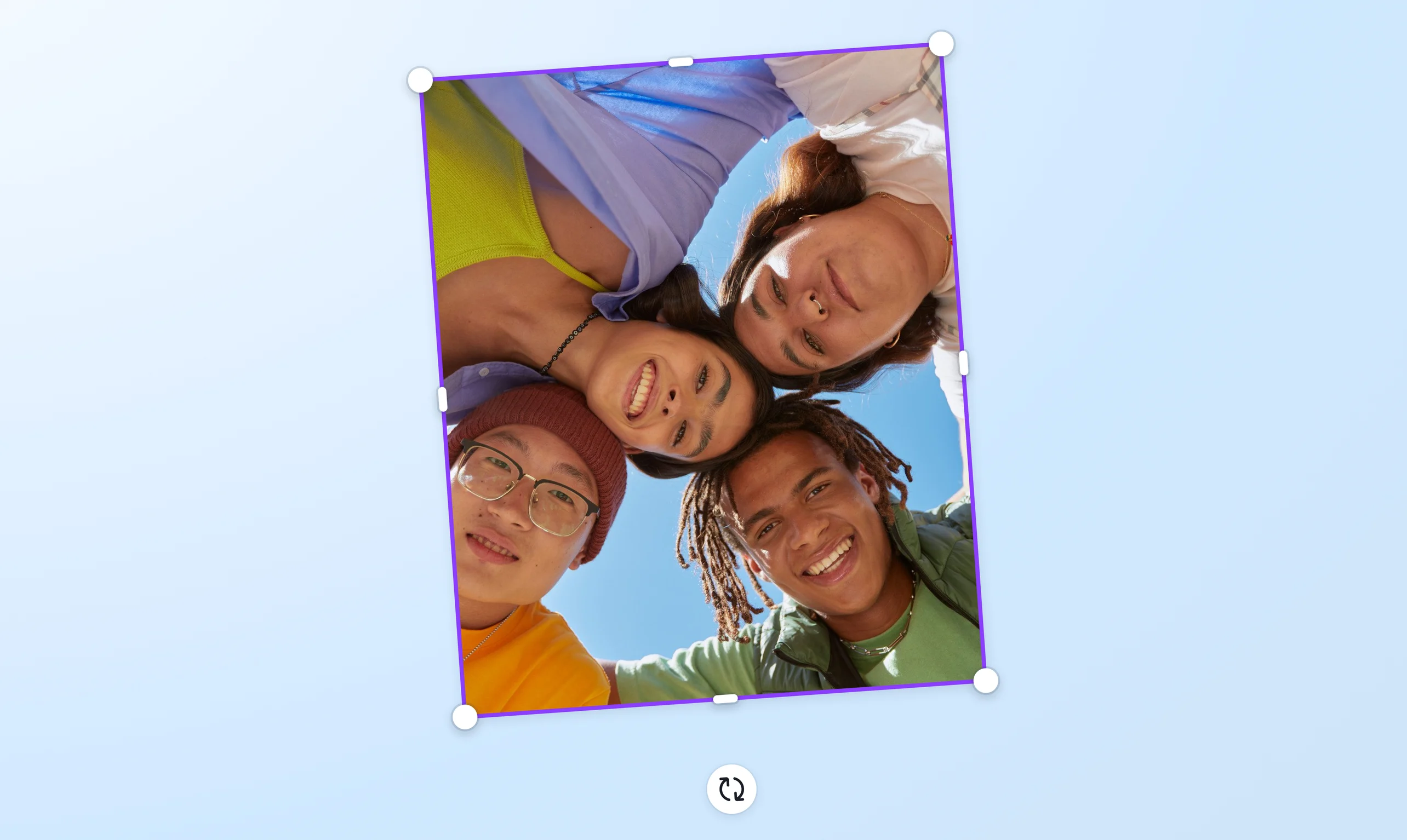
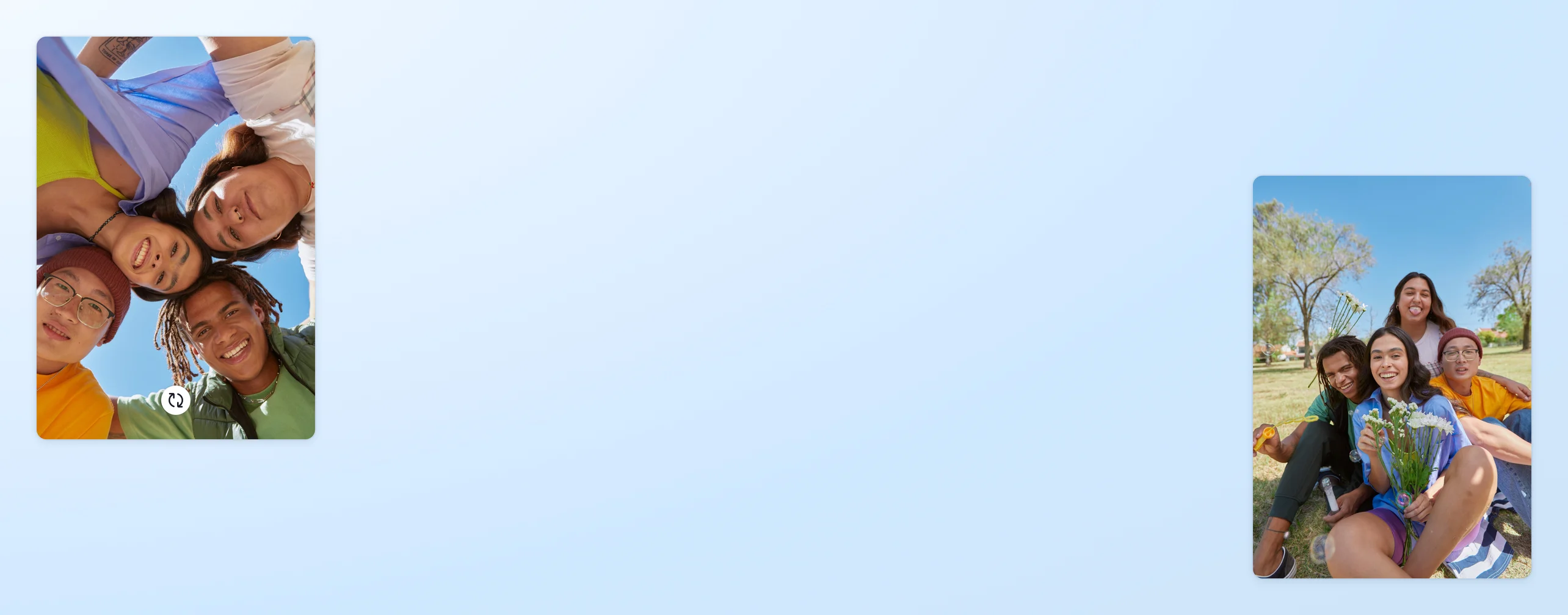
Drehe Videos im richtigen Winkel
Drehe Videos ganz einfach auf jedem Gerät. Lade dein Video in unseren Online-Video-Editor hoch und drehe es um 90 Grad auf die Seite, stelle es per 180-Grad-Drehung auf den Kopf oder rotiere es in jedem beliebigen anderen Winkel. Bringe es in horizontale oder vertikale Lage, sodass es auf jeden Bildschirm passt.
oder hier ablegen
Infos zu den Upload-Formaten und Anforderungen von Canva. In unserer Datenschutzrichtlinie erfährst du, wie wir deine Inhalte verwenden.
Korrigiere die Ausrichtung des Videos

Hast du ein Video in der falschen Ausrichtung aufgenommen? Kein Problem! Korrigiere es schnell und einfach mit unserem Video-Editor. Drehe das Video einfach um 90 Grad ins gewünschte Format — bei gleichbleibender Videoqualität. So kannst ein Hochformat- oder Handy-Video im Nu in einen Querformat-Clip umwandeln — und umgekehrt. Unser kostenloser Online-Video-Editor funktioniert perfekt für alle Arten von Clips und Filmmaterial.
Drehe dein Video in jeden beliebigen Winkel

Drehe jedes Video zur Seite (90 Grad oder -90 Grad) oder stelle es auf den Kopf (180 Grad). Du kannst es sogar in beliebigem Winkel drehen, um dein Video aus einer ganz neuen Perspektive zu präsentieren — und das alles kinderleicht innerhalb von Sekunden.
Verbessere das Video noch weiter

Nachdem du das Video gedreht hast, kannst du es mithilfe unserer benutzerfreundlichen Videobearbeitungs-Tools(wird in einer neuen Registerkarte oder einem neuen Fenster geöffnet) und der kostenlosen, umfangreichen Medienbibliothek von Canva weiter bearbeiten und verschönern. Kürze das Video(wird in einer neuen Registerkarte oder einem neuen Fenster geöffnet), passe den Bildausschnitt an(wird in einer neuen Registerkarte oder einem neuen Fenster geöffnet) oder füge Text hinzu(wird in einer neuen Registerkarte oder einem neuen Fenster geöffnet). Wenn du mehrere Clips zusammenfügen willst, probiere unsere Video-Übergänge(wird in einer neuen Registerkarte oder einem neuen Fenster geöffnet) aus. Du kannst auch neue Audio-Tracks darüberlegen und Untertitel hinzufügen. So stellst du sicher, dass dein gedrehtes Video das passende professionelle Finish erhält.
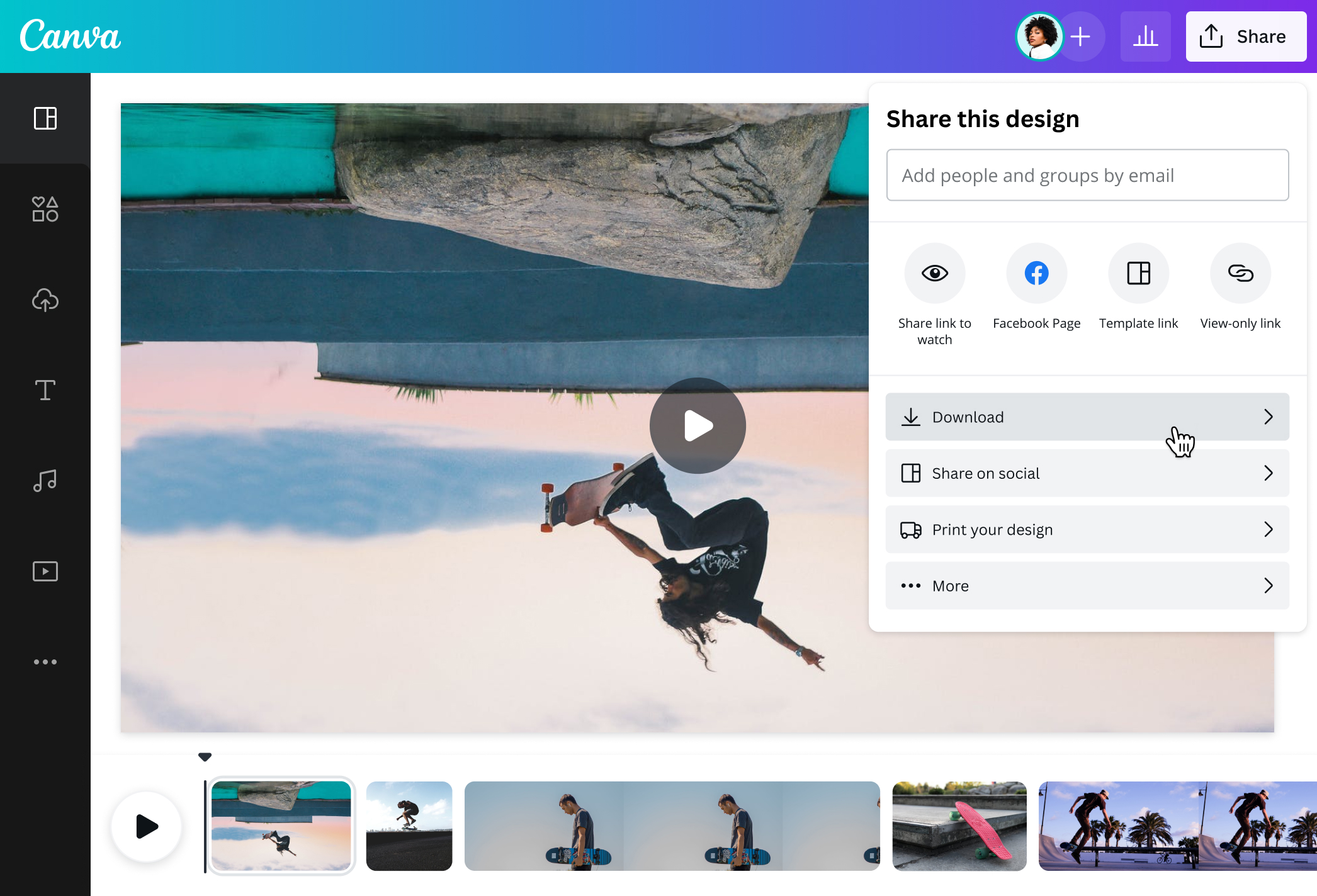
So kannst du ein Video drehen

Häufig gestellte Fragen
- Um ein Video vom Hoch- ins Querformat zu drehen, beginne ein neues Video-Projekt im Querformat. Dann lade dein Hochformat-Video in den Editor hoch und ziehe es per Drag & Drop in dein Querformat-Projekt. Klicke in der Arbeitsfläche auf den Clip und ziehe am Ziehpunkt zum Drehen, bis die kleine Anzeige 90 Grad (drehen im Uhrzeigersinn) oder -90 Grad (drehen gegen den Uhrzeigersinn) anzeigt, um dein Video ins Querformat zu rotieren. Dann passe seine Größe nach Bedarf an und lade es als Wasserzeichen-freie MP4-Datei herunter. Einfacher geht's nicht!
- Lade dazu unsere App aus dem App Store oder von Google Play herunter. Unsere mobile App enthält unser kostenloses Online-Tool zum Video Rotieren, mit dem du schnell Videos aus deiner Handy-Galerie um 90 Grad, 180 Grad oder in jedem anderen Winkel drehen kannst. Zudem kannst damit auch alle möglichen Arten von Videos unterwegs bearbeiten.
- Wenn du ein Video um 180 Grad drehst, bedeutet das, dass du es auf den Kopf stellst. Beginne dazu ein leeres Querformat-Video- oder Handy/Hochformat-Video-Projekt, je nach gewünschter Ausrichtung. Lade deinen Clip hoch, ziehe ihn in die Arbeitsfläche und verwende dann den Drehgriff, um es um 180 Grad zu drehen und somit auf den Kopf zu stellen. Sobald dein Video gedreht ist, lade es im MP4-Format herunter.
- Lade dein Video einfach hoch, rotiere es nach Bedarf und lade es schließlich als Wasserzeichen-freie MP4-Datei herunter. Unser kostenloser Video-Editor fügt keine Wasserzeichen hinzu, auch wenn du deinen Clip spiegelst, zuschneidest oder mit Audio-Tracks und neuen Grafik-Elementen versiehst.
- Mit unserem kostenlosen Video-Editor kannst du Videos am selben Ort zuschneiden und drehen. Verwende die Zuschneide-Griffe, um den Bildausschnitt auf die perfekte Größe zuzuschneiden. Dann verwende den Drehgriff zum Drehen. Und das ist noch lange nicht alles! Du kannst auch das gesamte Video mit nur einem Klick spiegeln, Musik-Tracks hinzufügen, es mit Stockvideos und Übergängen erweitern und vieles mehr.

@navneet4