- Ruotare video


Ruota video gratis online con Canva
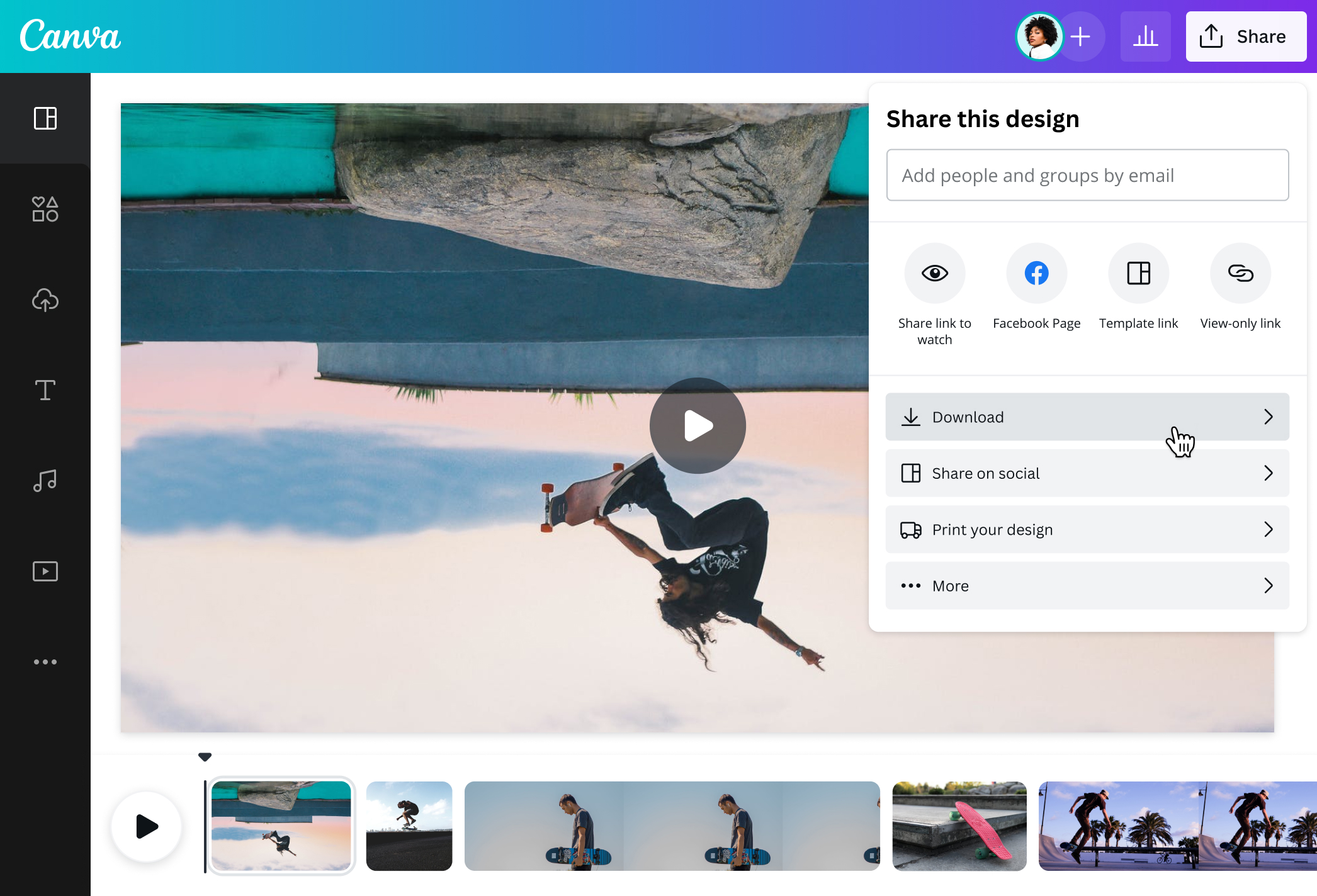
Vuoi ruotare video online in modo rapido e gratuito da qualsiasi dispositivo? Utilizza il nostro strumento per ruotare video in senso orario, capovolgere e inclinare le tue clip in qualsiasi angolazione. Con Canva, adatti tutti i tuoi video a qualsiasi schermo senza il minimo sforzo. Grazie all’intuitiva interfaccia del nostro strumento online, potrai modificare e ruotare tutti i video che desideri con estrema facilità e ottimi risultati.
o trascinalo qui
Scopri i formati e i requisiti di caricamento di Canva. Trova informazioni su come utilizziamo i tuoi contenuti nella nostra informativa sulla privacy.
Correggi l’orientamento del video

Hai un fantastico video che vorresti condividere online ma ha l’orientamento sbagliato? Risolvi il problema con Canva. All’interno della nostra piattaforma di progettazione video, trovi tutte le funzioni utili per ruotare video senza perdere qualità. Ruota video da verticale a orizzontale o viceversa, preservando la qualità delle tue riprese. Puoi ruotare un video verticale per renderlo orizzontale e viceversa. Il nostro strumento gratuito è perfetto per tutti i tipi di clip e filmati.
Ruota video in qualsiasi angolazione

Ruota qualsiasi video lateralmente a 90 o 270 gradi, oppure capovolgilo (180 gradi). Puoi inclinare video in qualsiasi angolazione, in senso orario o antiorario, per creare una prospettiva completamente nuova. Inizia subito a ruotare i tuoi video online in pochi secondi.
Migliora le tue riprese video

Dopo aver ruotato il video, personalizzalo utilizzando i nostri strumenti di progettazione video(si apre in una nuova scheda o finestra) facili da usare e la vasta raccolta multimediale gratuita. Ritaglia i fotogrammi con lo strumento crop video online(si apre in una nuova scheda o finestra), taglia il video(si apre in una nuova scheda o finestra) e aggiungi testo dove e come desideri. Se vuoi unire più clip, prova le nostre transizioni video(si apre in una nuova scheda o finestra). Potrai aggiungere nuove tracce audio, musica e sottotitoli per dare un tocco professionale al video che hai ruotato.
Come ruotare un video

Domande frequenti
- Avvia un nuovo progetto video orizzontale. Carica il tuo video verticale e trascinalo sulla tela orizzontale. Clicca sul video e trascina la maniglia di rotazione di 90 gradi (in senso orario) o di -90 gradi (in senso antiorario) per dare un orientamento orizzontale. Quindi, ridimensiona il video come necessario e scarica il file in formato MP4 senza filigrana. Facile facile.
- Scarica la nostra applicazione dall’App Store o da Google Play. La nostra applicazione per dispositivi mobili include il nostro strumento gratuito di rotazione video online, in modo che tu possa ruotare rapidamente i video dalla galleria del tuo telefono. Così puoi lavorare a tutti i tuoi progetti video anche fuori casa o ufficio.
- Se ruoti un video di 180 gradi, significa che lo stai capovolgendo. Per farlo, avvia un progetto video vuoto in orizzontale o verticale, a seconda dell’orientamento del tuo video. Carica il video per poi trascinarlo sulla tela. Utilizza la maniglia di rotazione per ruotare e capovolgere. Una volta ruotato il video, salva il file. in formato MP4.
- Carica il file, clicca su ruota e scarica il file in formato MP4 senza filigrana. Il nostro strumento gratuito per ruotare video online non aggiunge alcuna filigrana, anche se capovolgi la clip, ritagli e aggiungi elementi audio e grafici.
- Utilizzando il nostro editor video gratuito per ritagliare e ruotare i video in poco tempo. Con le maniglie di ritaglio puoi ritagliare il fotogramma come preferisci. Utilizza la maniglia di rotazione per ruotare e capovolgere l’intera inquadratura con un solo clic. Quando hai completato la rotazione, cerca e aggiungi tracce musicali dalla nostra raccolta audio, inserisci video di archivio, transizioni e molto altro ancora per rendere il tuo filmato adatto a qualsiasi scopo personale o commerciale.

@navneet4