- Retourner une vidéo

Retournez ou faites pivoter vos vidéos en suivant l’angle de votre choix
Retournez des vidéos en toute simplicité sur n’importe quel appareil. Téléchargez votre vidéo sur notre rotateur vidéo en ligne et faites-la pivoter sur le côté, retournez-la à l’envers ou inclinez-la selon n’importe quel angle. Faites-la pivoter horizontalement ou verticalement pour l’adapter à tout écran.
ou la déposer ici
En savoir plus sur les formats et les exigences de Canva en matière d’importation. Consultez notre Politique de confidentialité pour découvrir comment nous utilisons votre contenu.
Corrigez l’orientation de vos vidéos

Vous avez filmé une vidéo dans la mauvaise orientation ? Pas d’inquiétude, vous pouvez corriger le problème rapidement avec notre rotateur vidéo. Il suffit de faire pivoter la vidéo horizontalement ou verticalement, tout en préservant la qualité de celle-ci. Vous par exemple pouvez faire pivoter une vidéo en format portrait ou mobile vers un format paysage et vice versa. Notre outil de rotation vidéo en ligne gratuit est parfait pour toutes sortes de clips et de séquences vidéo.
Faites pivoter une vidéo selon n’importe quel angle

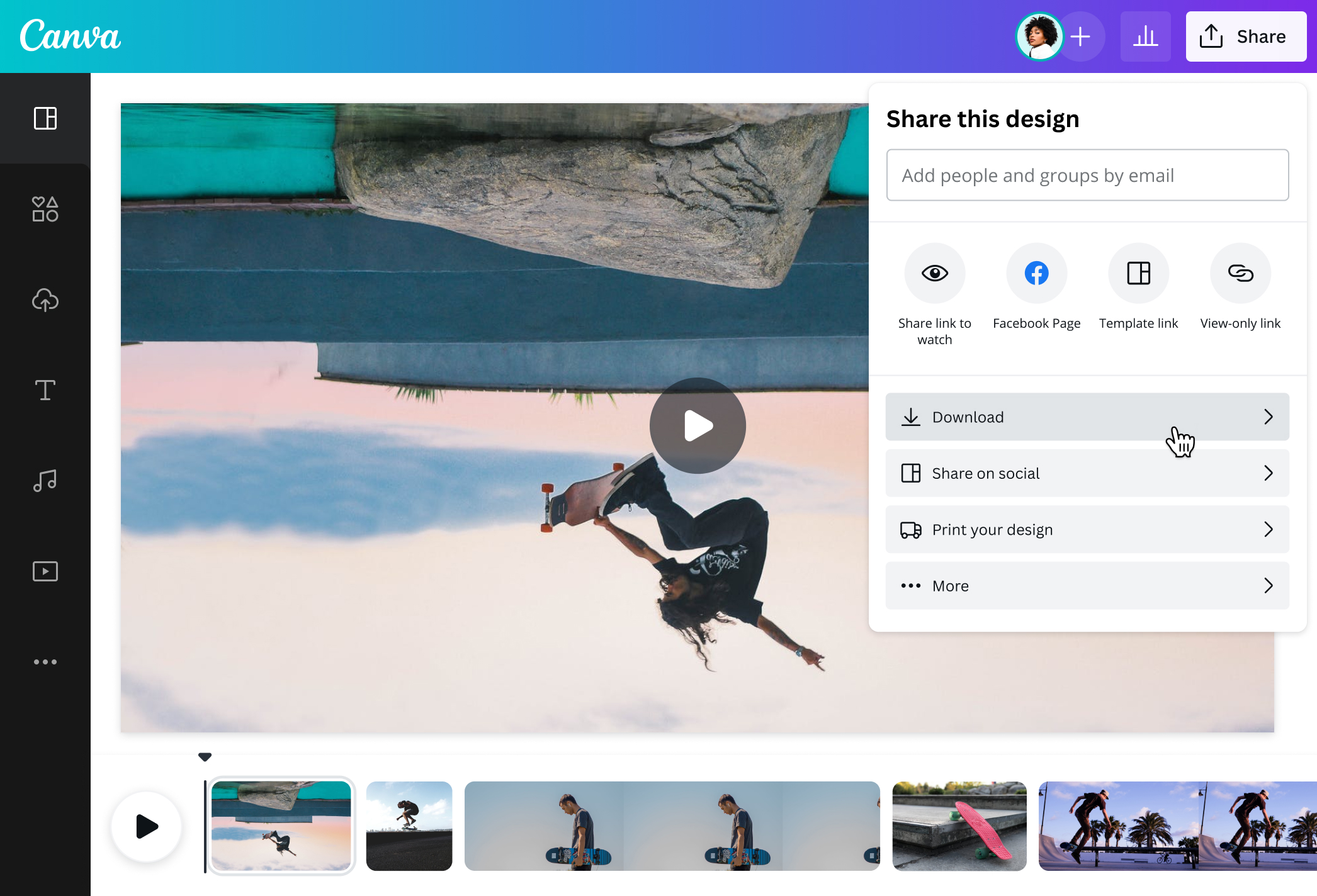
Faites pivoter n’importe quelle vidéo sur le côté (par exemple à 90 degrés ou 270 degrés) ou retournez-la complètement (à 180 degrés). Vous pouvez même l’incliner selon n’importe quel angle, dans le sens des aiguilles d’une montre ou dans le sens inverse, pour créer une toute nouvelle perspective sur votre vidéo. Notre outil permet de faire pivoter un fichier vidéo facilement en quelques secondes seulement.
Sublimez votre vidéo

Après avoir fait pivoter la vidéo, vous pouvez la personnaliser davantage à l'aide de nos outils de montage vidéo faciles à utiliser et de notre vaste bibliothèque de médias gratuite. Coupez la longueur de la vidéo, rogne l'image, et ajoute du texte. Si vous fusionnez plusieurs clips, essayez nos transitions vidéo. Vous pouvez également superposer de nouvelles pistes audio et ajouter des sous-titres. Veillez à ce que votre vidéo une fois tournée ait une finition professionnelle.
Comment retourner une vidéo ?

Questions fréquentes
- Pour faire pivoter une vidéo du portrait au paysage, démarrez un projet vidéo vierge de paysage. Ensuite, téléchargez votre vidéo portrait et faites-la glisser sur la toile paysage. Cliquez sur la vidéo et faites glisser la poignée de rotation de 90 degrés (dans le sens des aiguilles d'une montre) ou de -90 degrés (dans le sens inverse des aiguilles d'une montre) pour la faire passer en orientation paysage. Ensuite, redimensionnez la vidéo selon vos besoins et téléchargez-la sous forme de fichier MP4 sans filigrane. Simple comme bonjour.
- Téléchargez notre application depuis l'App Store ou Google Play. Notre application mobile est dotée de notre outil de rotation vidéo en ligne gratuit. Vous pouvez ainsi faire pivoter rapidement les vidéos de la galerie de votre téléphone. Vous pouvez également monter toutes sortes de vidéos en déplacement.
- Si vous faites pivoter une vidéo de 180 degrés, cela signifie que vous la mettez à l'envers. Pour ce faire, démarrez un projet vidéo vierge de type paysage ou mobile, selon l'orientation de votre vidéo. Téléchargez votre vidéo, déposez-la sur le canevas, puis utilisez la poignée de rotation pour la faire pivoter et la retourner. Une fois votre vidéo pivotée, enregistrez-la au format MP4.
- Il suffit de télécharger vos vidéos, de cliquer sur faire pivoter, et de les télécharger sous forme de fichier MP4 sans filigrane. Notre outil de rotation vidéo gratuit n'ajoute aucun filigrane, même si vous retournez votre clip, le recadrez ou ajoutez de l'audio et d'autres graphiques.
- Grâce à notre éditeur vidéo gratuit, vous pouvez recadrer et faire pivoter des vidéos en un seul endroit. Utilisez les poignées de recadrage pour recadrer le cadre à la taille parfaite. Ensuite, utilisez la poignée de rotation pour effectuer une rotation. Et ce n'est pas tout : vous pouvez également retourner tout le cadre en un seul clic, ajouter des pistes musicales, insérer des vidéos et des transitions de stock, et bien plus encore.

@navneet4