- Thêm hình mờ vào PDF
Chèn watermark vào PDF
Để người nhận biết bản nháp hoặc nhận ra thương hiệu ngay trên tài liệu. Thêm dấu chữ hay logo, xem trên bố cục trang và chuẩn bị bản PDF để gửi đi.
hoặc thả tệp ở đây
Tìm hiểu về định dạng và yêu cầu tải lên của Canva. Xem cách chúng tôi sử dụng nội dung của bạn trong Chính sách quyền riêng tư.
Dùng thử các công cụ chỉnh sửa tài liệu này
Chỉnh sửa, sắp xếp, dịch tệp PDF và hơn thế nữa. Tất cả các công cụ chỉnh sửa PDF bạn cần!
Cách thêm watermark vào PDF
Tải lên tệp PDF
Chọn nút “Tải lên tệp PDF” hoặc dễ dàng kéo-thả tệp của bạn vào phần này.
Sửa thiết kế
Mở ứng dụng tạo watermark. Nhập văn bản hình mờ hoặc tải lên logo của bạn.
Tải xuống thiết kế
Cuối cùng, tải tài liệu có watermark xuống bằng cách tải xuống thiết kế dưới dạng PDF.
Đánh dấu bản nháp bằng nội dung của bạn

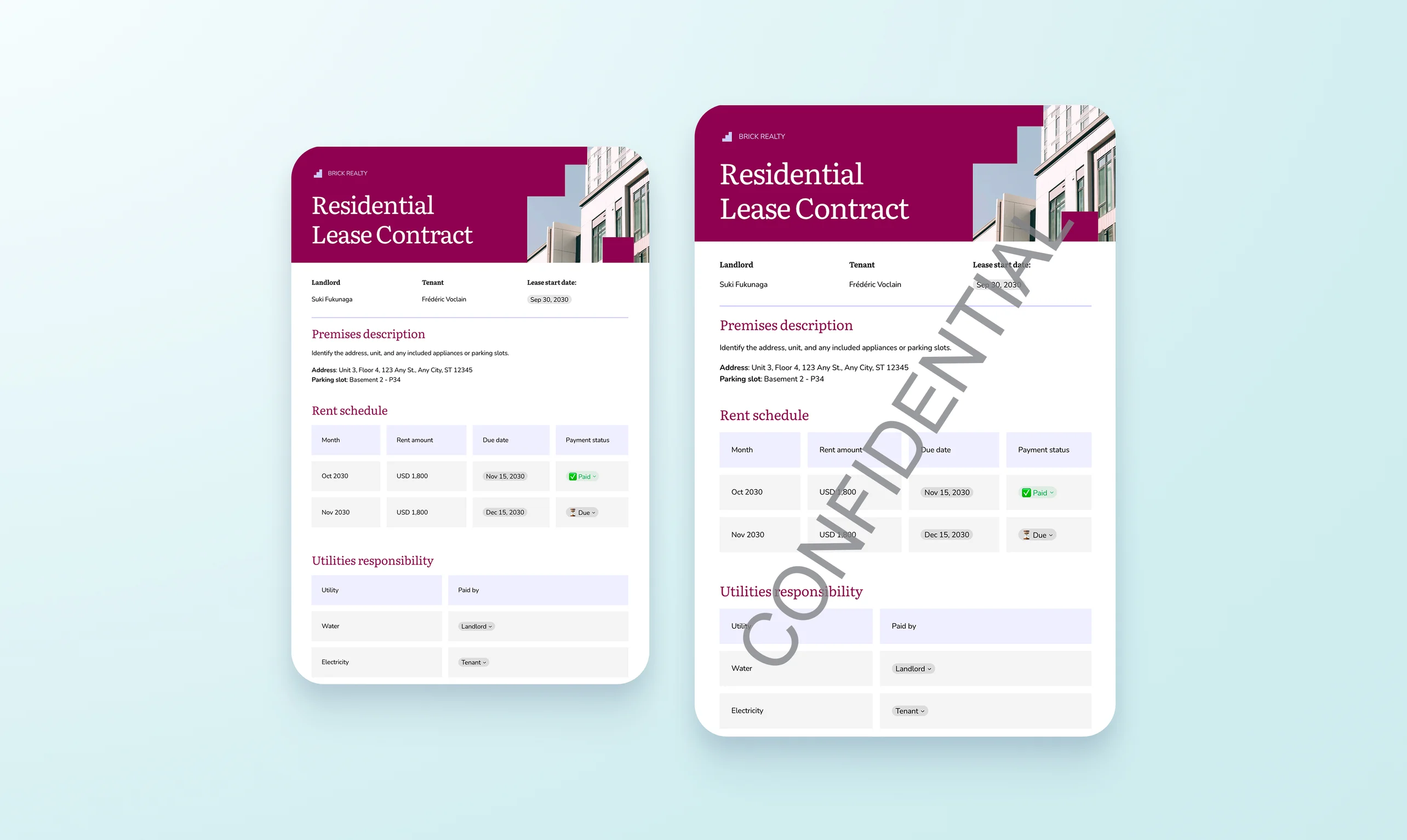
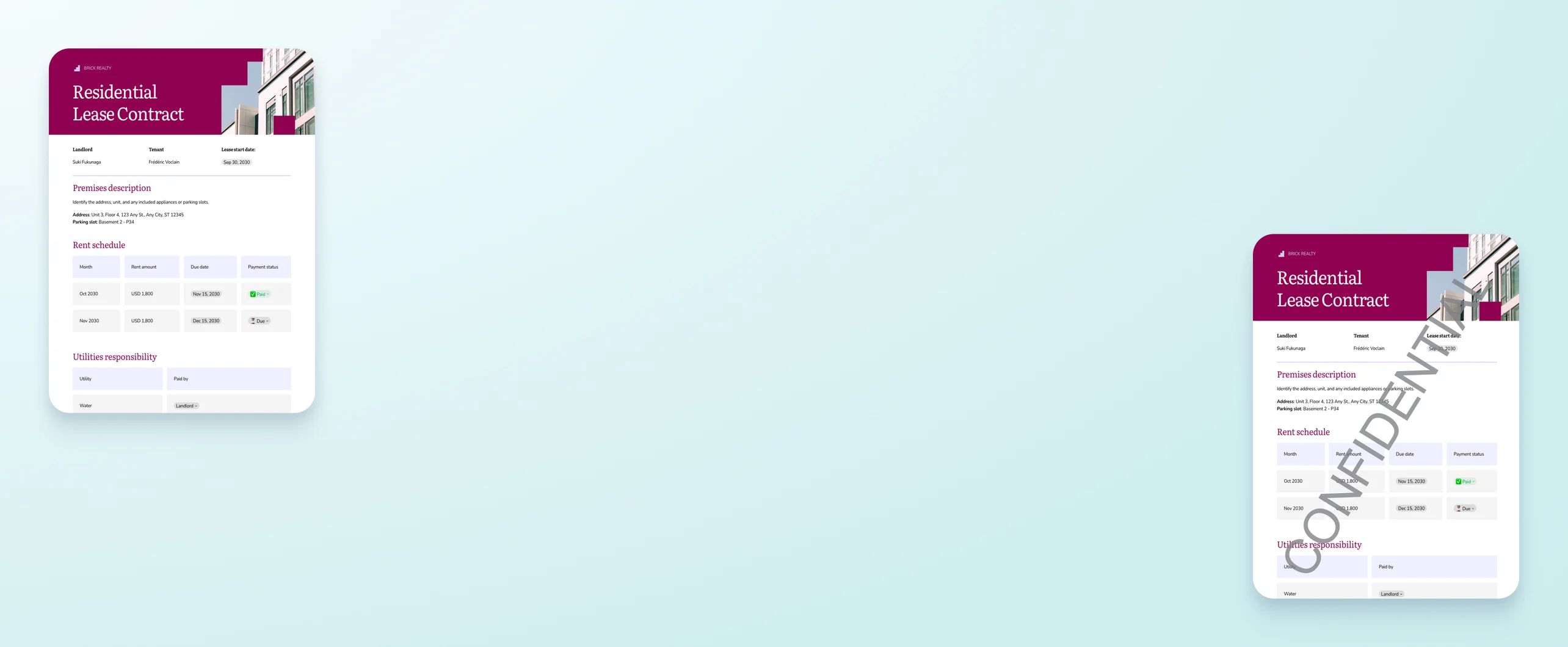
Canva giúp bạn chèn watermark vào PDF để người nhận biết tài liệu vẫn đang chờ góp ý. Dòng chữ như “BẢN NHÁP” xuất hiện ngay trên trang, cùng nội dung mà bạn muốn họ xem xét. Bạn tự chọn thông điệp phù hợp với từng lần gửi.
Watermark Maker tạo lớp chữ phủ lên trang PDF đã nhập. Phông chữ, cỡ chữ và màu sắc giúp nhãn trạng thái phù hợp với tài liệu. Phần đánh dấu nằm trong trình chỉnh sửa, nên bạn xem được cách chữ hiện trên bố cục trước khi tải xuống.
Với đề xuất workshop gửi cho người cùng tổ chức, nhãn bản nháp nhắc rằng lịch trình chưa chốt. Một bộ tài liệu dùng để giới thiệu ý tưởng lại có thể ghi “BẢN MẪU”. Thông điệp ngắn giúp người đọc hiểu mục đích của bản đang xem mà không phải tìm lời giải thích trong email.
Gắn logo để người đọc nhận ra thương hiệu

Logo giúp người xem nhận ra đơn vị thực hiện ngay trên bản giới thiệu hay portfolio PDF. Canva cho phép tải hình logo riêng lên và đặt vào trang tài liệu. Bạn dùng dấu hiệu nhận diện quen thuộc của mình thay vì chỉ ghi tên bằng chữ.
Logo là thành phần có thể chỉnh riêng trong thiết kế. Bạn thay đổi kích thước, chọn vị trí và giảm độ đậm để hình không lấn át nội dung. Logo PNG có nền trong suốt phù hợp khi cần đặt lên phần nền màu mà không kèm một ô trắng.
Một studio làm thiệp cưới có thể đặt logo trên trang giới thiệu các mẫu thiệp gửi khách. Hình nhận diện giúp khách nhớ nơi thiết kế khi xem lại tài liệu. Với trang nhiều hình minh họa, khoảng trống cạnh nội dung là vị trí đáng cân nhắc để logo và mẫu thiệp đều rõ ràng.
Lặp watermark trên trang mà vẫn giữ nội dung dễ đọc

Watermark dạng lưới giúp dòng chữ xuất hiện ở nhiều vùng trên cùng trang PDF. Watermark Maker sắp xếp các dấu lặp theo bố cục, thay vì yêu cầu bạn đặt từng bản sao. Cách này phù hợp khi muốn nhãn trạng thái hiện xuyên suốt một trang dài.
Khoảng cách giữa các dấu quyết định lưới dày hay thưa. Độ xoay thay đổi hướng chữ, còn độ mờ giúp cân bằng nhãn với nội dung bên dưới. Bạn nhìn trực tiếp phần chữ, bảng và hình trên tài liệu để chọn mức hiển thị phù hợp.
Một trang báo giá có nhiều dòng sản phẩm cần giữ các con số dễ đọc. Lưới chữ thưa và nhạt giúp nhắc đây là bản tham khảo mà không làm rối bảng giá. Với trang có nền đậm, màu watermark cần được cân nhắc riêng để dấu vẫn nhìn thấy và không che các chi tiết quan trọng.
Dùng lại watermark đã lưu trên những trang cần đánh dấu

Watermark đã tạo có thể lưu vào bộ sưu tập của ứng dụng để chèn lại trong lúc làm tài liệu. Bạn giữ được mẫu chữ và cách thể hiện đã chọn, không phải thiết lập lại mỗi khi chuyển sang một trang khác trong bản PDF.
Trong bộ sưu tập, hình xem trước giúp bạn nhận ra dấu cần dùng. Bạn chọn trang đích trước khi chèn mẫu đã lưu. Trang nhiều chữ và trang có hình minh họa có thể cần cách đặt dấu khác nhau để nội dung không bị che.
Một tài liệu giới thiệu khóa học có thể gồm phần thông tin đã chốt và phần lịch học còn dự kiến. Dùng lại dấu bản nháp ở các trang lịch học giúp người đọc phân biệt hai phần. Các trang thông tin chung có thể giữ nguyên, còn những trang đang trao đổi dùng cùng một cách đánh dấu.
Cách chèn watermark vào file PDF trên Canva


Câu hỏi thường gặp về watermark PDF
Có. Bạn có thể tạo dấu chữ, dùng logo riêng và tải PDF với nội dung miễn phí. Các lựa chọn nén PDF hoặc tải từng trang thành file riêng có nhãn Pro; bạn không cần dùng chúng để thêm watermark theo cách trên.
Không. Watermark là dấu nhìn thấy để thể hiện nguồn tài liệu hoặc trạng thái như bản nháp, bản mẫu. Dấu này không khóa quyền truy cập và không bảo đảm ngăn sao chép hay chỉnh sửa nội dung.
Hãy chọn từng trang cần dấu rồi chèn watermark lên trang đó. Với dấu chữ đã lưu, bạn có thể chọn lại trong bộ sưu tập. Cách này giúp kiểm tra riêng từng trang; không nên bỏ qua việc xem lại các trang còn lại sau khi chèn dấu lần đầu.
Hãy dùng hình logo rõ nét, có đủ khoảng trống quanh chi tiết cần giữ. PNG có nền trong suốt giúp tránh khung trắng khi đặt logo trên nền màu. Bạn không cần xóa nền thêm nếu file đã trong suốt.
Đối chiếu với bản gốc trước khi thêm watermark, nhất là phông chữ, dấu tiếng Việt và xuống dòng. Bạn có thể chỉnh sửa PDF trong Canva với những thành phần chỉnh được. Nếu lỗi ảnh hưởng nội dung, hãy sửa bản nguồn và xuất PDF mới trước khi tiếp tục.
Không. Nếu tài liệu gốc là ảnh, bạn có thể chèn watermark vào ảnh trực tiếp. Chỉ cần dùng PDF khi bạn muốn làm việc với tài liệu ở định dạng này.
Bạn có thể làm trên web bằng Canva. Đăng nhập, tải PDF lên rồi thêm dấu trong trình chỉnh sửa, không cần cài phần mềm xử lý PDF riêng.

@navneet4