- म्यूजिक वीडियो बनाएँ
फ्री म्यूजिक वीडियो मेकर | Music Video Banaye

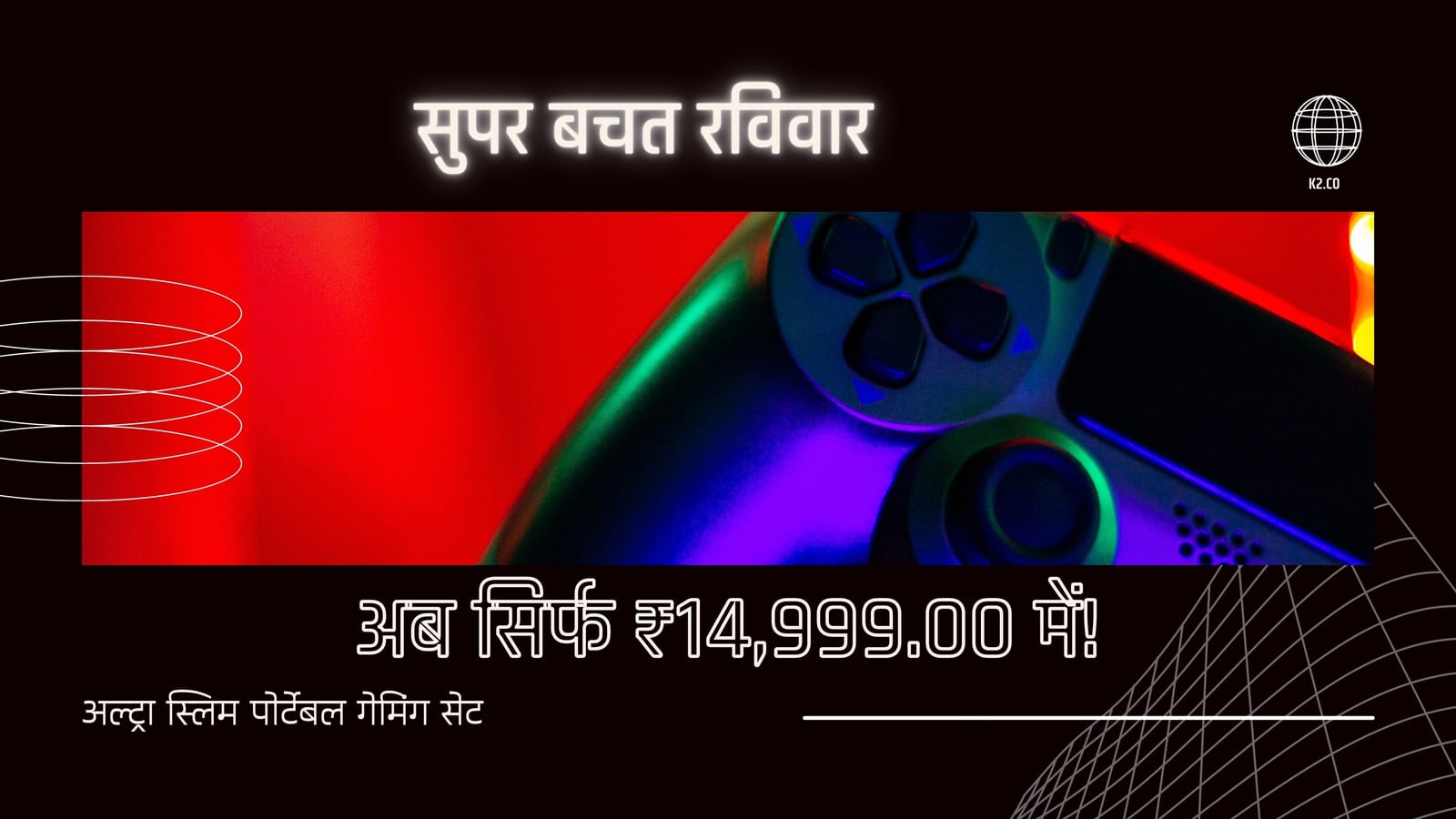
आसान ड्रैग-एंड-ड्रॉप एडिटर
प्रोफ़ेशनल तरीके से डिज़ाइन किए गए 1 मिलियन से ज़्यादा टेम्प्लेट्स
AI की मदद से कॉन्टेन्ट और मीडिया जनरेट करें
दूसरों को आमंत्रित करें और साथ मिलकर डिज़ाइन बनाएँ
Canva के फ्री म्यूजिक वीडियो मेकर से किसी भी तरह का म्यूजिक वीडियो बनाना बेहद आसान है। चाहे आप अपनी वीडियो क्लिप्स को एडिट करके उन पर अलग-अलग म्यूजिक डालना चाहते हों, टेक्स्ट को म्यूजिक के साथ अलाइन करना चाहते हों, या फोटो और म्यूजिक को सिंक करना चाहते हों, यहां सब कुछ मिनटों में तैयार हो जाता है। ऐसी वीडियो बनाएं जो आपके स्टाइल से पूरी तरह मैच करें। अब Instagram Reels हों या YouTube वीडियो(नए टैब या विंडो में खुलता है), आपकी वीडियो को मिलने वाला अटेंशन और व्यूज और भी बढ़ जाते है। इतना ही नहीं, पर्सनल प्रोजेक्ट्स के लिए वीडियो हो या बिज़नेस प्रोडक्ट लॉन्च, जो भी चाहिए, Canva पर आसानी से तैयार करें।

High-quality music video kaise banate hain
म्यूजिक वीडियो कैसे बनाएं सीखना चाहते हैं? म्यूजिक वीडियो बनाने के लिए महंगी स्टूडियो इक्विपमेंट या टेक्निकल ज्ञान की ज़रूरत नहीं। Canva के म्यूजिक वीडियो एडिटर से हर तरह के वीडियो बनाएं, चाहे वो पर्सनल हो या प्रोफेशनल।सिंगर हैं और वीडियो नहीं है? हमारी AI वीडियो जनरेटर(नए टैब या विंडो में खुलता है) के साथ आप मिनटों में अनोखे गाना वाला वीडियो बनाएं (singing videos banayein)। किसी भी भाषा में टेक्स्ट टाइप करें और वीडियो तैयार करें, म्यूजिक और साउंड इफेक्ट्स के साथ। बिज़नेस ओनर हैं? प्रोडक्ट या कंपनी की कहानी फोटो और वीडियो जोड़ के सुनाएं।
और अगर आपके पास रेडी कंटेंट नहीं है तो चिंता न करें। Canva के स्टॉक वीडियो और ऑडियो लाइब्रेरी में सब उपलब्ध है: हर मूड के लिए वीडियो बनाने वाला गाना, क्लासिकल म्यूजिक के लिए तबला वीडियो, फेयरवेल वीडियो के लिए इमोशनल ट्रैक्स। अपने क्लिप्स, म्यूजिक, फोटो अपलोड करें। वीडियो में म्यूजिक डालें (video me music dale) और एक अद्भुत वीडियो बनाएं।
म्यूजिक वीडियो कैसे बनाएं | Music video kaise banaye

मैजिक स्टूडियो™ से मिलें: Canva की AI की सारी शक्ति
मैजिक स्टूडियो™ आपके और आपकी टीम के लिए सर्वश्रेष्ठ AI-संचालित उपकरणों को एक साथ लाता है ताकि आप अधिक आसानी, गति और रचनात्मकता के साथ डिजाइन कर सकें।


Templates ke saath music video kaise banate hain
समझ नहीं आ रहा है वीडियो में म्यूजिक कैसे डालें (video me music kaise dale)? Canva के वीडियो टेम्प्लेट्स आपको सही दिशा दिखाएंगे। इंस्टाग्राम रील्स के लिए ट्रेंडी लेआउट्स मिलेंगे, वेडिंग वीडियो के लिए रोमांटिक प्रीसेट्स हैं, हर थीम के लिए रेडी-मेड ऑप्शन्स हैं। बस टेम्प्लेट चुनें और कस्टमाइज़ करना शुरू करें। टेम्प्लेट चुनने के बाद, उसे अपने गाने के मूड के हिसाब से कस्टमाइज़ कर सकते हैं। इमोशनल गानों के लिए सॉफ्ट ग्राफिक्स लगाएं, अपबीट ट्रैक्स के लिए रंगीन बैकग्राउंड्स चुनें। इससे आपका म्यूजिक और विजुअल्स परफेक्टली सिंक हो जाते हैं। ट्रांजिशन को धुन या ताल के साथ मैच करें जो आपकी वीडियो को प्रोफेशनल फील देता है। टेम्प्लेट्स के साथ आप म्यूजिक वीडियो, प्रोडक्ट लॉन्चेज़, फेयरवेल मॉन्टाजेज़ और कोई भी वीडियो कस्टमाइज़ कर सकते हैं। जो भी प्रोजेक्ट हो, टेम्प्लेट्स से शुरू करना सबसे आसान तरीका है।
Video me music kaise dale
सिंगिंग वीडियो कैसे बनाएं (singing video kaise banaye) सोच रहे हैं? अपना ऑडियो और वीडियो अपलोड कर सकते हैं, या सिर्फ ऑडियो अपलोड करके रेडी-मेड वीडियो टेम्प्लेट के साथ जोड़ सकते हैं।
अगर आपके पास वीडियो में डालने के लिए अपना गाना नहीं है, तो आप Canva की ऑडियो लाइब्रेरी से हज़ारों रॉयल्टी-फ्री गानों में से कोई भी चुन सकते हैं। अपनी वीडियो में गाना जोड़ने के लिए लेफ्ट पैनल में ऐप्स या एलिमेंट्स पर क्लिक करें और "ऑडियो" चुनें। बस, आपका चुना हुआ गाना तुरंत आपकी वीडियो में जुड़ जाएगा। Canva की लाइब्रेरी में हर तरह की वीडियो के लिए गाने मिल जाते हैं। बस अपनी थीम टाइप करें और उसी के हिसाब से ढूंढना शुरू करें। चाहे आपको "हैप्पी" जैसी इंस्टाग्राम रील्स के लिए तेज़ और मज़ेदार धुन चाहिए हो, या फिर कुकिंग वीडियो और ट्यूटोरियल्स के लिए हल्का "इंस्ट्रुमेंटल" ताकि बाद में वॉयसओवर आसानी से जोड़ा जा सके।
अपनी वीडियो को और भी एंगेजिंग बनाने के लिए, जानकारी शेयर करें या नैरेशन जोड़ें। अगर आप अपनी आवाज़ रिकॉर्ड नहीं करना चाहते, तो वॉयसओवर भी बहुत आसान है। ऑडियो पैनल में AI वॉइस जनरेटर(नए टैब या विंडो में खुलता है) पर जाएं, अपना टेक्स्ट डालें और मनपसंद महिला या पुरुष आवाज़ चुन लें। आपकी वॉइस क्लिप तुरंत तैयार हो जाएगी। अपनी वीडियो को और भी दिलचस्प बनाने के लिए साउंड इफेक्ट्स भी जोड़ सकते हैं। क्लैप्स, चीयर्स, पानी, हवा, पंछियों की आवाज़ जैसे कई दिलचस्प साउंड्स इसमें मिल जाते हैं, जिन्हें आप आसानी से अपनी वीडियो में मिलाकर उसे और अच्छा बना सकते हैं।
म्यूजिक वीडियो एडिटर कैसे इस्तेमाल करें
Canva का म्यूजिक वीडियो एडिटर इस्तेमाल करना आसान है। आसान ट्रांजिशन और साफ एनिमेशन के साथ वीडियो कंपाइलेशन बना सकते हैं। भले ही आप पहली बार म्यूजिक वीडियो बना रहे हों, इस एडिटर में अलग-अलग टूल हैं जो आपकी वीडियो को हर तरह से बेहतर बनाते हैं, ट्रिमिंग से लेकर एनिमेशन तक। सबसे पहले, वीडियो की लेंथ परफेक्ट करना ज़रूरी है। अगर आप अपने सीन्स को सही लेंथ में कट करना चाहते हैं, तो ट्रिमिंग टूल इस्तेमाल कर सकते हैं। बस कुछ क्लिक्स में वीडियो को ट्रिम करके अनावश्यक मोमेंट्स और धुंधले या खराब क्वालिटी वाले पार्ट्स निकालें और एक क्लीन और प्रोफेशनल वीडियो बनाएं। अपनी वीडियो को सबके लिए एक्सेसिबल बनाना चाहते हैं? कैप्शन्स ऑटोमैटिकली जेनरेट करें। फॉन्ट और टेक्स्ट स्टाइल चेंज करके कैप्शन्स को अपने ब्रैंड स्टाइल के साथ मैच कर सकते हैं। अपनी वीडियो को और भी आकर्षक बनाने के लिए एनिमेशन इफेक्ट लगाएं। यह व्यूअर्स की नज़र पकड़ता है और उन्हें एंगेज्ड रखता है। स्टिकर्स, इलस्ट्रेशन्स, साउंड इफेक्ट(नए टैब या विंडो में खुलता है), वेक्टर्स जैसे एलिमेंट्स से अपने वीडियो को ज़्यादा क्रिएटिव बनाएं। इंट्रो में कैची एनिमेशन हो या आउट्रो में स्मूद फेड-आउट, हर चीज़ आप अपने हिसाब से कस्टमाइज़ कर सकते हैं। Canva आपको अपना खुद का अनोखा गाना बनाने का विकल्प भी देता है। बस AI म्यूज़िक जनरेटर(नए टैब या विंडो में खुलता है) का इस्तेमाल करें, अपनी पसंद का माहौल या भावना चुनें, और नया गाना तैयार करके वीडियो में जोड़ दें।
दोस्तों के साथ शेयर करें या ऑनलाइन अपलोड करें
Canva के वीडियो गाना बनाने वाला ऐप से जब आपकी वीडियो बन जाए, तो उसे दुनिया के साथ शेयर करने के कई तरीके हैं। सबसे पहले, अगर आप टीम के साथ काम कर रहे हैं, तो प्रोजेक्ट लिंक शेयर करके कोलैबोरेटर को इनवाइट कर सकते हैं। स्टूडेंट अपने कॉलेज ग्रुप के साथ फेस्ट वीडियो कोऑर्डिनेट कर सकते हैं, बिज़नेस टीम अपने प्रोडक्ट लॉन्च प्लान कर सकते हैं। सभी रियल-टाइम में एक साथ काम कर सकते हैं और फीडबैक दे सकते हैं। जब वीडियो पूरी तरह तैयार हो जाए, तो अपनी वीडियो को प्रोटेक्ट करने के लिए वीडियो पर वॉटरमार्क लगाएं। इसके बाद पब्लिशिंग का समय है। Canva आपको सीधे Instagram और YouTube पर पोस्ट करने की सुविधा देता है; एक क्लिक में वीडियो लाइव हो जाती है। या फिर हाई-क्वालिटी MP4 वीडियो गाना वाला फाइल डाउनलोड करें और सभी सोशल प्लेटफॉर्म पर अपनी कन्वीनियंस के हिसाब से अपलोड करें।
अक्सर पूछे जाने वाले प्रश्न
MOV, GIF, MP4, MPEG, MKV और WEBM फ़ॉर्मेट में वीडियो क्लिप्स अपलोड किए जा सकते हैं, जिनका अपलोड साइज़ ज़्यादा से ज़्यादा 1GB होना चाहिए। अगर वीडियो का बैकग्राउंड ट्रांसपैरेंट है, तो हम सुझाव देते हैं कि इसे GIF के रूप में अपलोड करें।
फ़ोटो भी अपलोड किए जा सकते हैं। अगर आपको JPEG/JPG, PNG, HEIC/HEIF या WebP इमेज अपलोड करनी हैं, तो सुनिश्चित करें कि आपकी फ़ाइल:
- 50MB से कम साइज़ की हो
- 250 मिलियन पिक्सेल (चौड़ाई x लंबाई) से ज़्यादा की न हो
- अगर WebP है, तो सिर्फ़ स्टैटिक फ़ाइलें ही सपोर्ट करती हैं
अगर SVG इमेज अपलोड की जा रही हैं, तो सुनिश्चित करें कि आपकी फ़ाइल:
- 3MB से कम साइज़ की हो
- 150 से 200 पिक्सेल चौड़ी हो
- "SVG 1.1" SVG प्रोफ़ाइल के तौर पर सेव की गई हो
मीडिया अपलोड करने से जुड़ी ज़रूरतों के बारे में ज़्यादा जानने के लिए, यह गाइड देखें।


