- हिस्टोग्राम
फ्री हिस्टोग्राम मेकर | Online Historgram Banaye
अपलोड करने के लिए सपोर्ट किए जाने वाले फ़ाइल टाइप: XLSX, CSV, TSV
Canva के फ्री हिस्टोग्राम मेकर की मदद से अपने आँकड़ों की कहानी (डाटा) को ग्राफ के ज़रिए सुंदर और प्रभावी तरीके से दिखाएँ। तैयार टेम्पलेट्स का उपयोग करके आकर्षक हिस्टोग्राम बनाएं और बड़े डाटा सेट को एक संक्षिप्त और समझने योग्य ग्राफ में बदलें।
हिस्टोग्राम चार्ट मेकर के फ़ीचर्स
अब साधारण और बोरिंग हिस्टोग्राम की ज़रूरत नहीं। Canva का फ्री ऑनलाइन हिस्टोग्राम मेकर आपको ऐसा ग्राफ बनाने में मदद करता है जो न केवल सुंदर दिखे बल्कि जानकारी से भरपूर भी हो। चाहे डाटा सेट कितना भी बड़ा हो, डाटा विज़ुअलाइज़ेशन तेज़ और आसान होता है। बस एक टेम्पलेट चुनें और कुछ ही मिनटों में उसे अपने प्रोजेक्ट के अनुसार कस्टमाइज़ करें।
चुनने के लिए 20 से ज़्यादा प्रोफेशनल ग्राफ प्रकार
प्रोफ़ेशनल तरीके से डिज़ाइन किए गए टेम्प्लेट्स जिससे आपके वर्कफ़्लो में तेज़ी लाई जा सकती है
डेटा विज़ुअलाइज़ेशन हुआ आसान – कोई मुश्किल सॉफ़्टवेयर सीखने की ज़रूरत नहीं
अपने हाई-रिज़ॉलूशन ग्राफ़ को पब्लिश, शेयर या डाउनलोड करें
बिना किसी झंझट के अपने हिस्टोग्राम को प्रज़ेंटेशन, रिपोर्ट वगैरह में एम्बेड करें
नॉन-डिज़ाइनर को ध्यान में रखकर बनाए गए, इस्तेमाल में आसान ड्रैग और ड्रॉप टूल्स
हिस्टोग्राम कैसे बनाएँ | Histogram kaise banate hain

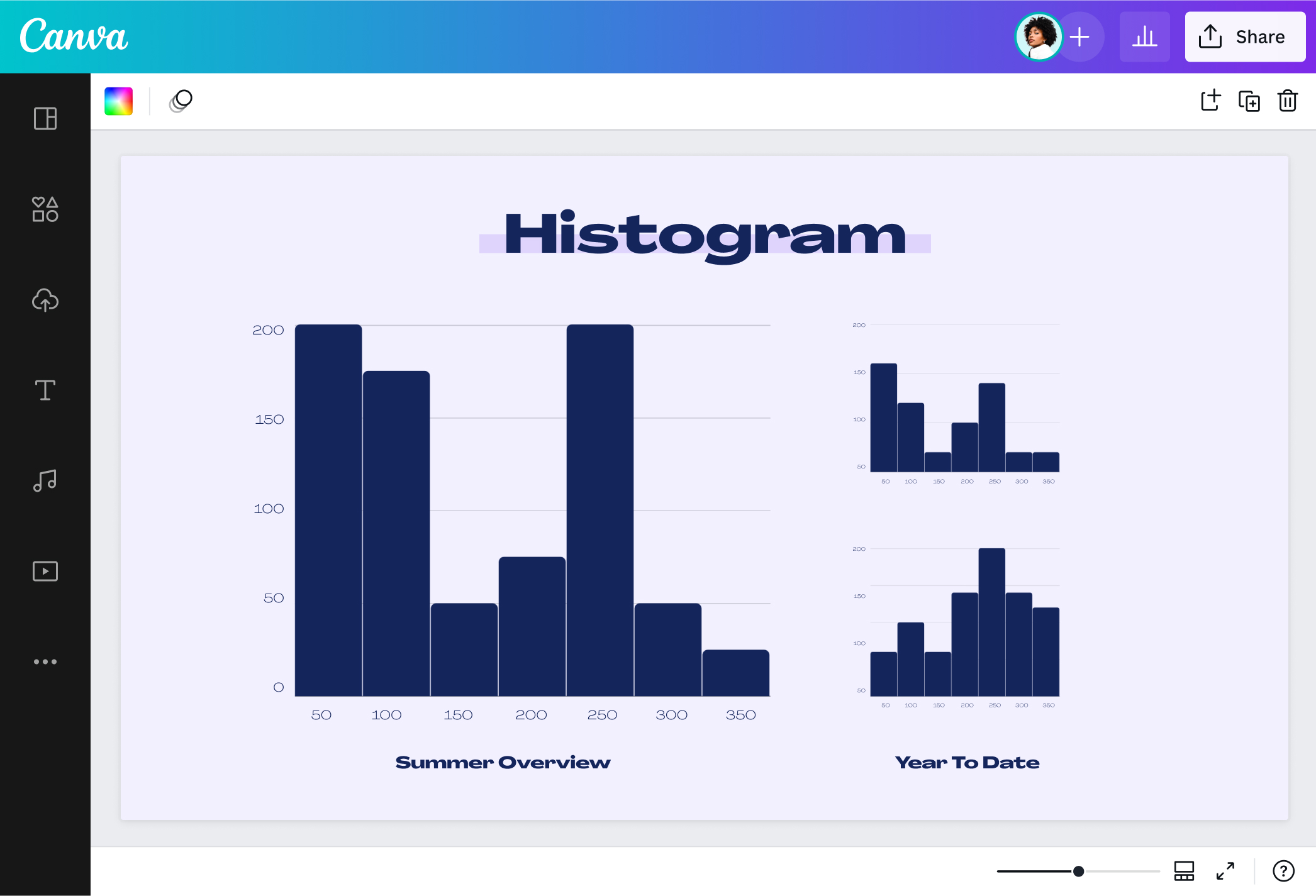
हिस्टोग्राम क्या है?
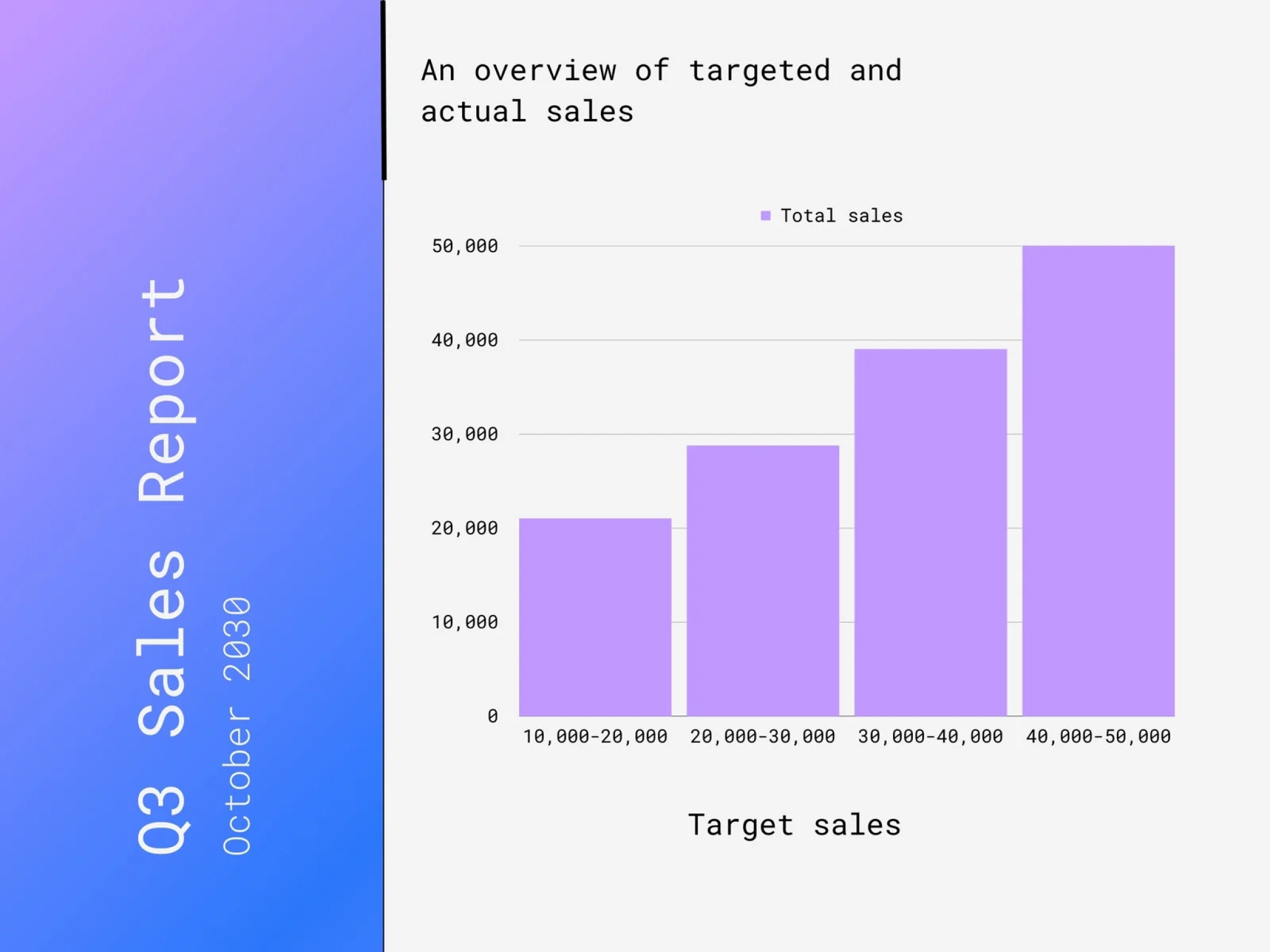
हिस्टोग्राम एक खास प्रकार का बार चार्ट होता है जो किसी चीज़ की बार-बार होने वाली घटनाओं को दिखाता है। यह किसी निरंतर डेटा सेट के फ्रिक्वेंसी डिस्ट्रीब्यूशन को दर्शाता है। इसमें डेटा को बिन्स नाम के रेंज में बाँटा जाता है और हर बिन एक ऊर्ध्वाधर (vertical) बार द्वारा दर्शाया जाता है। बार की ऊँचाई यह बताती है कि वह मान कितनी बार आया है।
कुछ ही सेकंड में महत्वपूर्ण जानकारी प्राप्त करें

हालाँकि हिस्टोग्राम बड़े डेटा सेट से बने होते हैं, लेकिन Canva का ऑनलाइन हिस्टोग्राम मेकर उन्हें तेज़ी से और आसानी से विज़ुअलाइज करता है। अपनी शीट से डेटा कॉपी-पेस्ट करें और पलों में फ्रीक्वेंसी डिस्ट्रीब्यूशन और आउट्लायर्स (अलग मान) का पता लगाएँ। आपको ज़ीरो से शुरू करने की ज़रूरत नहीं – Canva में आपको 100% एडिटेबल और सुंदर टेम्पलेट्स मिलते हैं। चाहे वह जनसांख्यिकीय डेटा हो, सर्वे के उत्तर हों या व्यवहार के पैटर्न – हर डेटा अब ज़िंदा होगा।
अपने हिस्टोग्राम को बनाएं शानदार

कौन कहता है कि हिस्टोग्राम साधारण दिखना चाहिए? Canva के शक्तिशाली हिस्टोग्राम क्रिएटर से डिज़ाइन में जादू लाएँ। हर बिन को रंग दें – अपने ब्रांड कलर्स या प्रोजेक्ट की थीम के अनुसार। अपने हिस्टोग्राम को हिंदी भाषा में बनाने के लिए (हिस्टोग्राम इन हिंदी) ट्रांसलेट टूल का उपयोग करें। सुंदर फॉन्ट्स से विवरण जोड़ें। आंकड़ों के साथ मेल खाने वाले चित्र, आइकन या अपनी खुद की फ़ोटोज़ भी लगाएँ। अपनी इमेज अपलोड करें, ड्रैग-ड्रॉप करें, और Canva के इनबिल्ट फोटो एडिटर(नए टैब या विंडो में खुलता है) से उन्हें और बेहतर बनाएं। कस्टमाइज़ेशन की कोई सीमा नहीं है – हर हिस्टोग्राम आपके प्रोजेक्ट, वर्कशीट या गणित की प्रेजेंटेशन के लिए एक विज़ुअल आकर्षण बनेगा।
पूरी टीम को शामिल करें

जो टीम साथ डिज़ाइन करती है, वही सफलता पाती है। अपने टीममेट्स को प्रोजेक्ट में जोड़ें और साथ में एक शानदार हिस्टोग्राम बनाएं। Canva के सहयोगी (collaborative) टूल्स से आप मिलकर ट्रेंड्स को समझ सकते हैं और डीप इंटरप्रिटेशन कर सकते हैं। कोई ग्राफ राइट-स्क्यूड है या लेफ्ट-स्क्यूड – इस पर चर्चा करें। आउट्लायर्स पर कमेंट करें, विवरण को सुधारें, या पूरे कैनवास को ब्रेनस्टॉर्मिंग व्हाइटबोर्ड(नए टैब या विंडो में खुलता है) में बदलें जिसमें स्टिकी नोट्स और ग्राफिक एलिमेंट्स हों। इससे आपके शोध के लक्ष्य ज़रूर पूरे होंगे।
अपना हिस्टोग्राम तुरंत शेयर करें

आपका हिस्टोग्राम कितनी दूर जा सकता है? जितना आप चाहें! आप उसे PDF या इमेज फ़ाइल के रूप में डाउनलोड कर सकते हैं और ऑनलाइन शेयर कर सकते हैं। क्लास प्रोजेक्ट में जोड़ें या किसी क्लायंट के सामने प्रेजेंट करें। Canva का हिस्टोग्राम आपकी वर्क प्रेजेंटेशन, सोशल मीडिया कार्ड या रिसर्च रिपोर्ट में शानदार लगेगा। आप इसे वेबसाइट में एम्बेड करें, इन्फोग्राफिक पोस्टर की तरह प्रिंट करें या Canva Docs में जोड़ें।
सामान्य हिस्टोग्राम आकार
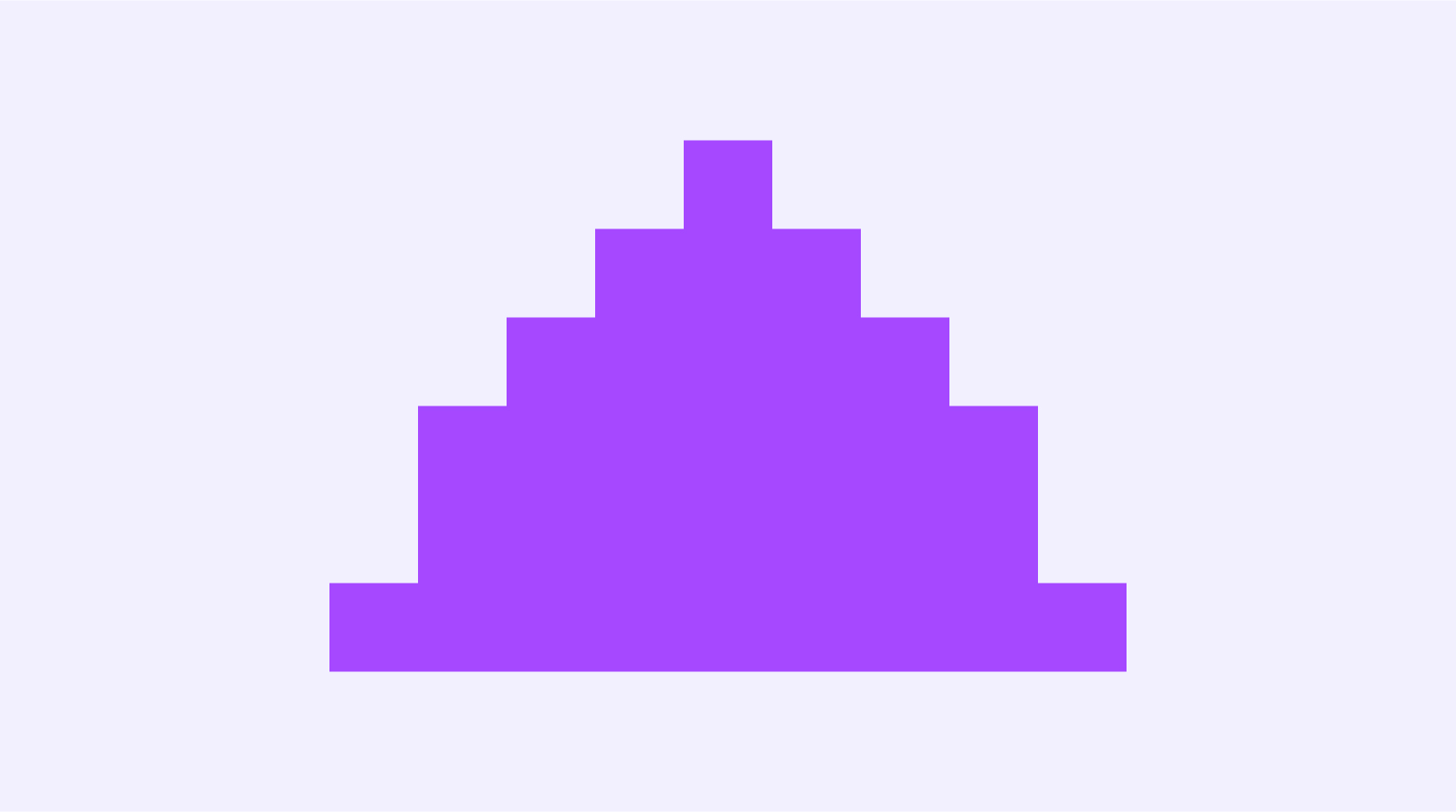
सामान्य वितरण
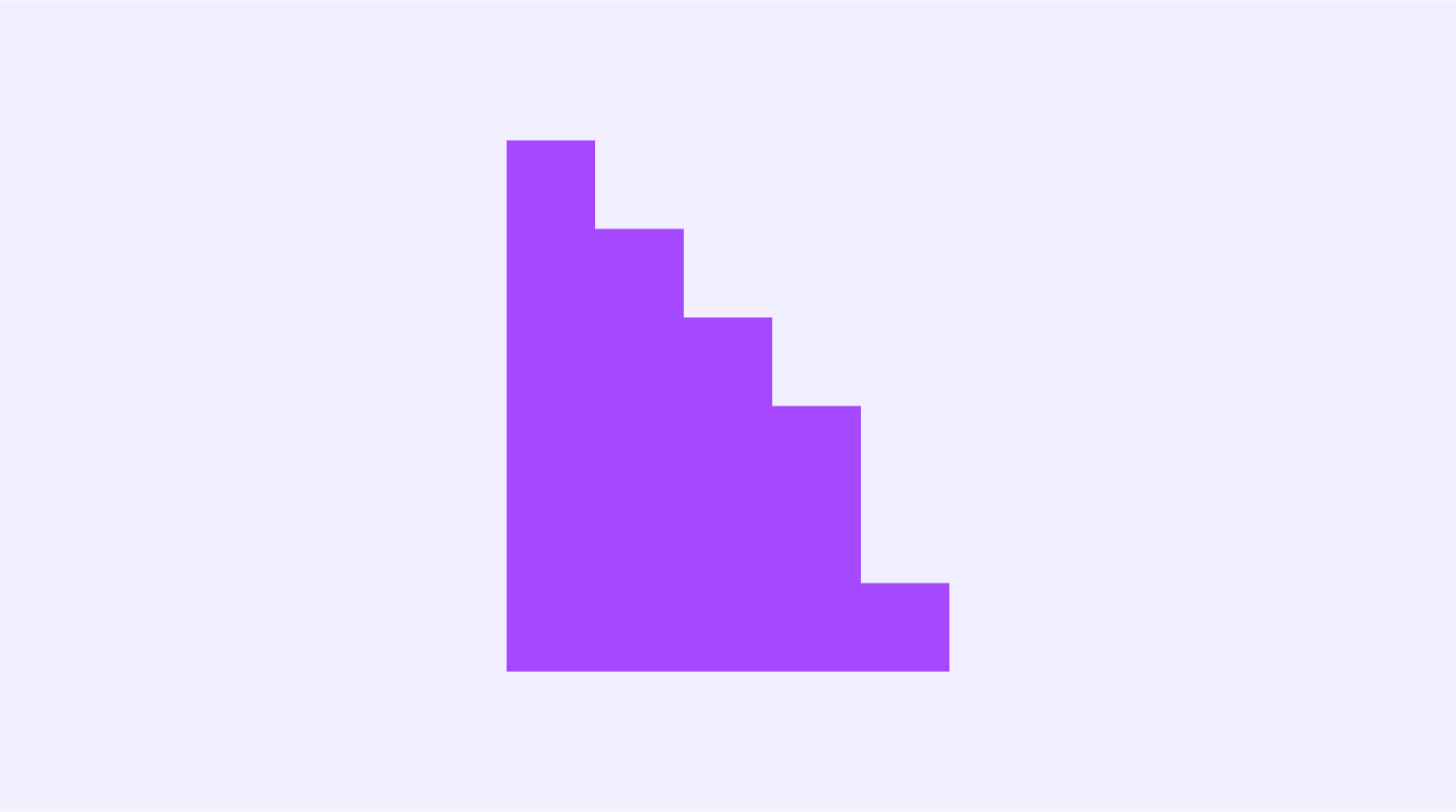
दाएँ-तिरछा
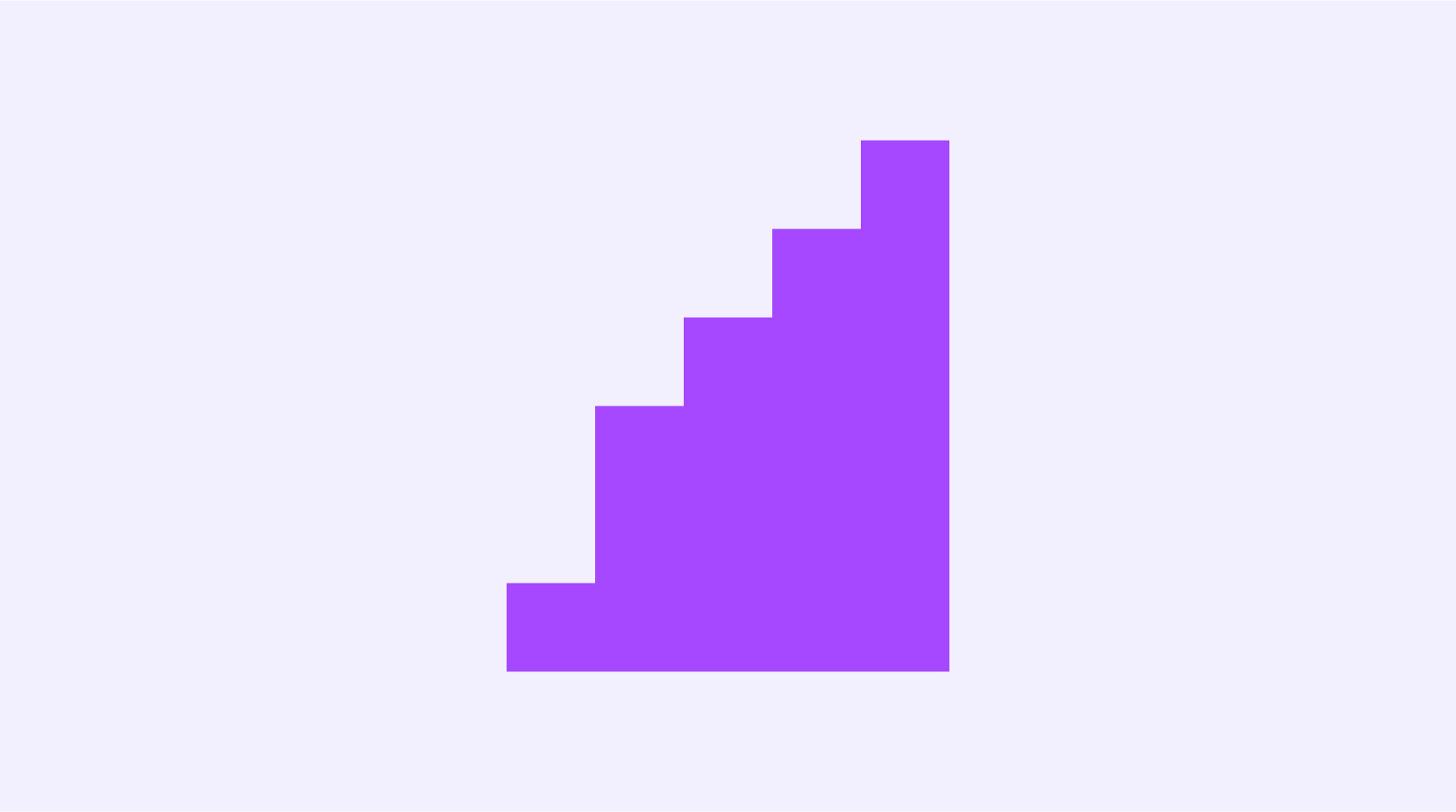
बाईं ओर तिरछा
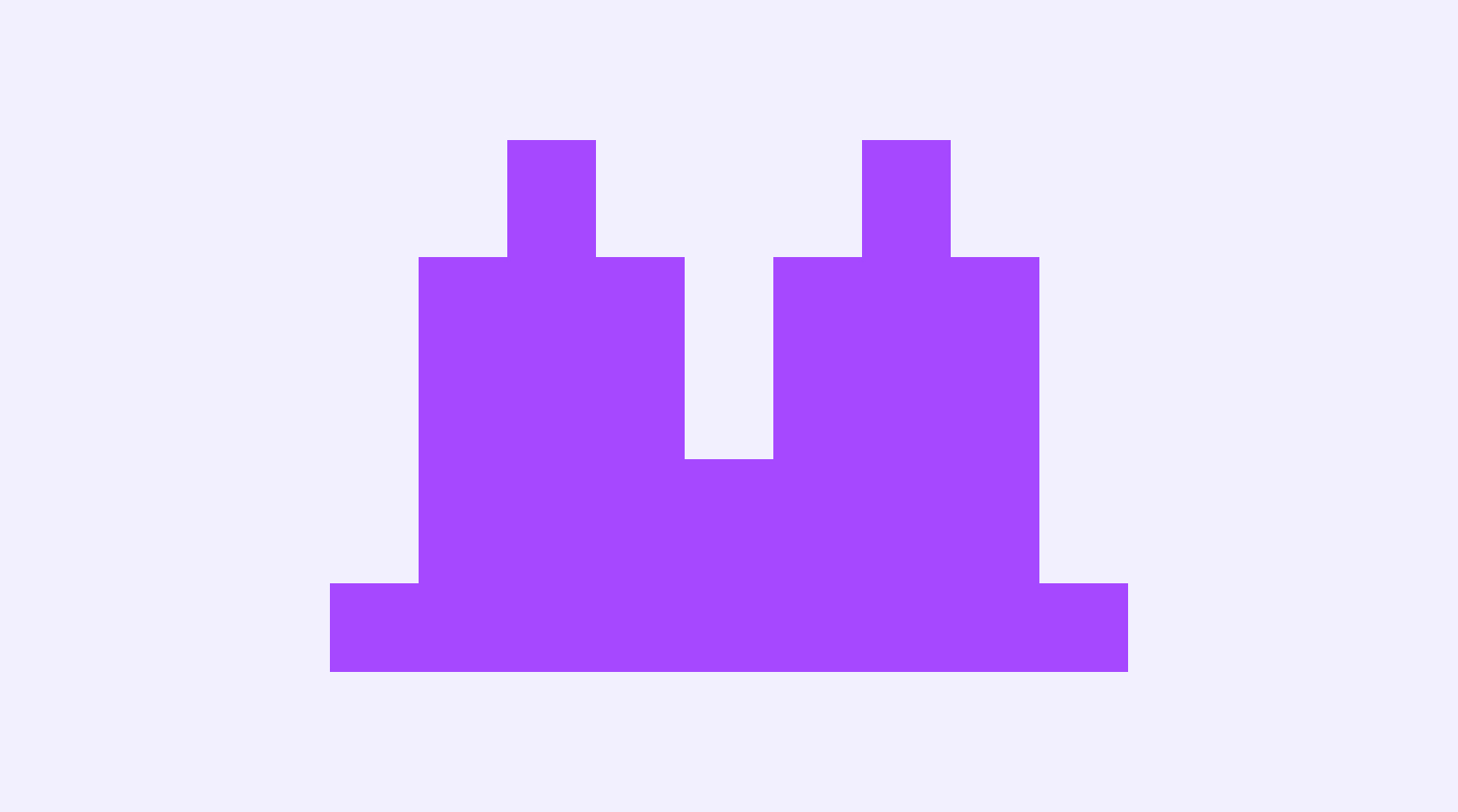
बिमोडल वितरण
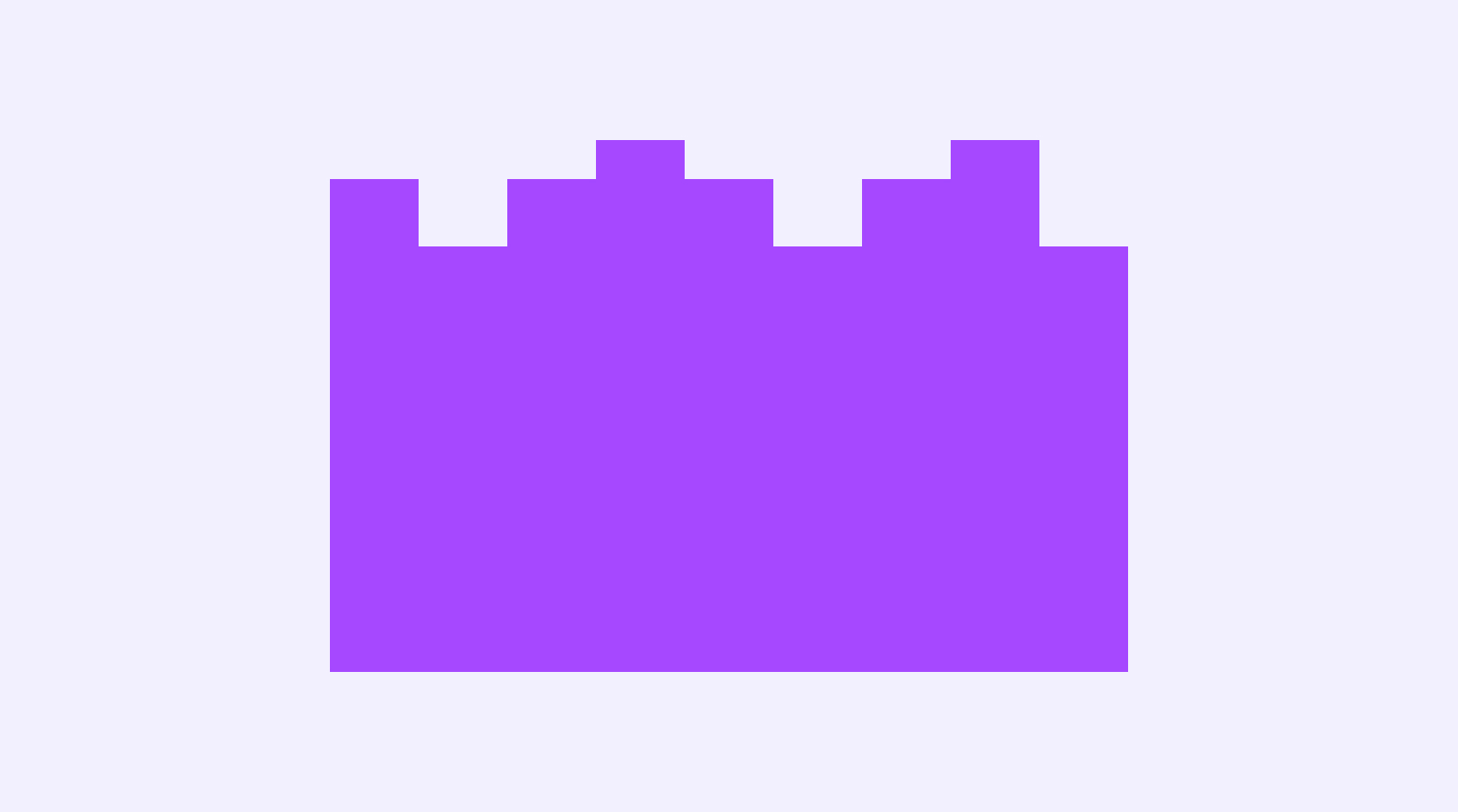
यूनिफ़ॉर्म डिस्ट्रीब्यूशन
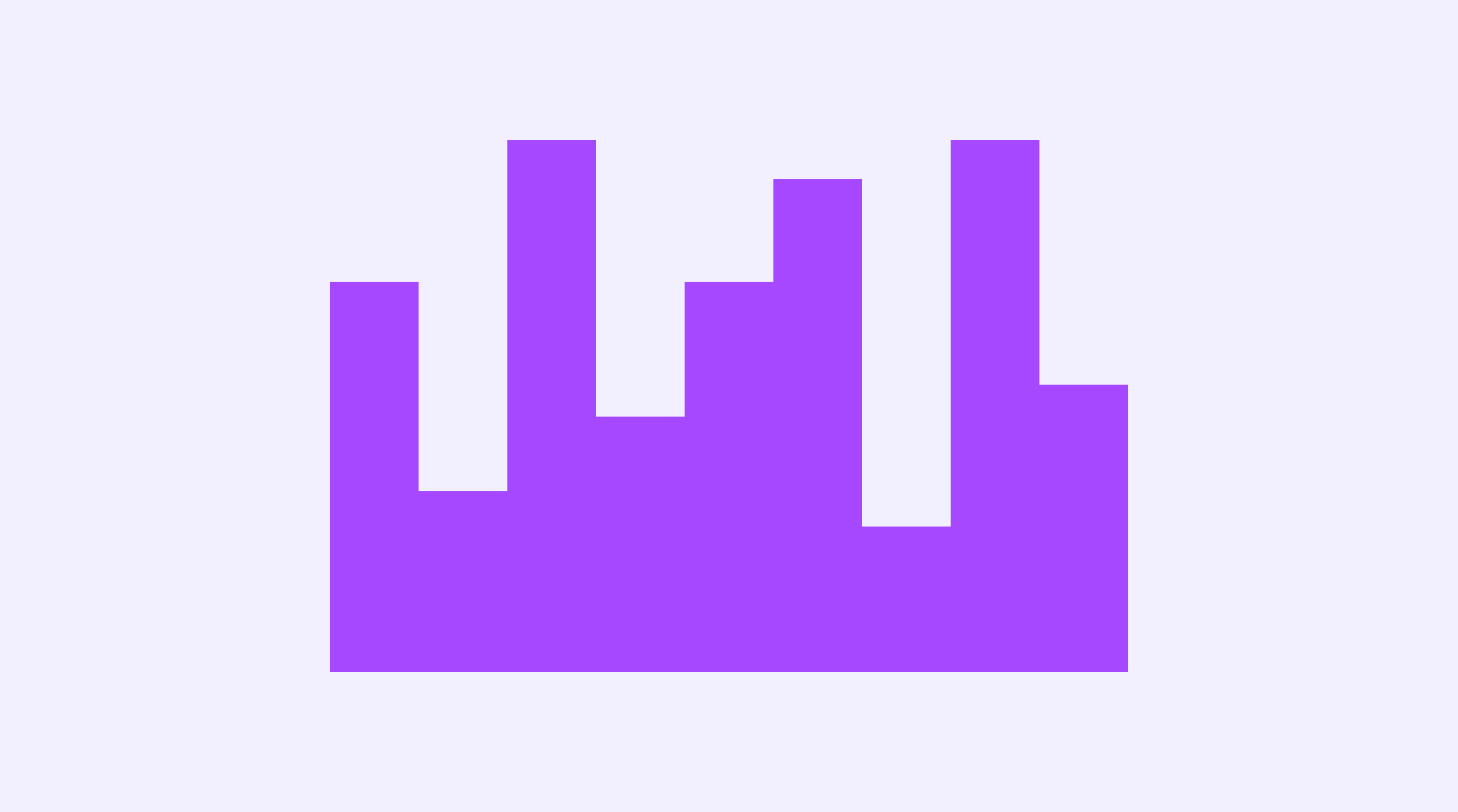
रैंडम डिस्ट्रीब्यूशन
हिस्टोग्राम टेम्प्लेट्स


केल्सी जे
अक्सर पूछे जाने वाले प्रश्न
- हिस्टोग्राम का उपयोग किसी निरंतर डेटा (continuous data) को सारांशित करने के लिए किया जाता है। इसमें डेटा को अलग-अलग रेंज (जिसे बिन्स कहा जाता है) में बाँटा जाता है और हर बिन में आने वाले डेटा पॉइंट्स की संख्या को दर्शाया जाता है। लोग हिस्टोग्राम का उपयोग माध्यिका (median) खोजने, आउट्लायर्स (असामान्य मानों) को पहचानने, और डेटा का न्यूनतम व अधिकतम मान जानने के लिए भी करते हैं।
- बिन हिस्टोग्राम बनाते समय डेटा को सॉर्ट करने का एक तरीका है। हर बिन एक इंटरवल या वैल्यू की रेंज है और पूरे डेटा सेट को बिन्स में सॉर्ट किया जाएगा। उदाहरण के लिए, यदि आप जनसंख्या डेटा में आयु समूहों के लिए हिस्टोग्राम बना रहे हैं, तो आपके बिन 0-4 वर्ष, 5-9 वर्ष, 10-14 वर्ष आदि हो सकते हैं। डेटा सेट जितना बड़ा होगा, आप उतने ही ज़्यादा बिन इस्तेमाल करेंगे। जब आप हमारे ऑनलाइन हिस्टोग्राम मेकर का उपयोग करते हैं, तो प्रत्येक बिन में संबंधित वर्टिकल बार होता है।
- हिस्टोग्राम, बार ग्राफ़ की तरह दिखते हैं, लेकिन उनका उपयोग हमेशा एक ही उद्देश्य के लिए नहीं किया जाता है। संख्यात्मक डेटा सेट का फ़्रीक्वेंसी डिस्ट्रीब्यूशन देखने के लिए लोग हिस्टोग्राम का उपयोग करते हैं। इसके विपरीत, लोग गैर-संख्यात्मक श्रेणियों की गणना करने के लिए बार ग्राफ़ का उपयोग करते हैं। यदि आपको हिस्टोग्राम का उपयोग करने की आवश्यकता है, तो हिस्टोग्राम बनाने का सबसे आसान तरीका हिस्टोग्राम मेकर है।
- हिस्टोग्राम को समझने के लिए आपको बार्स की ऊँचाई पर ध्यान देना चाहिए। जिस बिन की बार सबसे ऊँची हो, वहाँ डेटा की फ्रीक्वेंसी सबसे ज़्यादा होती है। हिस्टोग्राम का आकार भी डेटा की विशेष जानकारी देता है। उदाहरण के लिए, अगर हिस्टोग्राम दाईं ओर झुका हो (right-skewed) या बाईं ओर झुका हो (left-skewed), तो इसका मतलब है कि मोड और माध्यिका (median) अलग-अलग हैं। इस बीच, अगर सभी बार लगभग समान हों (uniform distribution), तो हो सकता है कि आपको और ज़्यादा बिन्स जोड़ने की ज़रूरत है। Outliers (असामान्य मान) ऐसे डेटा पॉइंट्स होते हैं जिन पर शोधकर्ता को विशेष ध्यान देना चाहिए।
- मीडियन वह मान होता है जो डेटा सेट के ठीक बीच में होता है। मीडियन का पता लगाने का एक आसान तरीका यह है कि डेटा सेट की सभी वैल्यू को सबसे कम से लेकर सबसे ज़्यादा में सॉर्ट किया जाए। सूची के बिल्कुल बीच में मौजूद मान को पहचानें—यह मीडियन है। अगर आपके पास सम संख्या में डेटा पॉइंट हैं, तो बीच में दो डेटा पॉइंट्स का माध्य (mean) लें। वह हिस्टोग्राम डेटा सेट का मीडियन होगा।