- वेन आरेख
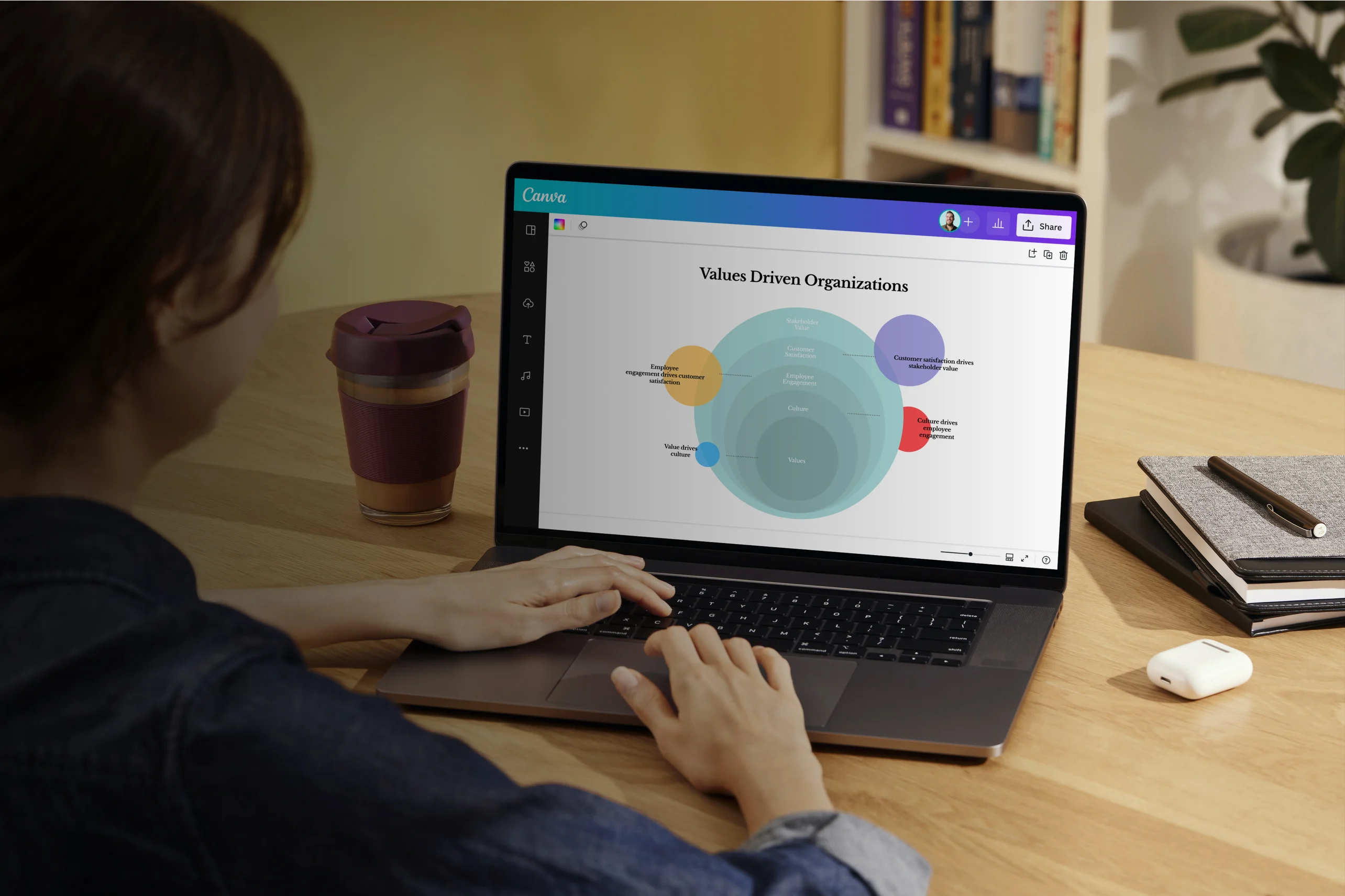
ऑनलाइन फ्री वेन आरेख | Venn Diagram Hindi
ऑनलाइन वेन डायग्राम (Ven aarekh) बनाएँ
Canva का वेन डायग्राम मेकर ऑनलाइन वेन डायग्राम बनाने का सबसे आसान तरीका है। आप सैकड़ों टेम्पलेट्स में से कोई एक पसंद करके तुरंत शुरुआत कर सकते हैं। Canva व्हाइटबोर्ड में ऐसे आसान टूल्स हैं जिनसे आप अकेले या अपनी टीम के साथ मिलकर एक बड़ा और साफ़-साफ़ समझ में आने वाला वेन डायग्राम बना सकते हैं। इसमें अनंत कैनवास होता है, यानी जितनी चाहें उतनी जानकारी जोड़ सकते हैं।
अनंत कैनवास जिसमें असीमित विचारों के लिए स्थान है
प्रोफेशनल रूप से बनाए गए टेम्पलेट जो काम की गति बढ़ाते हैं
किसी के साथ, कभी भी, किसी भी उपकरण पर शेयर करें और विचार करें
व्हाइटबोर्ड तत्वों, स्टिकी नोट्स और टाइमर के साथ कार्यशाला चलाएं
अपने वेन डायग्राम को डॉक्यूमेंट, प्रेजेंटेशन और दूसरे डिज़ाइन में आसानी से जोड़ें
सरल ऑनलाइन व्हाइटबोर्ड उपकरण और डेटा को दर्शाने के साधन
वेन आरेख कैसे बनाएं | Venn diagram Hindi me kaise banaye

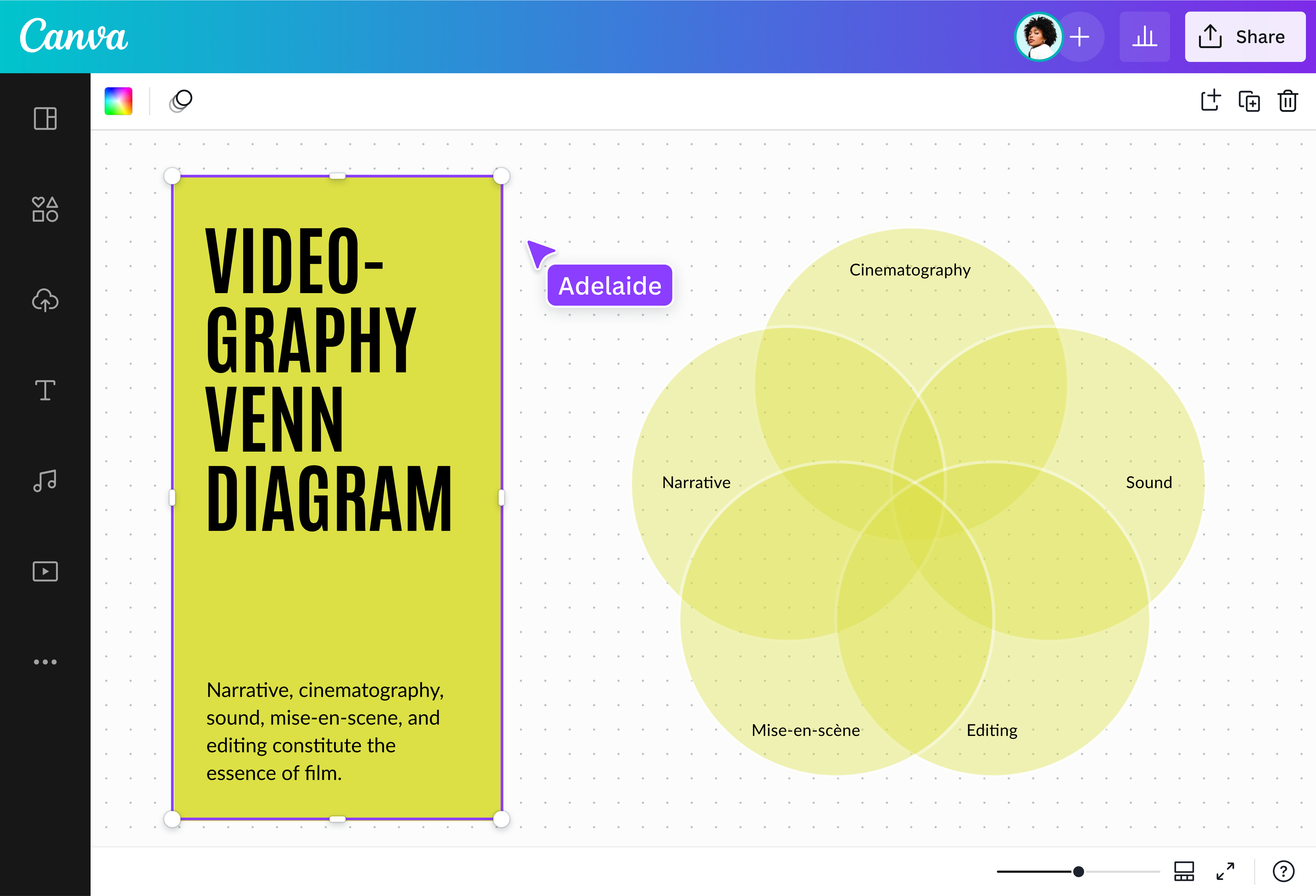
वेन आरेख क्या है? | Venn diagram kya hota hai?
वेन डायग्राम यह दिखाता है कि विभिन्न विचारों या विषयों में क्या समानता और अंतर है। इसमें दो या अधिक गोलाकार आकृतियाँ होती हैं जो एक-दूसरे को आंशिक रूप से काटती हैं। हर सर्कल किसी एक जानकारी या विषय का प्रतिनिधित्व करता है। जो भाग एक-दूसरे को काटते हैं वह यह दर्शाते हैं कि उनमें क्या समान है। जो भाग बाहर होते हैं वह यह बताते हैं कि क्या अलग है। यदि जानकारी के समूह ज़्यादा हों, तो तीन या चार सर्कल वाले वेन डायग्राम भी बनाए जा सकते हैं।
वेन डायग्राम (Ven aarekh) का इतिहास

गोल चित्रों का उपयोग 13वीं सदी से होता आ रहा है। वेन डायग्राम को 1880 में अंग्रेज़ तर्कशास्त्री जॉन वेन ने लोकप्रिय बनाया। इन्हें प्राथमिक चित्र, तर्क चित्र या सेट चित्र भी कहा जाता है।
जॉन वेन को 18वीं सदी के स्विस गणितज्ञ और तर्कशास्त्री लियोनहार्ड यूलर से प्रेरणा मिली थी, जिन्होंने डेटा को गोल आकार में दर्शाने की एक जैसी पद्धति अपनाई थी – हालांकि उनके सर्कल एक-दूसरे को नहीं काटते थे। उनके चित्रों को यूलर चित्र कहा जाता है और जॉन वेन ने अपने चित्रों को "यूलरियन सर्कल्स" नाम दिया। लगभग 30 वर्षों बाद इन्हें वेन डायग्राम कहा जाने लगा।
वेन आकृती को गणित की एक शाखा "सेट थ्योरी" के लिए बनाया गया था, जो कि वस्तुओं के स्पष्ट समूहों से संबंधित है। यह केवल संख्याओं तक सीमित नहीं है।
वेन आरेख का उपयोग क्यों करें?

जब शिक्षक या सहकर्मी आपसे दो या अधिक विचारों की तुलना करने को कहें, तब चित्र बनाकर उन्हें देखना और समझना आसान होता है। वेन डायग्राम विशेष रूप से इस काम में मददगार होता है। यह गोल चित्र आपके विचारों को एक साथ साइड-बाय-साइड दिखाता है, जिससे आप समानता और अंतर को आसानी से पहचान सकते हैं।
इससे न केवल आप विषय की विशेषताओं को अच्छे से समझ पाते हैं, बल्कि यह भी जान पाते हैं कि वे आपस में कैसे जुड़े हुए हैं। कुल मिलाकर यह आपके निबंध, शोध पत्र और व्यावसायिक रिपोर्टों को बेहतर बनाने में सहायक होता है।
वेन डायग्राम (Ven aarekh) के मुख्य भाग
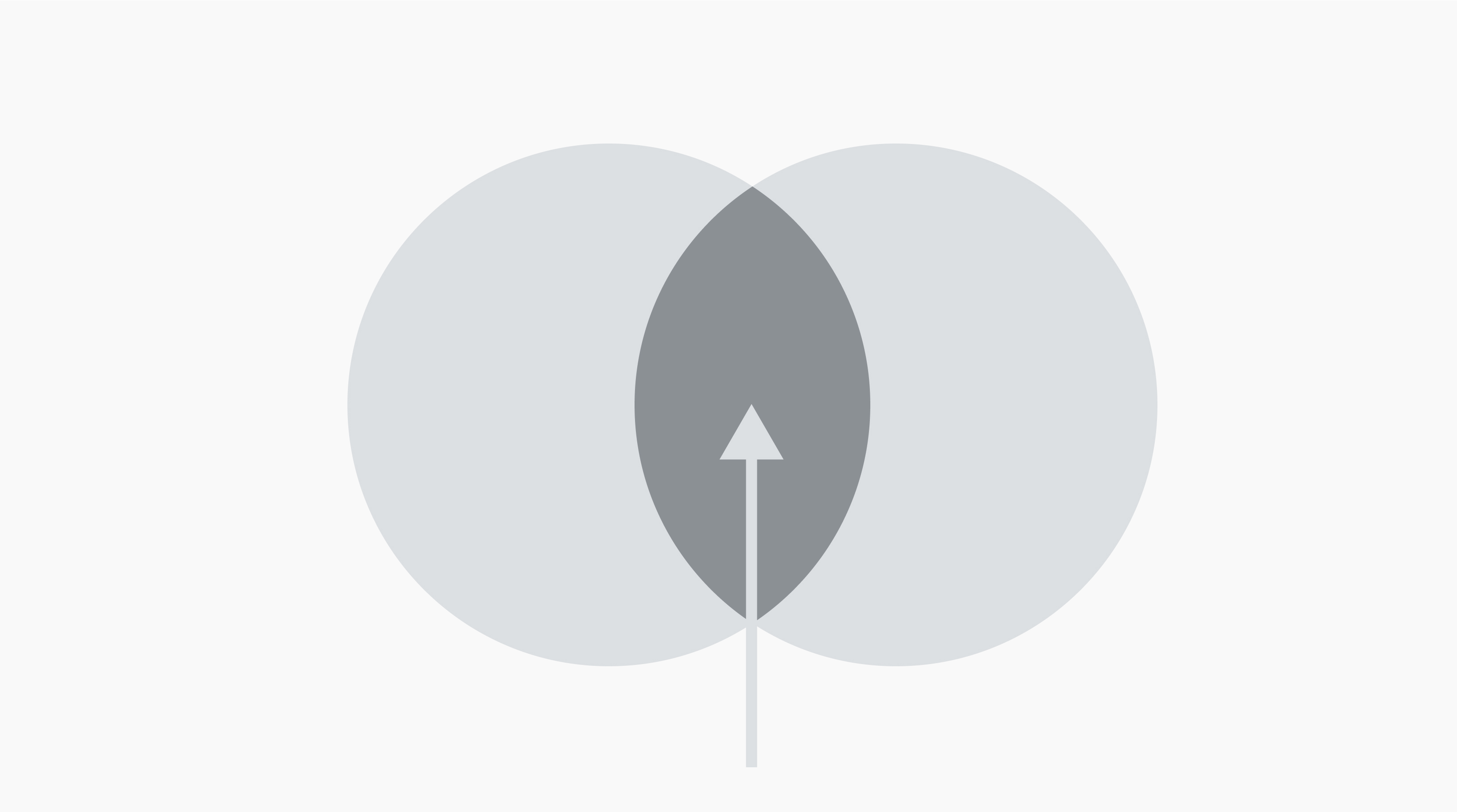
ओवरलैप (Intersection)
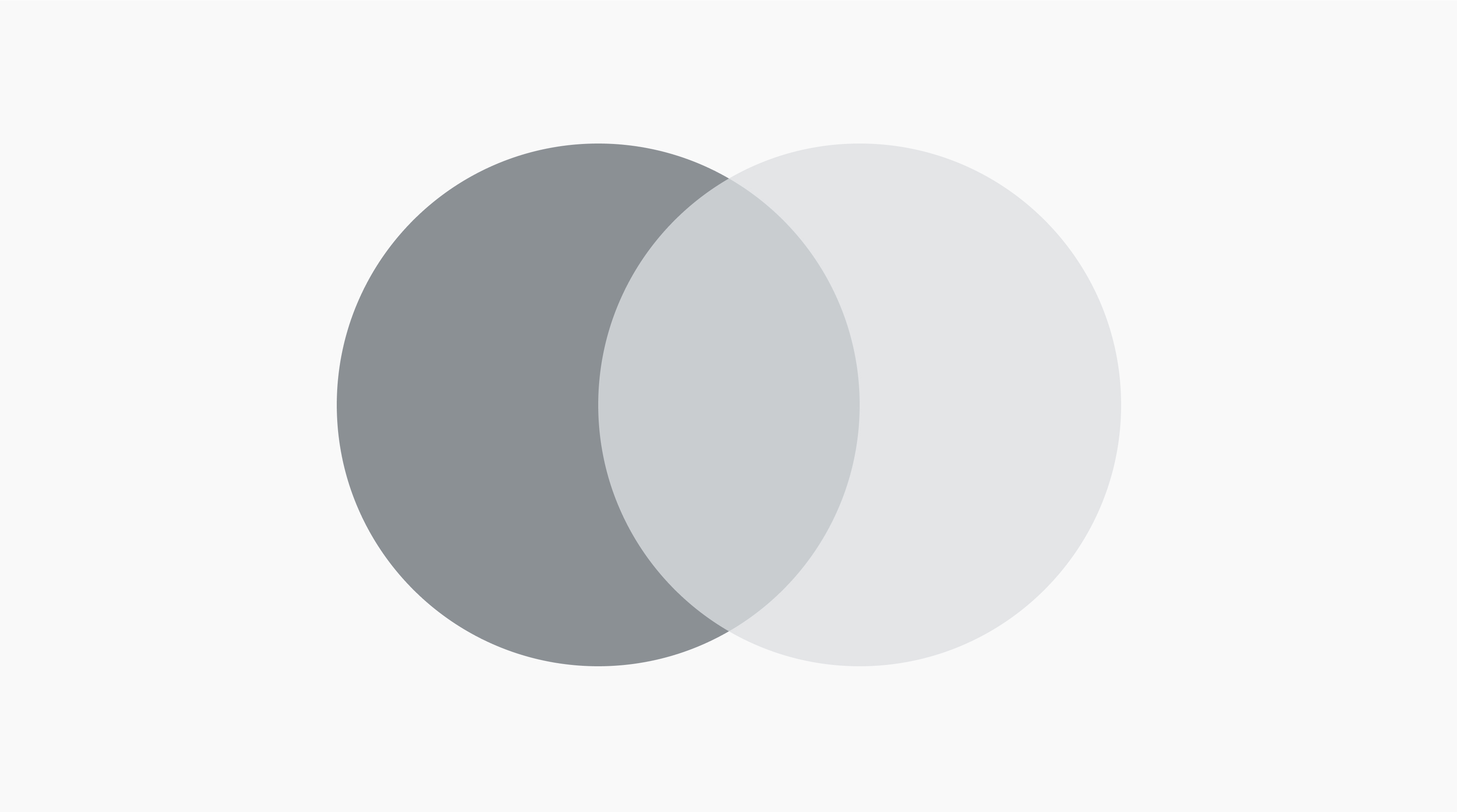
संयुक्त क्षेत्र (Union)
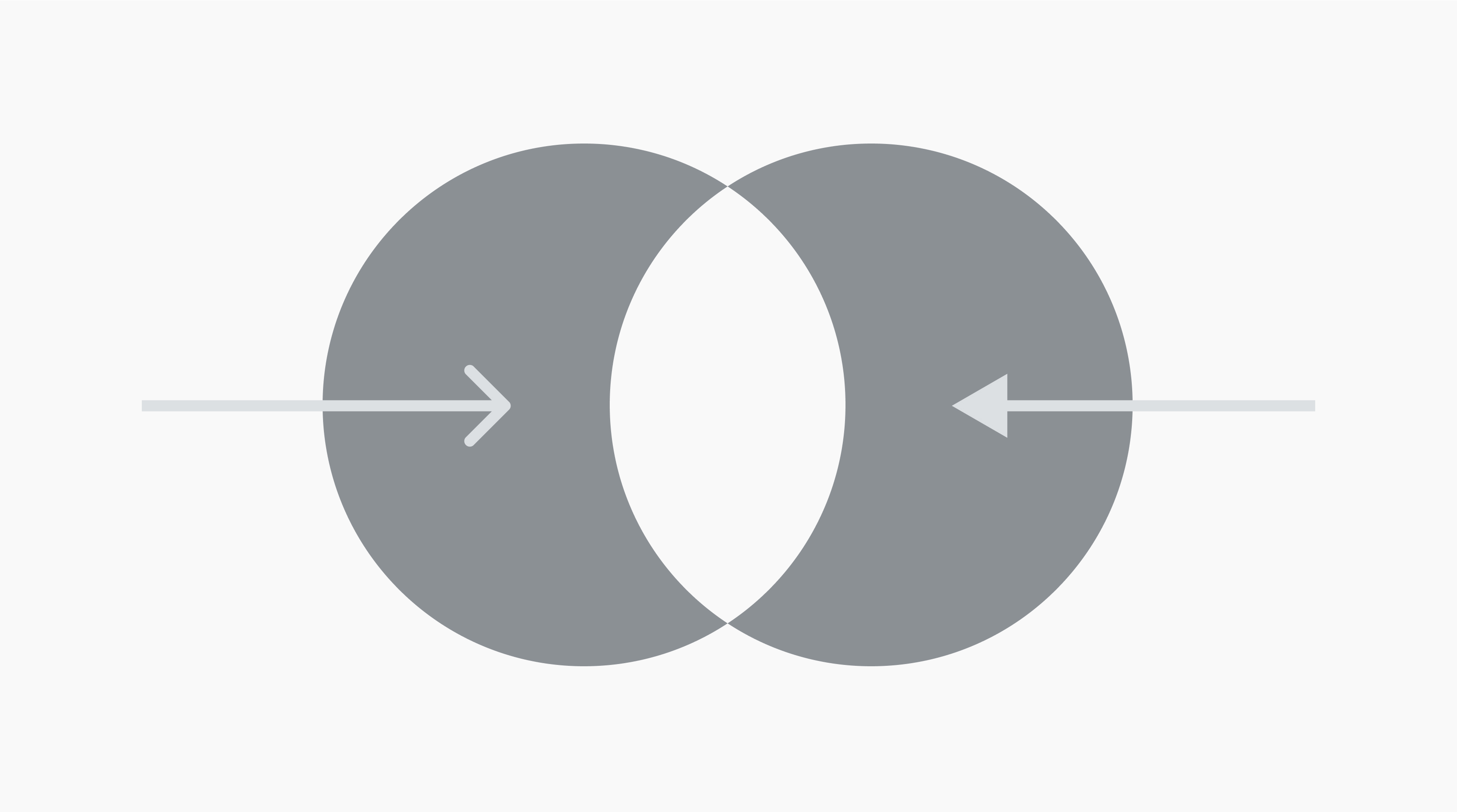
भिन्न भाग (Symmetric Difference)
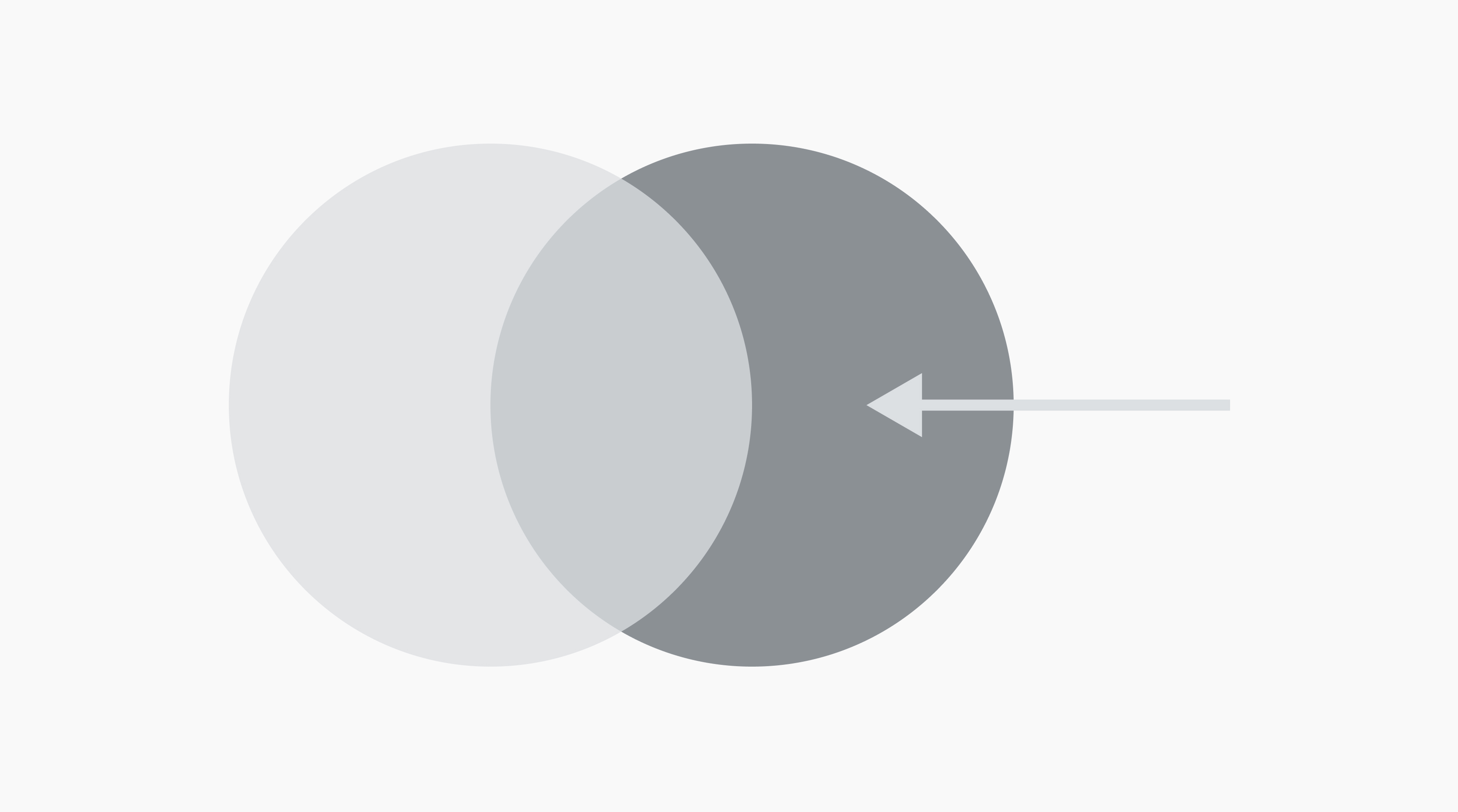
आंशिक अंतर (Relative Complement)
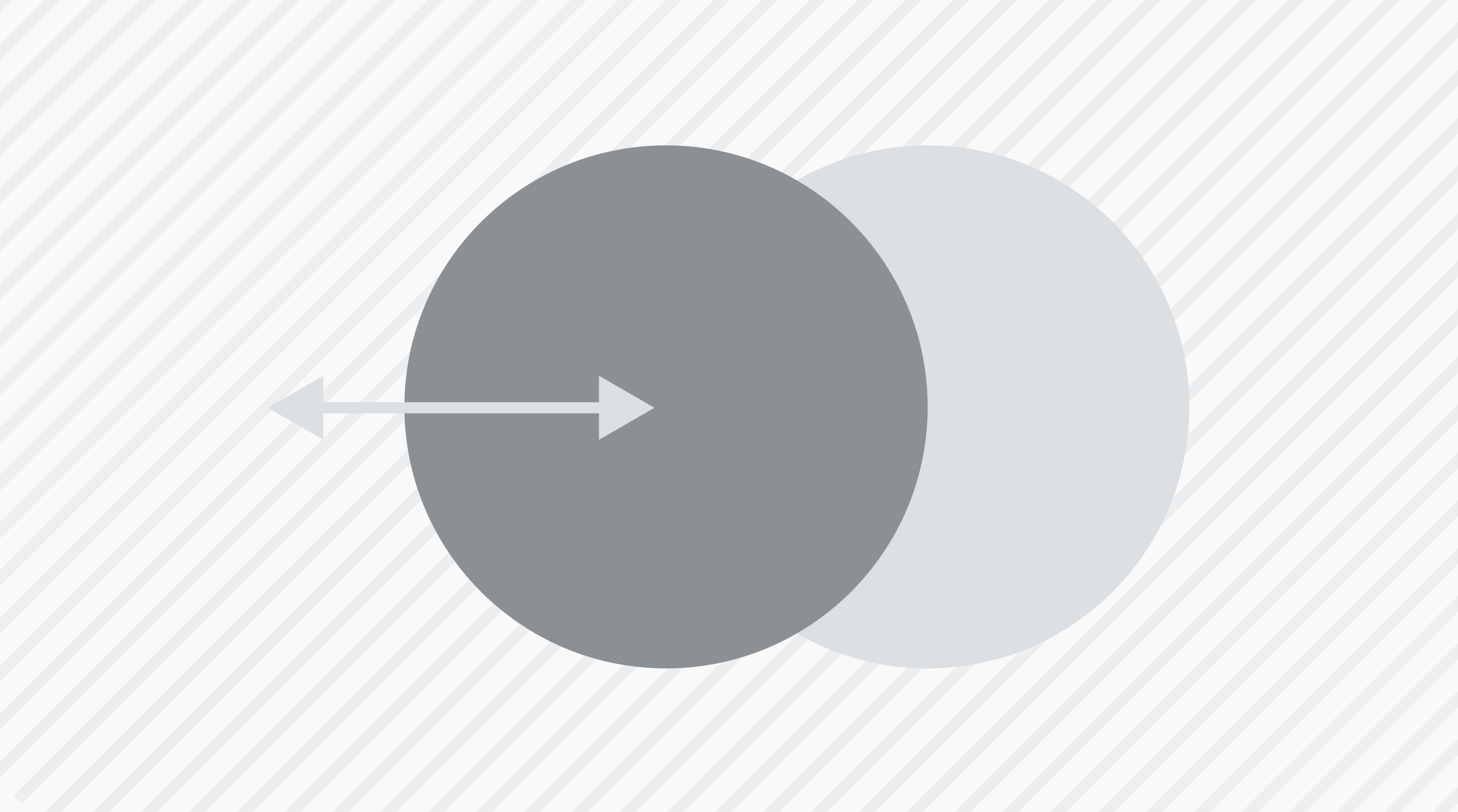
पूर्ण अंतर (Absolute Complement)

सार्वभौमिक समूह (Universal Set)
हिंदी में विचारों की तुलना करना अब आसान - Venn diagram Hindi

चाहे आप गणित का होमवर्क बना रहे हों, कक्षा की रिपोर्ट तैयार कर रहे हों या बाज़ार से जुड़ा कोई विश्लेषण कर रहे हों - Canva का ऑनलाइन व्हाइटबोर्ड टूल इस्तेमाल करके वेन डायग्राम बनाना बहुत ही आसान है। अब किसी मुश्किल टूल की ज़रूरत नहीं है, बस एलिमेंट्स को खींचें और जोड़ें। साइड पैनल से आकार, टेक्स्ट और दूसरी सुविधाएं आसानी से मिल जाती हैं।
आप अपना डेटा सीधी और सरल हिंदी में लिख सकते हैं। अगर आपका वेन डायग्राम अंग्रेज़ी में है (Ven aarekh in English), तो आप Canva के ट्रांसलेट टूल का इस्तेमाल करके अपनी जानकारी को हिंदी में बदल सकते हैं और अपना वेन डायग्राम हिंदी में (Ven aarekh in Hindi) भी बना सकते हैं। इससे आपकी बात और ज़्यादा साफ़, सरल और सभी के लिए समझने योग्य बन जाती है।
वेन आकृती से बनाएं आकर्षक और अनोखे तुलना चित्र

अपने विश्लेषण को रोचक और सुंदर बनाएं। Canva के सैकड़ों स्टाइलिश टेम्पलेट्स में से कोई एक चुनें और उसे अपने अनुसार बदलें – जैसे फ़ॉन्ट, रंग और आकार। Canva की मुफ्त लाइब्रेरी से चित्र और ग्राफिक्स जोड़ें ताकि डायग्राम और भी प्रभावशाली लगे।
बिना सीमा के वेन आकृती बढ़ाएं

हर बात को विस्तार से समझाने में संकोच न करें। Canva के व्हाइटबोर्ड में अनंत कैनवास होता है, जिसमें आप जितनी चाहें उतनी जानकारी जोड़ सकते हैं। आकार बड़ा करें, कॉपी करें, नया टेक्स्ट जोड़ें, इन्फोग्राफिक्स और प्रेजेंटेशन जोड़ें, कभी स्पेस की कमी नहीं होगी।
अपनी टीम के साथ मिलकर काम करें

Canva का व्हाइटबोर्ड मिलजुल कर काम करने के लिए बनाया गया है। अपने डायग्राम का लिंक शेयर करें और टीम के साथ काम करें। टिप्पणियाँ जोड़ें, स्टिकी नोट लगाएं और टाइमर से विचारों को ट्रैक करें। चूंकि यह पूरी तरह ऑनलाइन है, इसलिए आपकी टीम जब चाहे तब वापस आकर काम जारी रख सकती है।
वेन डायग्राम टेम्प्लेट से प्रेरित होकर शुरुआत करें

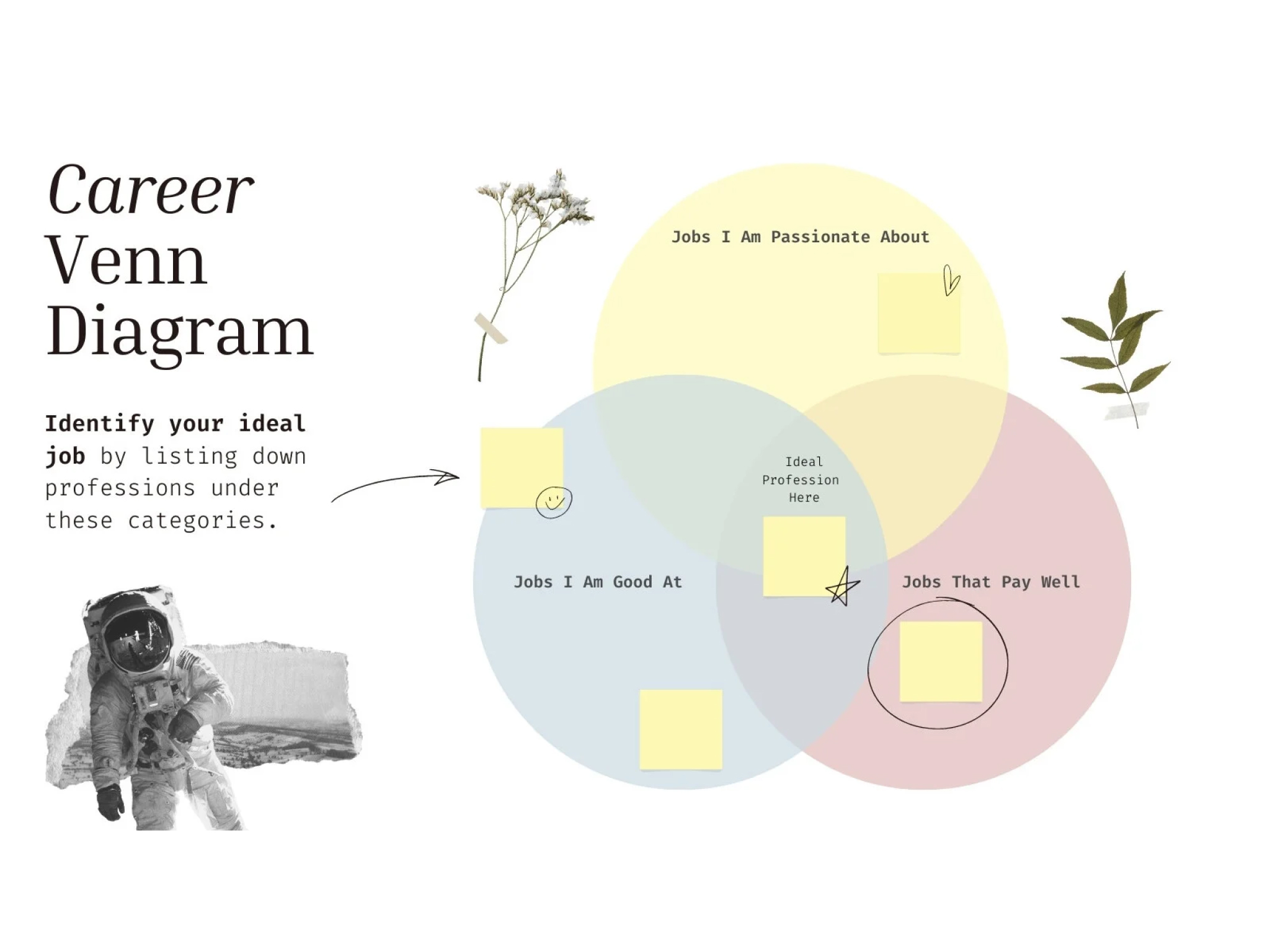
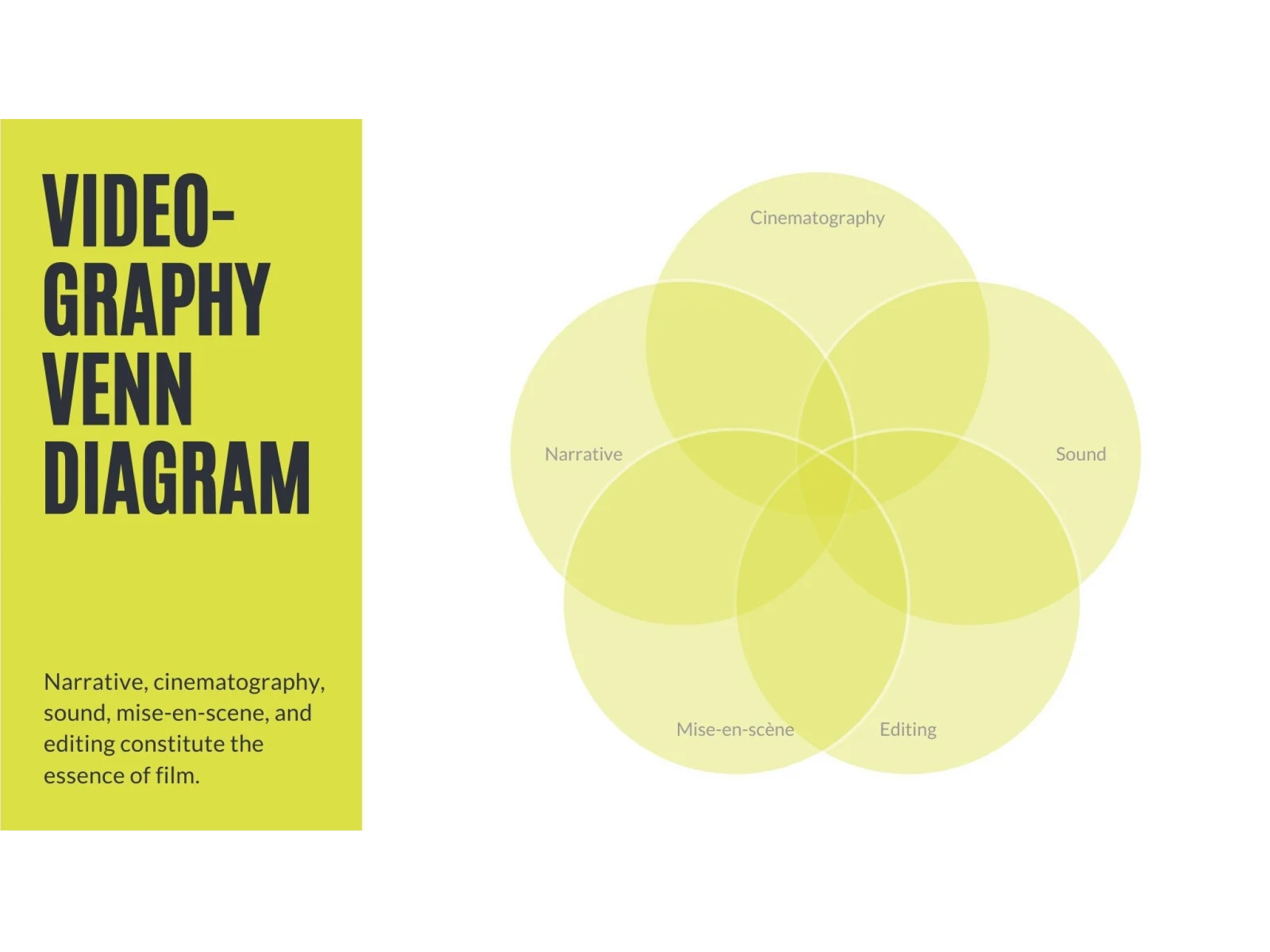
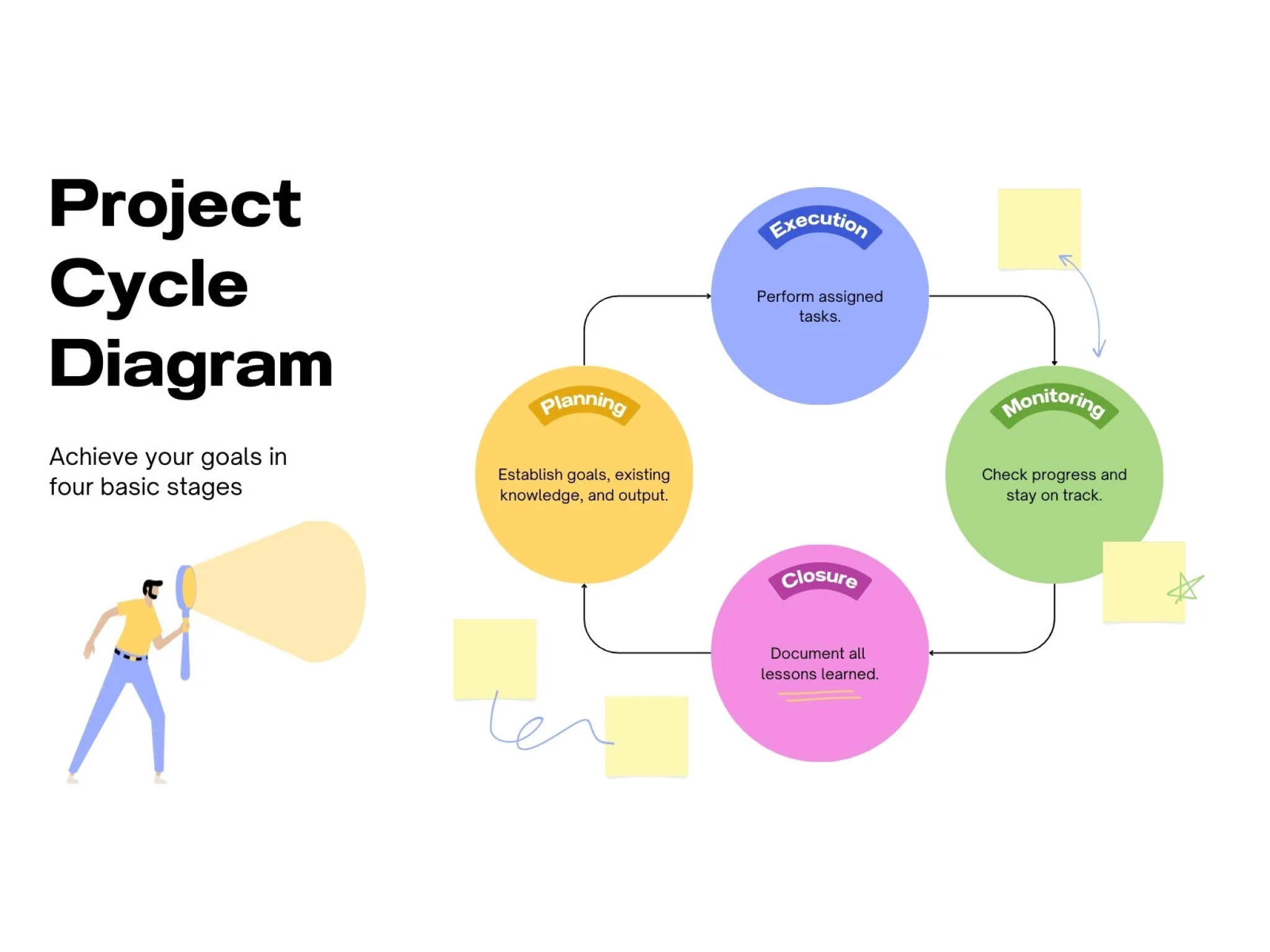


असेम A
अक्सर पूछे जाने वाले प्रश्न
- Canva डिज़ाइन में रंग बदलना बहुत आसान है। बस उस एलिमेंट (जैसे सर्कल) पर क्लिक करें जिसे आप बदलना चाहते हैं, फिर ऊपर दिए गए टूलबार में रंग वाले बॉक्स पर क्लिक करें। अब अपनी पसंद का कोई भी रंग चुनें।
- आप व्हाइटबोर्ड के साइड पैनल में दिए गए "टेक्स्ट /Text" टैब पर जाएँ और "टेक्स्ट बॉक्स जोड़ें / Add a text box" पर क्लिक करें। एक शॉर्टकट तरीका भी है – बस अपने व्हाइटबोर्ड पर कहीं भी “T” टाइप करें, और एक टेक्स्ट बॉक्स अपने आप दिखाई देगा। जब आप टेक्स्ट एडिट करें, तो 500 से भी ज़्यादा फॉन्ट्स में से कोई भी चुन सकते हैं। बस टाइप करके अपनी बात या लेबल जोड़ें। यदि आप टेम्पलेट में पहले से मौजूद टेक्स्ट बदलना चाहते हैं, तो उस टेक्स्ट पर क्लिक करें और नया टेक्स्ट टाइप करें।
- बिलकुल! Canva में ऐसे टेम्पलेट्स पहले से मौजूद हैं जिनमें तीन, चार या पाँच सर्कल होते हैं। आप इन टेम्पलेट्स से शुरुआत कर सकते हैं। व्हाइटबोर्ड पर काम करते समय आप खुद भी और सर्कल जोड़ सकते हैं।
- हाँ! Canva पर साइन अप करना पूरी तरह मुफ्त है, और साथ ही हमारे अधिकांश टेम्पलेट्स और डिज़ाइन लाइब्रेरी भी फ्री हैं। अगर आप प्रीमियम टेम्पलेट्स, इमेज या ग्राफिक्स का उपयोग करना चाहते हैं, तो आप उन्हें बहुत ही कम कीमत पर खरीद सकते हैं या फिर Pro सब्सक्रिप्शन ले सकते हैं। अगर आप भुगतान नहीं करना चाहते, तो आप प्रीमियम एलिमेंट्स को हटा सकते हैं और फ्री विकल्पों का उपयोग कर सकते हैं।
- ज़रूरत। Canva का व्हाइटबोर्ड मिलजुल कर काम करने के लिए ही बनाया गया है। आप अपनी पूरी टीम को जोड़ सकते हैं और तय कर सकते हैं कि कौन लोग एडिट कर सकते हैं। आप सब मिलकर कमेंट, स्टिकी नोट्स और स्टिकर रिएक्शन के ज़रिए बात कर सकते हैं, और टाइमर के साथ ब्रेनस्टॉर्मिंग सेशन भी कर सकते हैं – अब ईमेल पर आने-जाने की ज़रूरत नहीं!