- AVIをMP4に変換
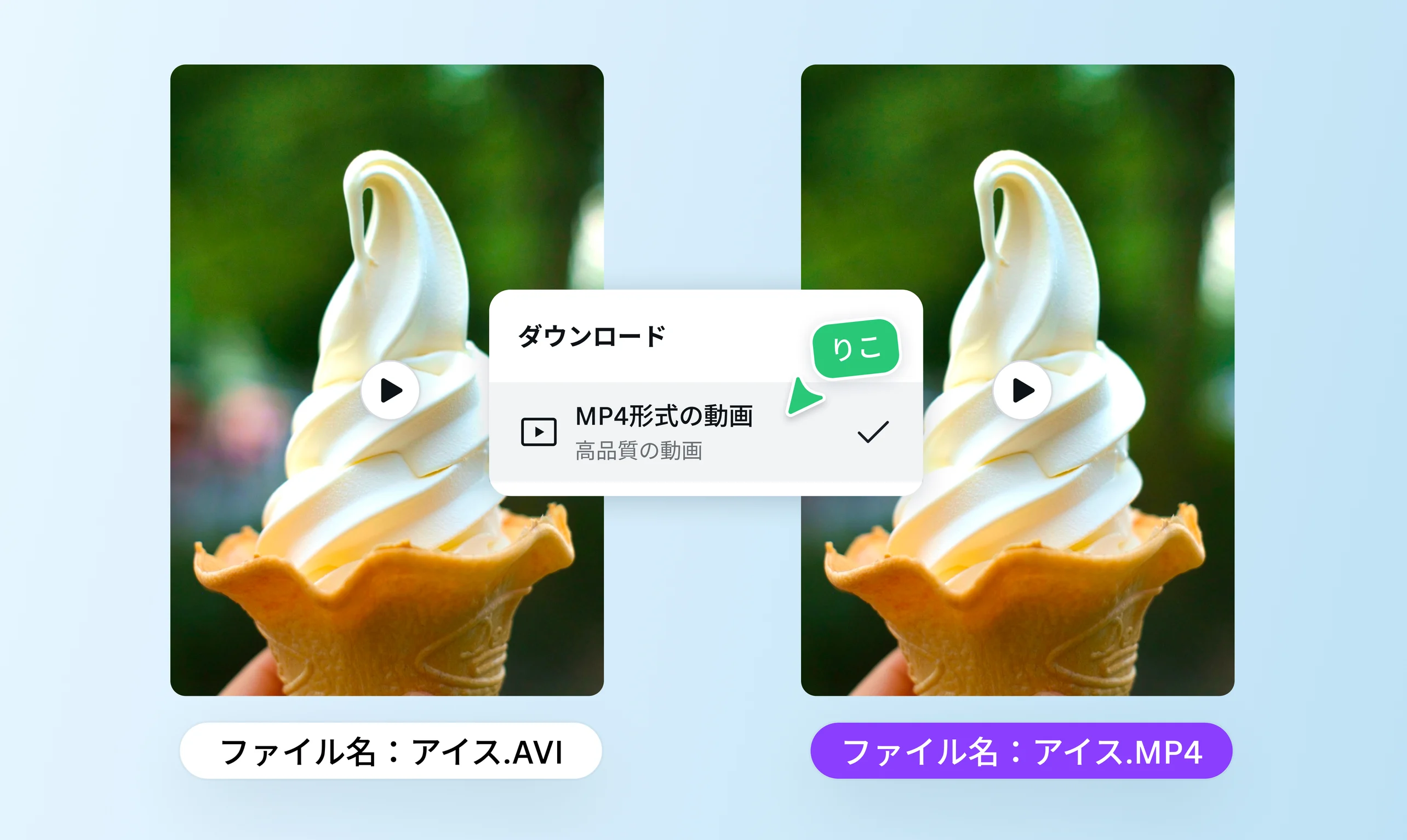

AVIをMP4に無料で変換
AVIをMP4に変換するならCanva(キャンバ)。オンラインでファイル形式を無料変換できるサイトです。AI機能搭載で高画質のまま簡単に動画変換が可能です。
またはここにドロップ
Canvaのアップロード形式と要件についてご覧ください。コンテンツがどのように使用されるかは、プライバシーポリシーで確認することができます。
MOVをMP4に変換する方法
動画をアップロード
[動画をアップロード] ボタンをクリックするか、ファイルをアップロードセクションにドラッグアンドドロップします。
動画を編集する
誰でも簡単に使える動画編集ツールで動画を編集します。
動画をダウンロードする
動画編集が終わったら、MP4ファイル形式でダウンロードして無料でAVIファイル形式からMP4に変換します。
Canva(キャンバ)でAVIをMP4に無料で簡単に変換

Canva(キャンバ)なら、AVIファイルをMP4に無料で簡単に変換できます。ブラウザ上で操作できるオンラインツールのため、ソフトのインストールは不要。AVIだけでなく、MOV・WebM・GIFなどさまざまな動画形式にも対応しており、用途に応じて最適な形式へスムーズに変換できます。
操作はシンプルで、ファイルをアップロードして形式を選ぶだけ。初心者でも迷うことなくAVIからMP4へ変換でき、SNS投稿やプレゼンテーション、動画共有に最適な形式へすぐに変換可能です。
無料で使えるうえ、短時間で処理できるため、日常的な動画変換にも便利です。
変換だけでなく動画編集も簡単

Canvaの魅力は、単なるファイル変換にとどまらず、本格的な動画編集まで一貫して行える点です。変換後のMP4動画に対して、トリミング(新しいタブまたはウィンドウで開く)やカット編集(新しいタブまたはウィンドウで開く)はもちろん、アニメーション(新しいタブまたはウィンドウで開く)やトランジション(新しいタブまたはウィンドウで開く)を追加して、より魅力的な動画に仕上げることができます。
豊富な素材ライブラリも用意されており、テキスト、画像、アイコン、動画素材などを自由に組み合わせることで、オリジナルのコンテンツを簡単に制作できます。さらに、音楽の追加や音声除去にも対応しているため、シーンに合わせた演出も自在です。
また、高画質化にも配慮されており、変換・編集後もクオリティを保ったまま出力できます。AI動画編集機能を活用すれば、複雑な編集作業も効率化され、誰でもプロのような仕上がりを目指せます。
AIで動画編集がもっと楽しく!

CanvaのAI動画編集(新しいタブまたはウィンドウで開く)機能を使えば、動画制作はさらに直感的で楽しいものになります。AIがシーンに合わせた編集提案を行い、最適なレイアウトや演出を自動でサポート。これまで時間のかかっていた編集作業も、短時間で完成度の高い動画に仕上げることができます。
例えば、動画の流れに合ったアニメーションの提案や、適切なトランジションの自動適用、音楽の最適化など、AIがクリエイティブをサポート。編集初心者でも、簡単に魅力的な動画を制作できます。
AVIをMP4に変換するだけでなく、そのまま編集・仕上げまで完結できるのがCanvaの強みです。動画制作のハードルを下げ、誰でも手軽に高品質なコンテンツを作れる環境を提供します。
AVIをMP4に変換する方法


AVIをMP4に変換する際のよくある質問(FAQ)
- はい、Canva(キャンバ)ではAVIをMP4に無料で変換できます。オンライン上でファイルをアップロードするだけで、簡単に形式を変更できます。
- Canvaでの変換は簡単です。 AVIファイルをアップロードし編集画面で動画を確認、MP4形式を選択してダウンロード。これだけでAVIからMP4へ変換できます。
- 通常は大きく画質が劣化することはありません。Canvaでは高画質を維持したまま変換できるよう最適化されています。ただし、元のファイル品質によって結果は異なります。
- はい、CanvaはAVI以外にもMOV、WebM、GIFなど複数の動画形式に対応しています。用途に応じて最適な形式に変換できます。
- 不要です。Canvaはオンラインツールのため、ブラウザ上でAVIをMP4に変換できます。PC・スマホどちらからでも利用可能です。
- はい、スマートフォンからでも利用できます。ブラウザまたはアプリからアクセスすれば、同じようにファイル変換が可能です。
- 変換後のMP4ファイルは、ダウンロードしてデバイスに保存できます。また、Canva内のプロジェクトとして保存しておくことも可能です。
- はい、可能です。トリミング、アニメーション、トランジション、音楽追加、音声除去などの動画編集機能も利用できます。
- CanvaのAI動画編集は、シーンに合わせた演出や編集をサポートする機能です。自動で最適な編集提案を行い、初心者でも簡単に高品質な動画を作成できます。
- Canvaは信頼性の高いプラットフォームとして、多くのユーザーに利用されています。安心してファイル変換を行えますが、機密性の高いデータを扱う場合は利用ポリシーの確認をおすすめします。

高木 和子