- ドット絵メーカー
ドット絵変換ツール

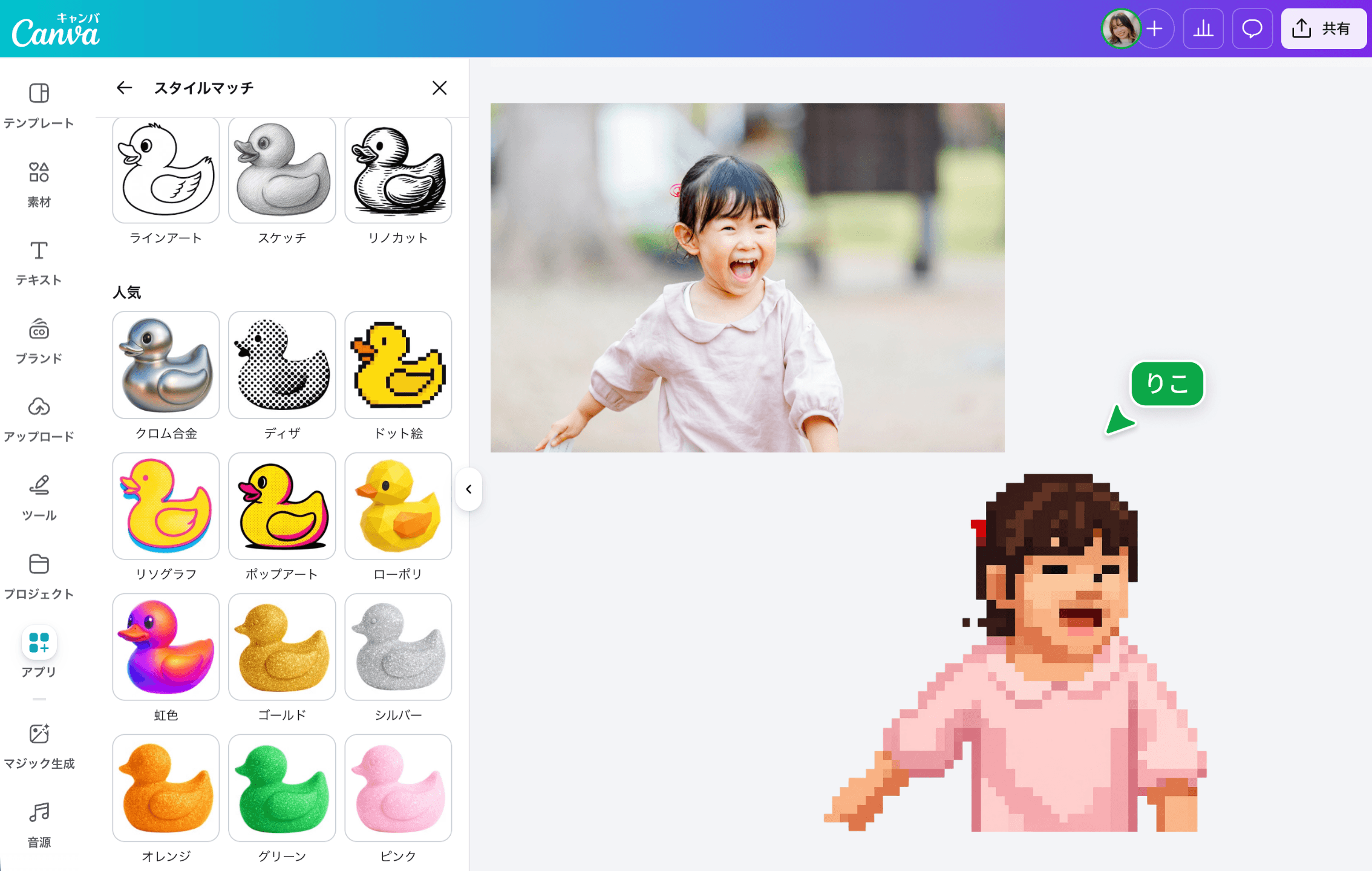
画像をドット絵に変換する方法
画像をアップロード
Canvaにログインします。エディター画面を開いて、ドット絵に変換する画像をアップロードします。
「スタイルマッチ」を選択し、ドット絵に変換
画像を選択しながら[編集]をクリックして、[スタイルマッチ]機能の中にある[ドット絵]を選択。AIが画像を識別し、ドット絵に変換します。
ダウンロード
完成した画像は、画面右上の[共有]ボタンから、お好みのファイル形式(例:PNG、JPGなど)でダウンロードできます。
ドット絵とは?ピクセルアートの魅力


ドット絵とは、小さな四角い点(ピクセル)を組み合わせて画像を表現するデザイン手法で、「ピクセルアート」とも呼ばれます。もともとはファミコンやゲームボーイなどのレトロゲームで使われていた表現ですが、現在ではその独特な質感や懐かしさから人気を集めています。
ドット絵の魅力は、シンプルな構造でありながら個性的な表現ができる点にあります。アイコン(新しいタブまたはウィンドウで開く)やプロフィール画像(新しいタブまたはウィンドウで開く)、ゲーム風デザインなど、さまざまな用途に活用できるのも特徴です。
写真やイラストを一瞬でドット絵に変換できる

Canvaでは、お手持ちの画像を無料でドット絵に変換できます。エディター画面から[編集]をクリックして、[スタイルマッチ]機能の中にある[ドット絵]を選択しましょう。AIが自動で画像を識別し、人物写真や風景画像をドット絵に変換します。
さらに、Canvaはスマホ・パソコン・タブレットなど複数のデバイスに対応しており、ブラウザまたはアプリからいつでも利用できます。ソフトのインストールは不要で、思い立ったときにすぐドット絵を作成できるのも魅力です。
スタイルマッチ機能でレトロなピクセルアート表現

Canvaの新機能「スタイルマッチ」を使えば、選択した画像に対して、あらかじめ用意されたスタイルやテクスチャをワンクリックで適用できます。写真やイラストにレトロな質感を加えたいときや、ピクセルアート風の雰囲気を手軽に出したいときに便利です。細かい編集作業をしなくても、画像全体のトーンや質感を簡単に変えられるため、デザイン初心者でも迷わず使えます。
作ったドット絵をSNSやデザインにそのまま活用

Canvaの特徴は、ドット絵を作るだけでなく、そのままデザイン編集まで一貫して行えること。無料テンプレート(新しいタブまたはウィンドウで開く)やフォント(新しいタブまたはウィンドウで開く)、イラスト素材(新しいタブまたはウィンドウで開く)と組み合わせることで、より完成度の高いビジュアルを簡単に作成できます。
また、作成したデザインはそのままダウンロードしたり、リンクで共有したりできるため、作業効率も大幅に向上します。
CanvaのAI機能で画像編集がもっと簡単に

Canvaには、ドット絵変換ツール以外にも便利なAI機能が多数搭載されています。たとえば次のような写真編集ツールを利用できます。
- マジック加工(新しいタブまたはウィンドウで開く):編集したい部分をブラシで指定し、「赤い服に変える」「空に雲を追加」などテキスト指示を入力するだけで AI が自動変換
- 背景透過(新しいタブまたはウィンドウで開く):ワンクリックで画像の背景を自動的に削除し、被写体だけを切り抜く
- 背景生成:AI によって新しい背景を作成し、被写体と自然に合成する
- マジック消しゴム(新しいタブまたはウィンドウで開く):削除したい部分をブラシでなぞるだけで、不要なオブジェクトや人物を自然に消去
たとえば、写真の背景を削除してからドット絵に変換することで、LINEスタンプ(新しいタブまたはウィンドウで開く)やロゴ(新しいタブまたはウィンドウで開く)を簡単に作成できます。
写真をドット絵に変換する方法

ドット絵・ピクセルアートに関する質問
- ドット絵とピクセルアートは、基本的に同じ意味で使われることが多い言葉です。どちらも小さなピクセル(点)を組み合わせて画像を表現する手法を指します。一般的に「ドット絵」は日本でよく使われる表現で、「ピクセルアート」は海外やデザイン分野で広く使われる呼び方です。
- はい、Canvaのドット絵変換ツールは無料でご利用いただけます。無料アカウントを作成するだけで、画像のドット絵変換や基本的なデザイン編集機能を使うことが可能です。
- Canvaにログインし、エディター画面を開きます。お手持ちの写真をアップロードし、画像を選択しながら[編集]をクリックして、[スタイルマッチ]機能の中にある[ドット絵]を選択しましょう。AIが自動で画像を識別し、人物写真や風景画像をドット絵に変換します。
- 作成したドット絵は、PNG・JPG・PDF・SVG・GIFなどの一般的な画像形式でダウンロードできます。
- Canvaは、パソコンのブラウザから利用できるほか、アプリをインストールすればスマホやタブレット(iPadなど)でもご利用可能です。シーンに合わせて、いつでもどこでもデザイン編集ができます。
- Canvaプロ(有料プラン)では、マジック消しゴムやブランドキット、背景透過、マジックリサイズ、AI機能のフルアクセスなど、便利な高度な機能がすべて使えます。また、プレミアムテンプレート・写真・音楽素材を無制限で使えるため、デザイン編集の幅が大きく広がります。
- Canva AIとは、文章やキーワードを入力するだけで、画像・動画・スライドなどのコンテンツ作成をサポートしてくれるCanvaの生成AI機能です。作りたいイメージをテキストで伝えると、AIが自動でビジュアルを生成したり、デザインのアイデアを提案したりしてくれます。 さらに、Canva AIとは会話形式でやり取りできるため、生成された結果を見ながら追加の指示を出して調整できます。デザイン初心者でも、頭の中にあるイメージを簡単に形にできる便利な機能です。

高木 和子