- JPEGのサイズ変更


jpegのサイズの変更の仕方

サイズ変更をする写真をアップロードすれば、簡単にjpegサイズを変更できます。画像編集が終了したら、ダウンロードをするときに簡単にjpegサイズの変更が可能。スライダーを動かすだけで、サイズの拡大や縮小も簡単に調整できるようになっています。同様に、jpegのファイルサイズ(容量)の変更もスライダーを動かすだけでできます。設定の変更は保存しておけるので、次回からは、さらに簡単にjpegサイズを変更できます。
マジックリサイズでjpegサイズを変更

Canvaのマジックリサイズを使えば、いろいろなサイズにあわせて、1クリックでjpegサイズの変更ができます。jpegを使った縦長のデザインを、横長や正方形に自動的に変換するのも一瞬です。マジックリサイズ機能では、テキストや画像を自動で調整して、最適なサイズで配置します。難しい操作は不要で、必要なサイズに合わせて、何パターンものデザインを同時に作ることも可能になっています。もちろん、小さくしたり、大きくしたりもできます。
切り抜いてjpegサイズの変更もできます
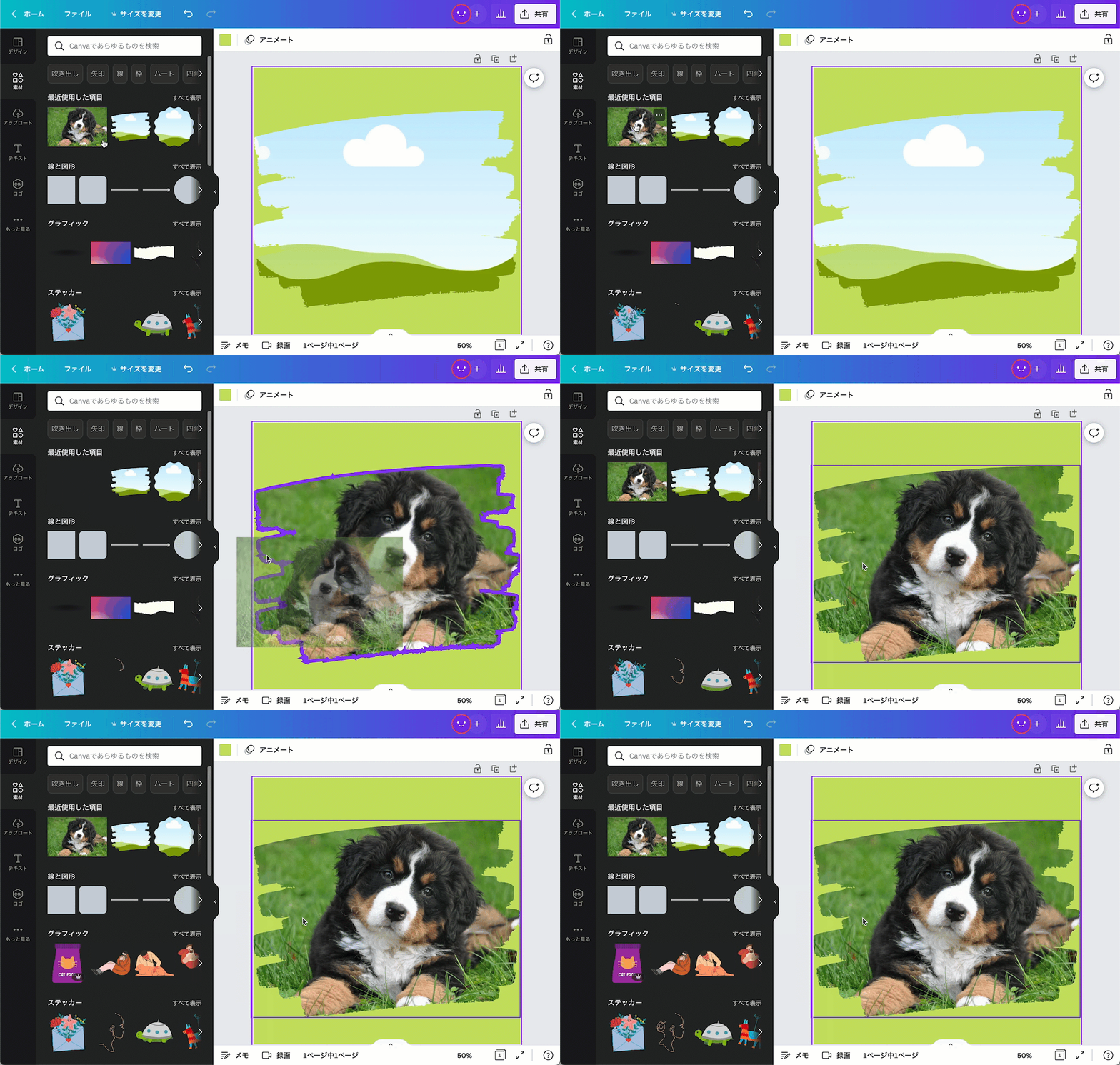
ハートや星のようなベーシックな形の切り抜きはもちろん、お花や複雑な多角形の形にも切り抜いてjpegサイズを変更することもできます。切り抜くのに、難しい操作は必要ありません。まず、Canvaの素材から[フレーム]を選んで、デザインに挿入します。次に、jpeg画像をフレームに重ねれば、切り抜き操作は終了です。切り抜いたあとは、切り抜く部分の調整、画像の回転、移動、サイズ変更なども可能になります。
jpegのサイズ変更と一緒に、写真の補正も可能

jpegサイズ変更前に、さまざまな写真の補正機能を使って画像を加工できます。例えば、オートフォーカス機能を使えば、写真背景だけを自動的にぼかすことができます。画像を選択したら、[オートフォーカス]を選びます。マニュアル操作で、ぼかし加工の強度、ぼかす背景の調整が可能です。他にも、自動補正機能は、くすんだ写真の色を鮮やかに仕上げます。フェイスレタッチ機能は、自動で顔を判別して、肌の質感、歯の白さ、赤目などを補正します。
Canvaプロで、jpegサイズ変更のプレミアム機能が使えます

Canvaプロなら、プレミアム機能を使ってjpegサイズ変更ができます。他にも、プレミアム機能を豊富にご用意しています。例えば、背景リムーバを使えば、写真から自動的に背景を削除することが可能。背景を削除すれば、おしゃれな背景画像や背景動画に入れ替えることもできます。Canvaプロを使うことで、さらに多くの素材やテンプレートを使えるようにもなります。
jpegサイズ変更の仕方


jpegのサイズの変更でよくある質問
- はい、できます。ダウンロードをするときに、サイズとファイルサイズ(容量)の変更ができます。
- パソコン、スマホ、タブレットなどでお使いいただけます。作成したデザインはクラウドに保存されるので、どのデバイスからでも編集を続けられます。
- Canvaプロでは、さらに多くの素材やテンプレート、プレミアム機能を使えるようになります。初めてCanvaプロをお使いになる場合は、無料でお試しいただけます。無料期間中に解約すれば、一切費用はかかりません。

高木 和子