- 動画サイズ変更


簡単に動画サイズを変更できます
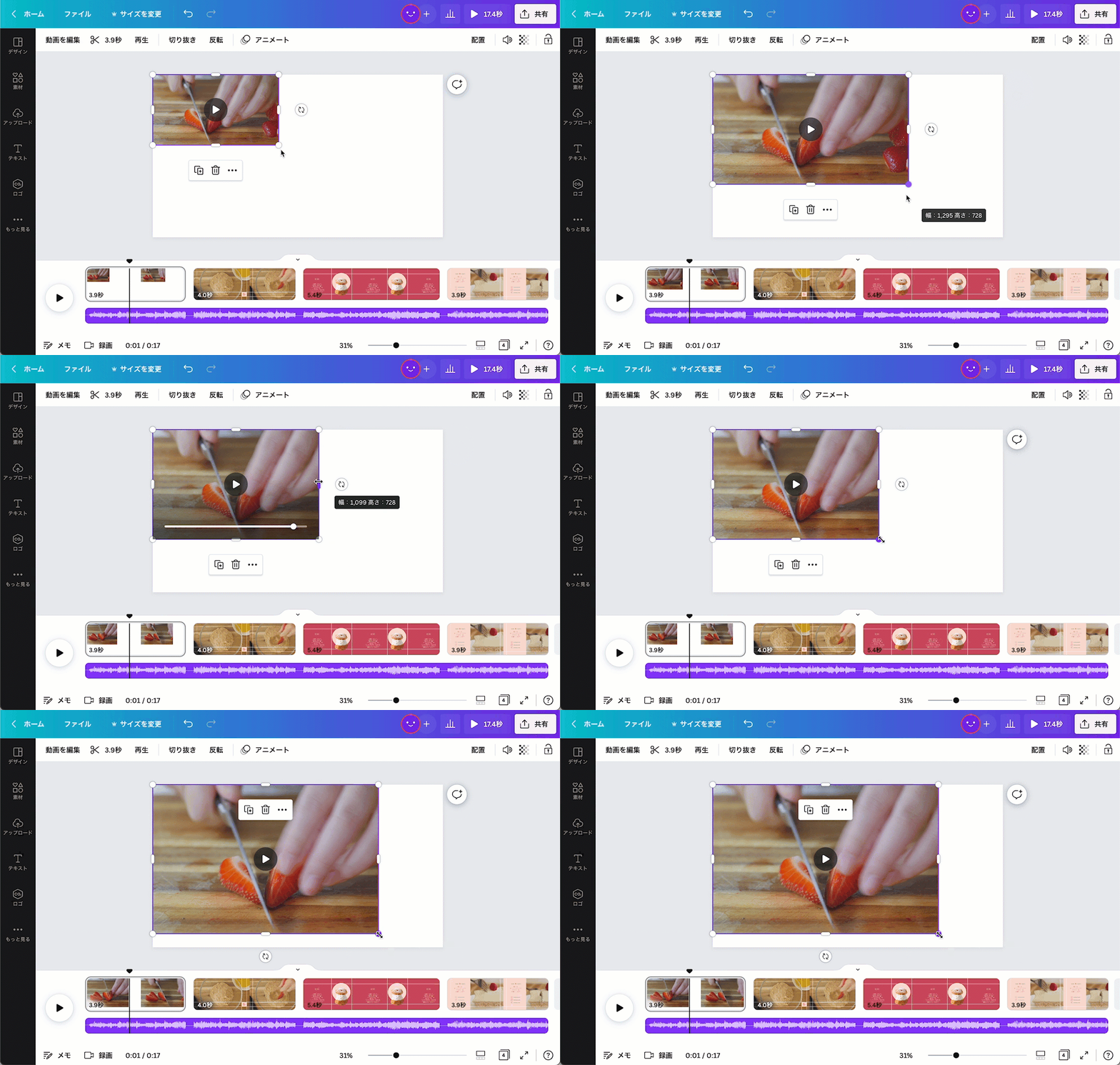
Canvaなら、動画サイズを変更するのも簡単です。動画をアップロードしてエディターで開いたら、四隅のハンドルを移動するだけで動画サイズを変更できます。もちろん、切り抜き(クロップ)なども簡単にできるようになっています。さらに、動画サイズを変更して、ひとつのシーンに複数の動画を埋め込むこともできるようになっています。
動画サイズを変更して、おしゃれな動画を作れます

Canvaでは、動画のテンプレートも豊富にご用意しています。そして、テンプレートを使えば、簡単に動画サイズを変更できます。テンプレートの種類も豊富で、かわいいデザイン、かっこいいデザインなど、さまざまなタイプの動画テンプレートが揃っています。もちろん、テンプレートの検索は簡単です。テンプレートの検索ボックスに、「YouTube」「TikTok」「ストーリー」などのキーワードを入力するだけです。
動画サイズを変更して、BGMや効果音を付けられます
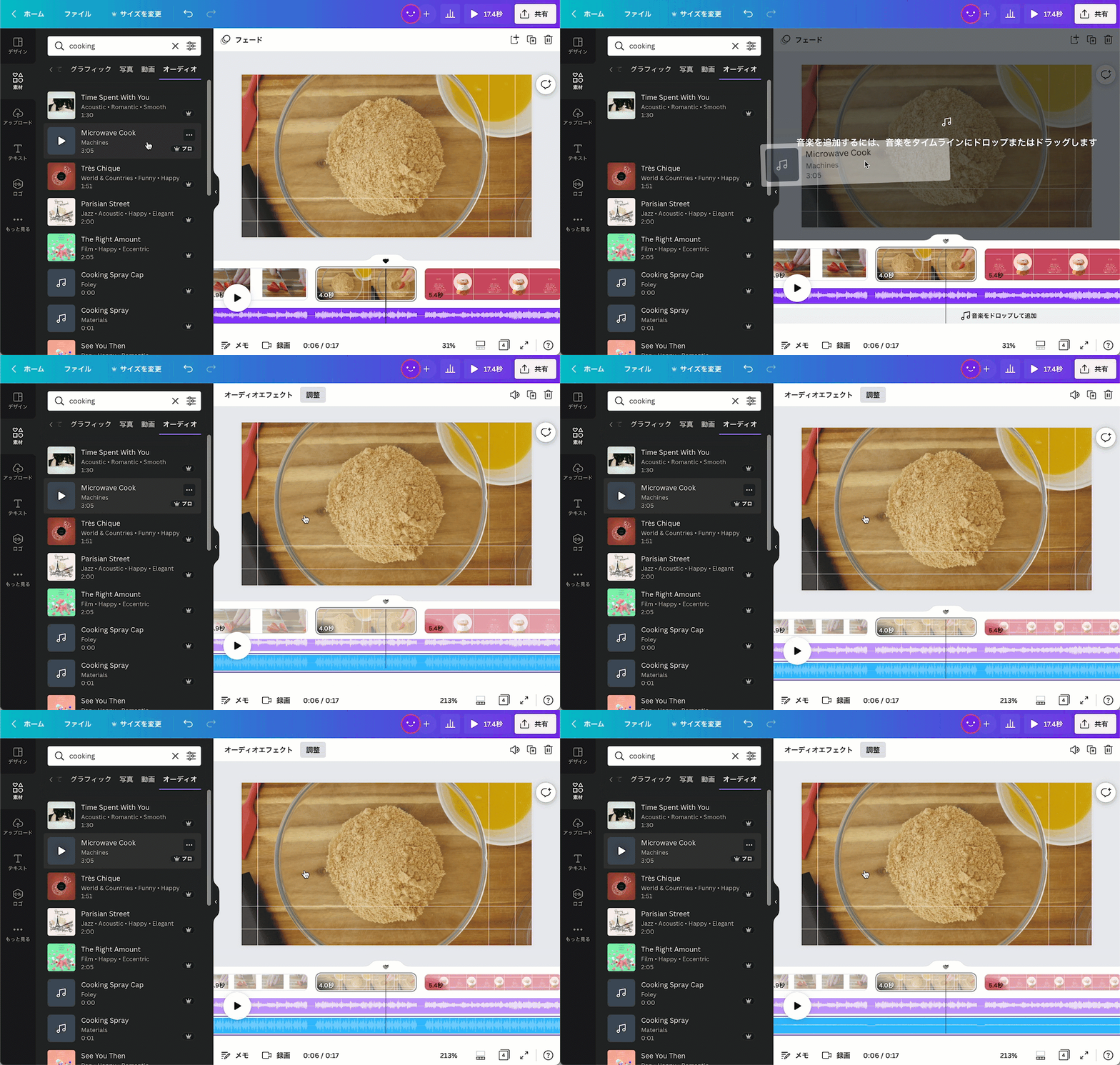
動画サイズを変更したら、ひとつのシーンに複数のBGMや効果音を付けることができます。もちろん、シーンをまたいだBGM再生や、シーンの切り替えに効果音を付けることも可能です。タイムラインを見ながら、BGMを付けることができるので再生位置も簡単に調整できます。無料で使えるBGMや効果音の素材を見つけるのも、Canvaなら簡単です。画像素材を検索するように、キーワードを使って検索できます。
動画サイズを変更して、素材を付けられます
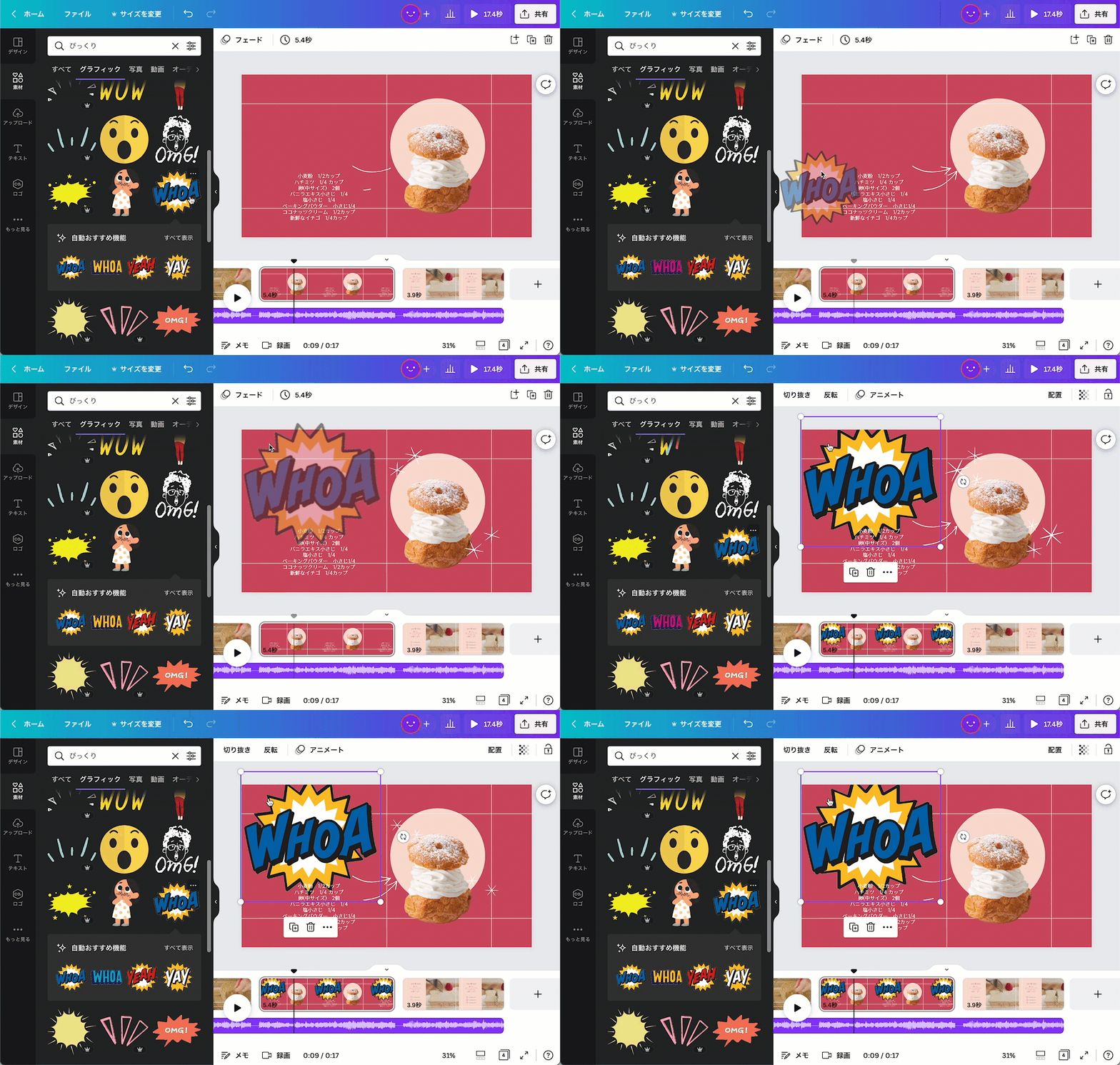
Canvaでは、1億点以上の素材をご用意しています。動画に使える素材も充実しています。スタンプ、イラスト、オーディオ素材なども豊富に揃っています。そして、デザイン画面から簡単に素材を検索できるので、効率よく動画を編集できます。色の指定、無料素材の指定などで、検索結果を絞り込むことも可能。動画サイズを変更したら、素材を付けることでおしゃれな動画に仕上げることができます。
みんなで動画サイズを変更できます

Canvaで作った動画は、メールアドレスやリンクで共有が可能。どこにいても、みんなで一緒に動画サイズを変更したり、動画を編集できます。共有をする際は、表示だけ、編集可能などの編集権限を設定することもできます。みんなで動画サイズを変更する場合は、編集可能の状態で共有してください。リアルタイムで編集が共有されるので、みんなで効率的に作業できます。また、テキストや画像のひとつひとつにコメントを残せるので、楽しくデザインできるようにもなっています。
動画サイズの変更の仕方


動画サイズ変更に関するよくある質問
- はい、できます。無料の動画テンプレートや素材も豊富にご用意しています。
- ダウンロードボタンを選ぶと、おすすめのファイル形式が表示されます。
- パソコン、スマホ、タブレットなどでお使いいただけます。作成したデザインはクラウドに保存されるので、どのデバイスからでも編集を続けられます。
- Canvaプロでは、さらに多くの素材やテンプレート、プレミアム機能を使えるようになります。初めてCanvaプロをお使いになる場合は、無料でお試しいただけます。無料期間中に解約すれば、一切費用はかかりません。

高木 和子