- 文字の縁取り


文字の縁取りも簡単です

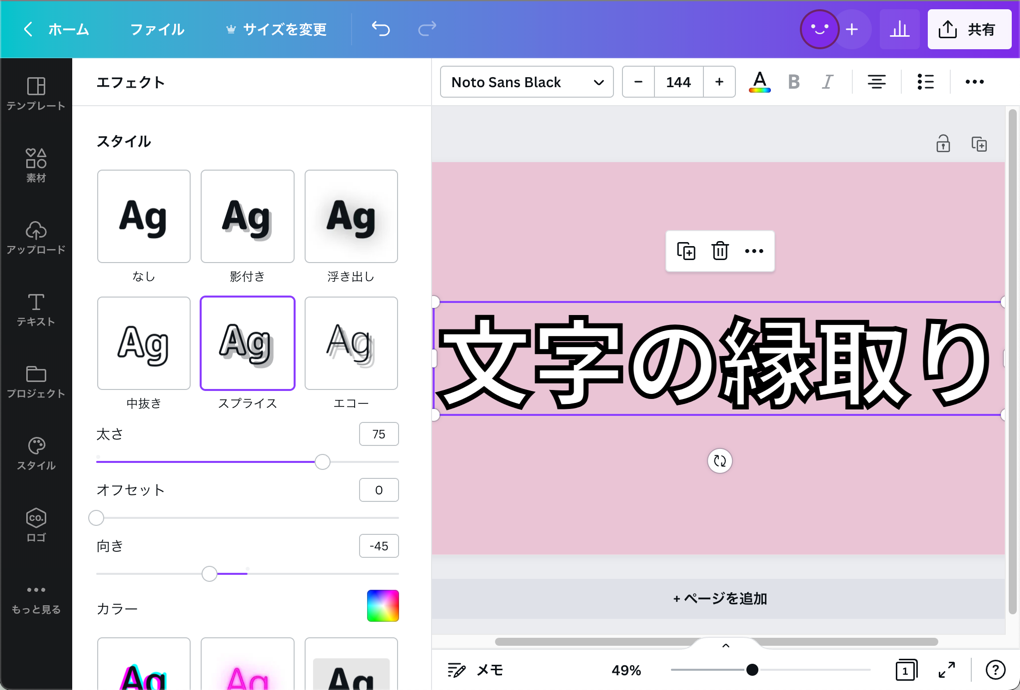
Canvaでは、かんたんに文字の縁取りができます。テキストを選択→[エフェクト]→[スプライス]を選びます。次に、オフセットを0、太さを調整して文字の縁取りの幅を調整すれば文字の縁取りが完了します。もちろん、文字色の変更や縁取りの色を変更することも可能。文字の縁取り以外にも、さまざまな加工が簡単にできるようにもなっています。
さらに目立つ文字の縁取りにできます
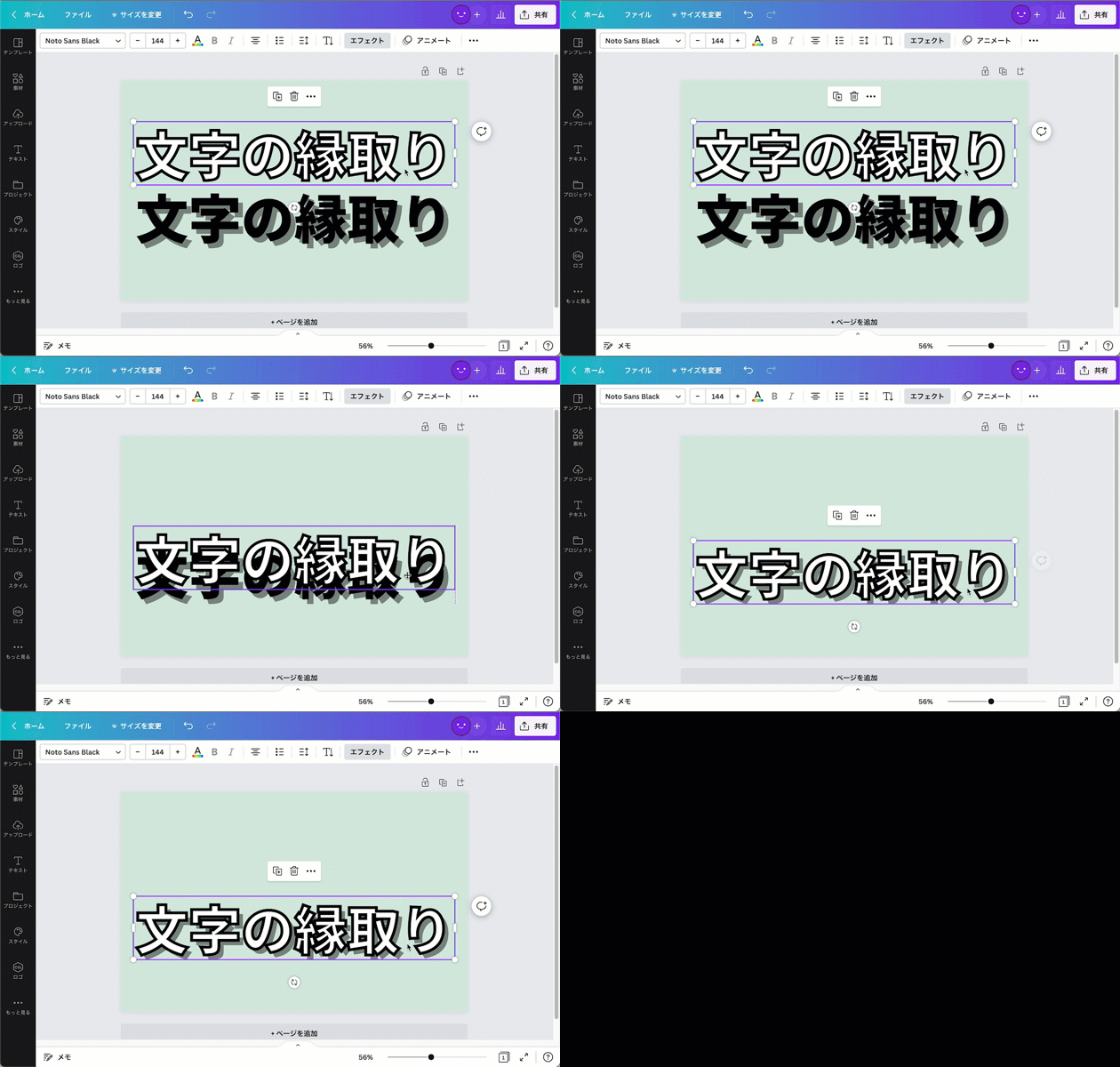
Canvaでは、文字の縁取りをさらに目立つように加工可能。ひときわ目立つようなYouTubeサムネイルも簡単に作れます。たとえば、別々の加工をほどこしたテキストを重ねることで、縁取りした文字に影を付けたり、浮き上がらせたりすることも可能。文字を重ねる際は、重ねるテキストを背面/前面に移動させることで、前面に表示するテキストを調整できます。
何百種類もの日本語フォントで文字を縁取りできます

Canvaでは、何百種類もの日本語フォントをご用意しています。かわいいフォント、手書き風のフォントなど、文字の縁取りと相性抜群のフォントもたくさんあります。もちろん、フォント色の変更、テキストの回転、縦書き、袋文字、影付け、文字間隔の調整なども簡単です。フォントを変更するときでも、字体を見ながら作業ができるので、デザインに合ったフォントを選びやすくなっています。また、デザインを分析して、おすすめのフォントを提案する機能も備わっています。
文字の縁取りとぴったりのテンプレートも豊富

Canvaでは、文字の縁取りをさらに際立たせるテンプレートも豊富にご用意しています。そして、テンプレートを使えば、簡単にいろいろなデザインできます。テンプレートの種類も豊富で、YouTubeサムネイル、Instagramのストーリーやリールなどさまざまなタイプのテンプレートが揃っています。もちろん、テンプレートの検索は簡単です。テンプレートの検索ボックスに、「YouTube」「Instagram」などのキーワードを入力するだけです。
共同で文字の縁取り加工ができます

Canvaで作ったデザインは、メールアドレスやリンクで共有が可能。どこにいても、みんなで一緒に文字の縁取り加工ができます。共有をする際は、表示だけ、編集可能などの編集権限を設定することもできます。みんなで文字の縁取りをする場合は、編集可能の状態で共有してください。リアルタイムで編集が共有されるので、みんなで効率的に作業できます。また、テキストや画像のひとつひとつにコメントを残せるので、楽しくデザインできるようにもなっています。
文字の縁取りの仕方

文字の縁取りに関するよくある質問
- はい、できます。無料で使える何百種類もの日本語フォントもご用意しています。
- ダウンロードボタンを選ぶと、おすすめのファイル形式が表示されます。塗り足しやトリムマーク(トンボ)を付けた印刷データをダウンロードする場合は、PDF形式を選択してください。
- パソコン、スマホ、タブレットなどでお使いいただけます。作成したデザインはクラウドに保存されるので、どのデバイスからでも編集を続けられます。
- Canvaプロでは、さらに多くの素材やテンプレート、プレミアム機能を使えるようになります。初めてCanvaプロをお使いになる場合は、無料でお試しいただけます。無料期間中に解約すれば、一切費用はかかりません。

高木 和子