- PDFをパワーポイントに変換

PDFをパワーポイントに変換
PDFをパワーポイントに変換!Canvaのデザインプラットフォームで誰でも簡単にPDF文書をパワーポイントに変換することができます。
ここにドロップしてください
Canvaのアップロード形式と要件についてご覧ください。コンテンツがどのように使用されるかは、プライバシーポリシーで確認することができます。
CanvaでPDFをパワーポイントに変換!

PDFをインポートするには、TOPページから[デザインを作成]をクリックし、右下の[ファイルのインポート]を選びます。読み込みたいPDFファイルを選択すると、ホーム画面の「最近のファイル」に表示されます。PDFを開いて編集をしてからパワーポイントに変換することが可能です。
PDFをパワーポイントに変換 | PDFをインポートする方法

PDFをパワーポイントに変換する前にPDFを編集したい時も大丈夫!CanvaならPDFの編集もできます。背景色を変えたり、フリー素材を追加したり、図形や表のサイズを変えたり、行を追加したりなど、あらゆる編集機能を使ってPDFの編集ができるようになっています。タイトルテキストにはエフェクト機能で背景をつけたり影をつけたりすることができます。
PDFをパワーポイントに変換 | PDFをMicrosoftパワーポイントにダウンロード

PDF読み込み後に編集をして保存するときに、[共有]→[もっと見る]をクリックしてスクロールすると、保存の項目で [Microsoft PowerPoint] を見つけることができます。PDFのページを選択して(全ページも可能)ダウンロードをクリックするだけですぐにパワーポイントに変換されます。もちろん、変換した後に編集を行うことも可能です。
サイズ変更機能でPDFをパワーポイントに変換

Canvaの有料版で使える機能に「サイズを変更」があります。作成したデザインを好きなサイズ(別のデザインカテゴリ)にワンクリックで変更する機能です。例えば、作成したデザインでインスタ投稿やストーリーをデザインできる便利な機能です。PDFをインポートしてから「サイズを変更」で「プレゼンテーション」を選択するだけであっという間に変換されます。
PDFをパワーポイントに変換してデザインする

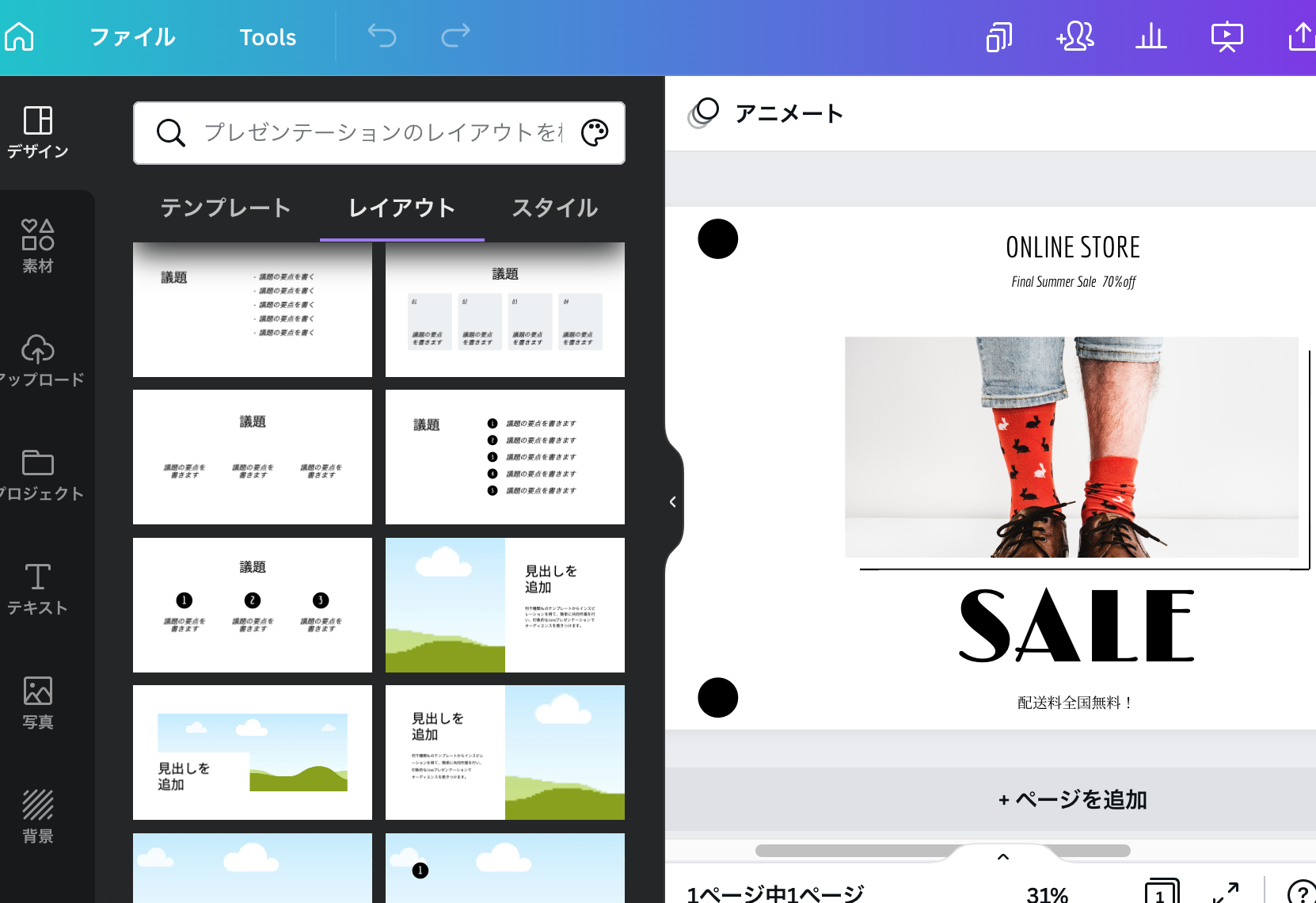
PDFからパワーポイント(プレゼンテーション)に変換ができたら、デザイン編集を開始しましょう。左パネルの[デザイン]からスライドを挿入することができます。また、アップロード機能で画像を読み込むと、左パネルからワンクリックでいつでもデザインに挿入できるようになります。切り抜き、配置、アニメート、フィルター、ぼかし加工などあらゆる機能を使って素敵なパワーポイントデザインに仕上げてみましょう。
PDFからパワーポイントに変換する方法

よくある質問
- はい。Canvaでは無料でPDFをパワーポイントに変換することができます。
- パソコン、スマホ、タブレットなどでお使いいただけます。作成したデザインはクラウドに保存されるので、どのデバイスからでも編集を続けることができます。
- 1億点以上のプレミアム写真、動画、素材、3000種類以上のプレミアムフォントにアクセスできます。マジックリサイズ、背景リムーバ、プレミアムアニメーションなどの機能もお使いいただけます。

高木 和子