- 写真をPDFに変換
写真・画像をPDFに変換する
写真をアップロードするだけで、無料かつ簡単にPDFへ変換できます。複数の画像を1つのPDFにまとめたり、編集やテキストを追加してから保存することも可能です。インストールは不要で、パソコン・スマホのどちらからでも利用できます。
ここにドロップしてください
Canvaのアップロード形式と要件についてご覧ください。コンテンツがどのように使用されるかは、プライバシーポリシーで確認することができます。
写真をPDFに変換できる無料ツール

Canvaなら、JPGなどの写真をアップロードするだけでPDFに変換(新しいタブまたはウィンドウで開く)でき、基本的な機能は無料で利用できます。専用ソフトをインストールする必要もなく、ブラウザ上ですぐに使えるため、気軽にPDF編集(新しいタブまたはウィンドウで開く)したい方でも安心です。
写真をPDF化するメリットは、複数の写真を1つのファイルにまとめられることや、閲覧環境に左右されにくく、提出・共有に適した形式になることです。画像のまま送るよりも、PDFにすることでページ順が固定され、相手にとっても内容を確認しやすくなります。
複数の写真をまとめてPDF化できる

書類提出や資料作成の場面では、複数の写真を1つのPDFにまとめたいというニーズが多くあります。Canvaでは、複数枚の写真を1つのデザインに配置し、そのままPDFとして書き出すことが可能です。
写真の順番を並び替えたり、1ページに1枚ずつ配置したりといった調整も簡単に行えるため、レポートや申請書類、作品集などにも活用しやすくなります。
写真をPDFに変換する前に加工・編集できる

写真をそのままPDFに変換すると、「写真の明るさが足りない」「不要な部分が写っている」と感じることもあります。Canvaでは、PDFに変換する前に写真を編集・加工できるのが特徴です。
Canvaでは、写真をPDFに変換する前にトリミング(新しいタブまたはウィンドウで開く)や明るさ・色味の調整(新しいタブまたはウィンドウで開く)、不要部分のカット(新しいタブまたはウィンドウで開く)などの加工・編集が可能です。さらに、写真の上にテキストを追加できるため、注釈や説明文、日付などを書き込んだ状態で写真をPDFに変換できます。
用途に合わせて標準PDF・印刷用PDFを選べる

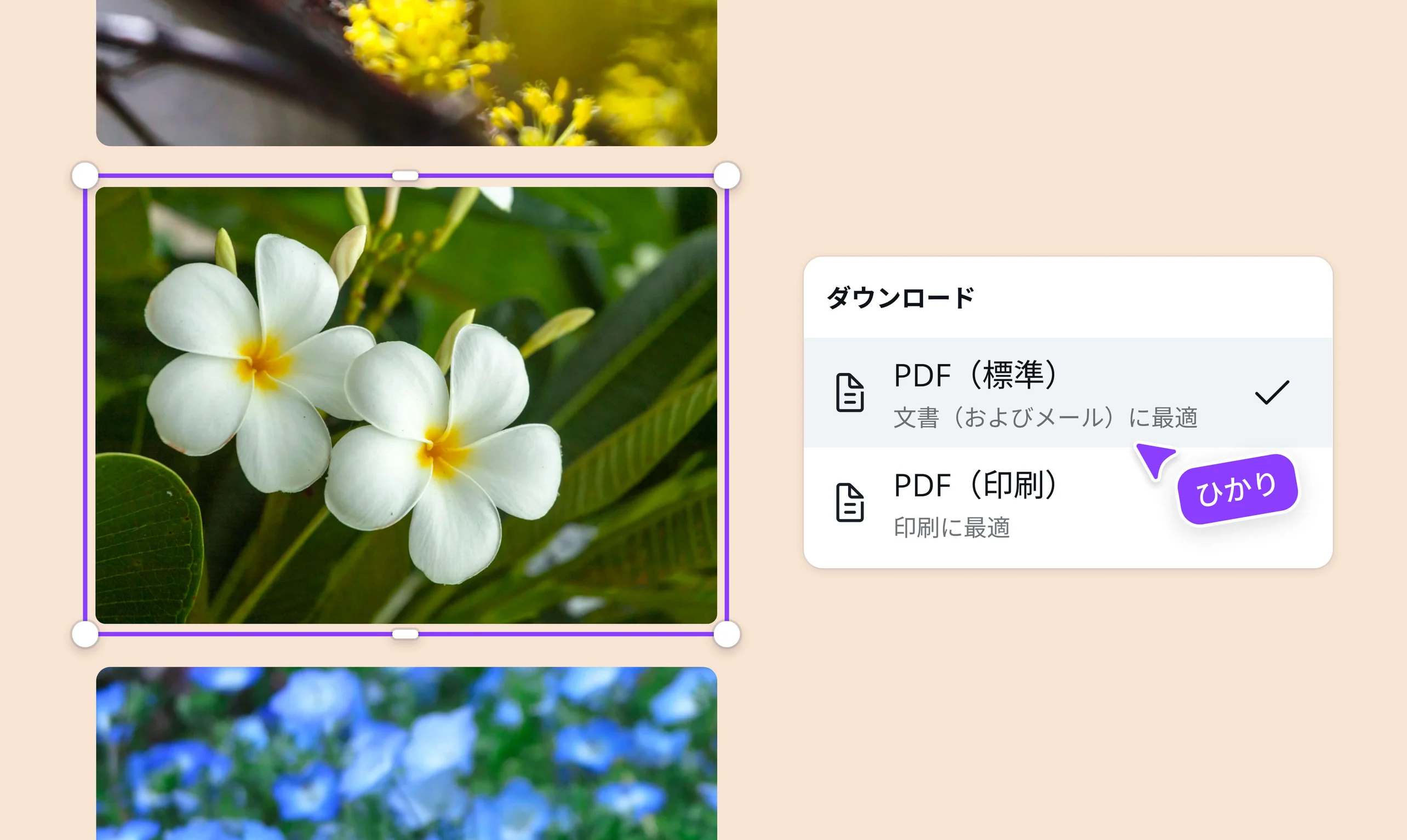
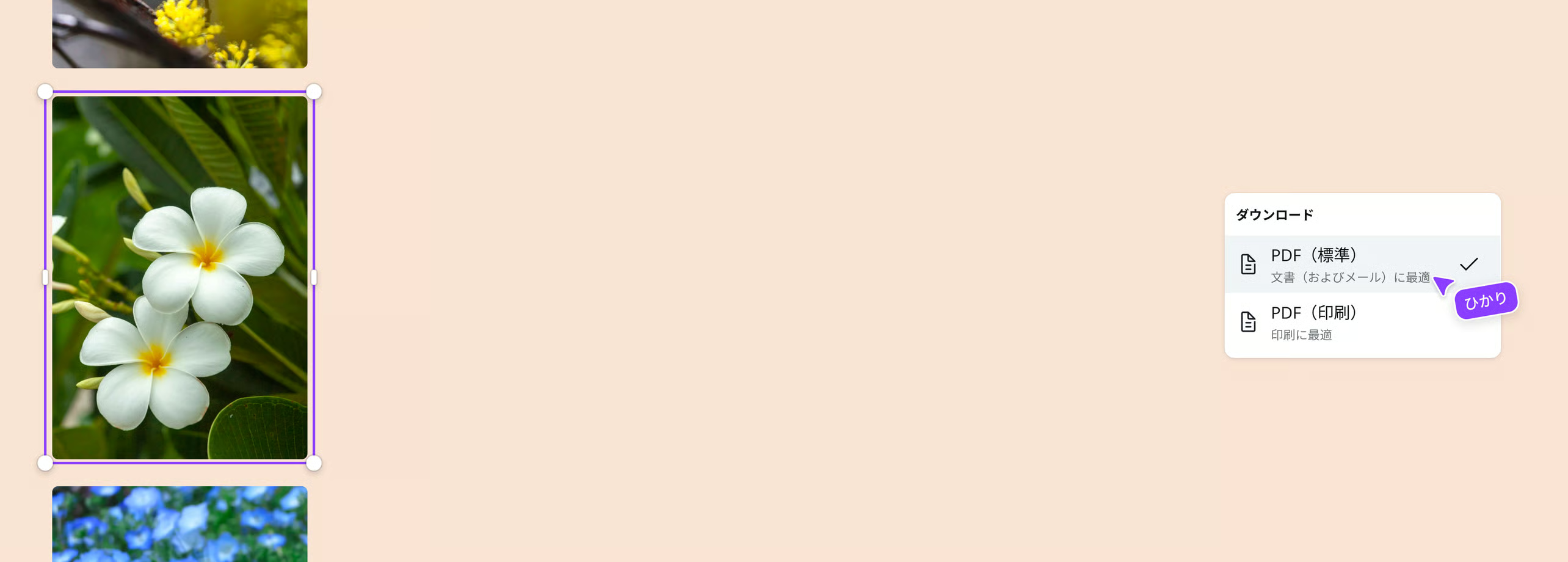
写真をPDFに変換する目的は、オンラインでの共有だけでなく、印刷して使うケースも少なくありません。Canvaでは、用途に応じて「標準PDF」と「印刷用PDF」を選択できます。
画面閲覧やメール送付には標準PDF、チラシや書類を印刷する場合には印刷用PDFを選ぶことで、目的に合った形式で保存できます。PDF形式を選べることで、変換後に「用途に合わなかった」という失敗を防げます。
パソコン・スマホから写真をPDFに変換

Canvaはクラウドベースのツールのため、PC・スマホ・タブレットのどデバイスからPDF編集が可能です。作業内容は自動で保存されるため、デバイスを切り替えても続きから編集できます。
また、写真をPDFに変換したあとは、リンクを使って簡単に共有できます。ファイルをメールに添付する必要がなく、URLを送るだけで内容を確認してもらえます。また、共同編集やコメント機能を使えば、修正点の確認もPDF上で完結します。
画像・写真をPDFに変換する方法


よくある質問
- はい、Canvaでは写真をPDFに変換する基本的な機能を無料で利用できます。写真をアップロードしてPDF形式で保存するまで、無料アカウントでも対応可能です。
- スマホで撮影した写真もPDFに変換できます。Canvaはスマホアプリからも利用できるため、撮影した写真をそのままアップロードし、編集やPDF化まで行うことが可能です。また、iPhoneの写真の標準形式は、iOS 11以降「HEIC 」ですが、アップロード可能です。
- はい、複数の写真を1つのPDFにまとめることができます。写真を複数枚追加し、ページ順を調整したうえでPDFとして書き出せるため、書類提出や資料作成にも便利です。
- 写真をPDFに変換する前に編集することが可能です。トリミングや明るさ調整に加え、テキストを追加して説明を書き込むこともできます。編集してからPDF化できるため、見やすく整った状態で提出・共有できます。
- はい、画像ファイルの画質を保ったままPDFに変換できます。写真の画質が劣化することはありません。
- 印刷を目的としたPDFとして保存することができます。印刷向けの設定を選ぶことで、チラシや書類などをそのまま印刷しやすい形式でPDF化できます。提出用・配布用のデータ作成にも適しています。
- 作成したPDFはダウンロードして共有できるほか、Canva上でリンクを使って他の人と共有することも可能です。必要に応じて編集権限を設定できるため、チームや家族との共同作業にも活用できます。
- Canvaの特徴は、写真の編集からPDF変換、共有までを1つのツールでまとめて行える点です。PDF変換だけでなく、レイアウト調整やテキスト追加も直感的に操作できるため、デザインや編集に慣れていない方でも使いやすいのが特徴です。

高木 和子