- PDF分割
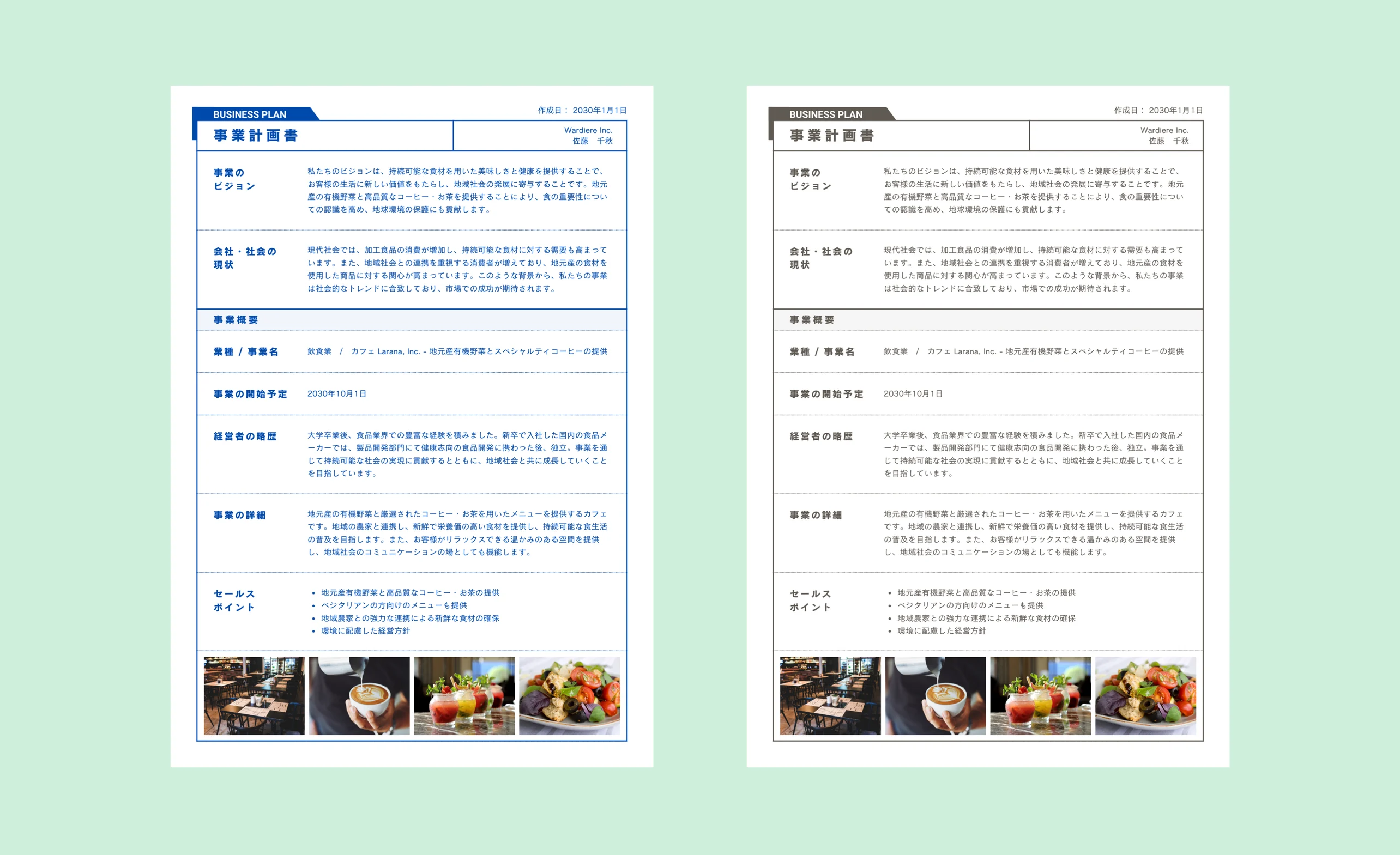
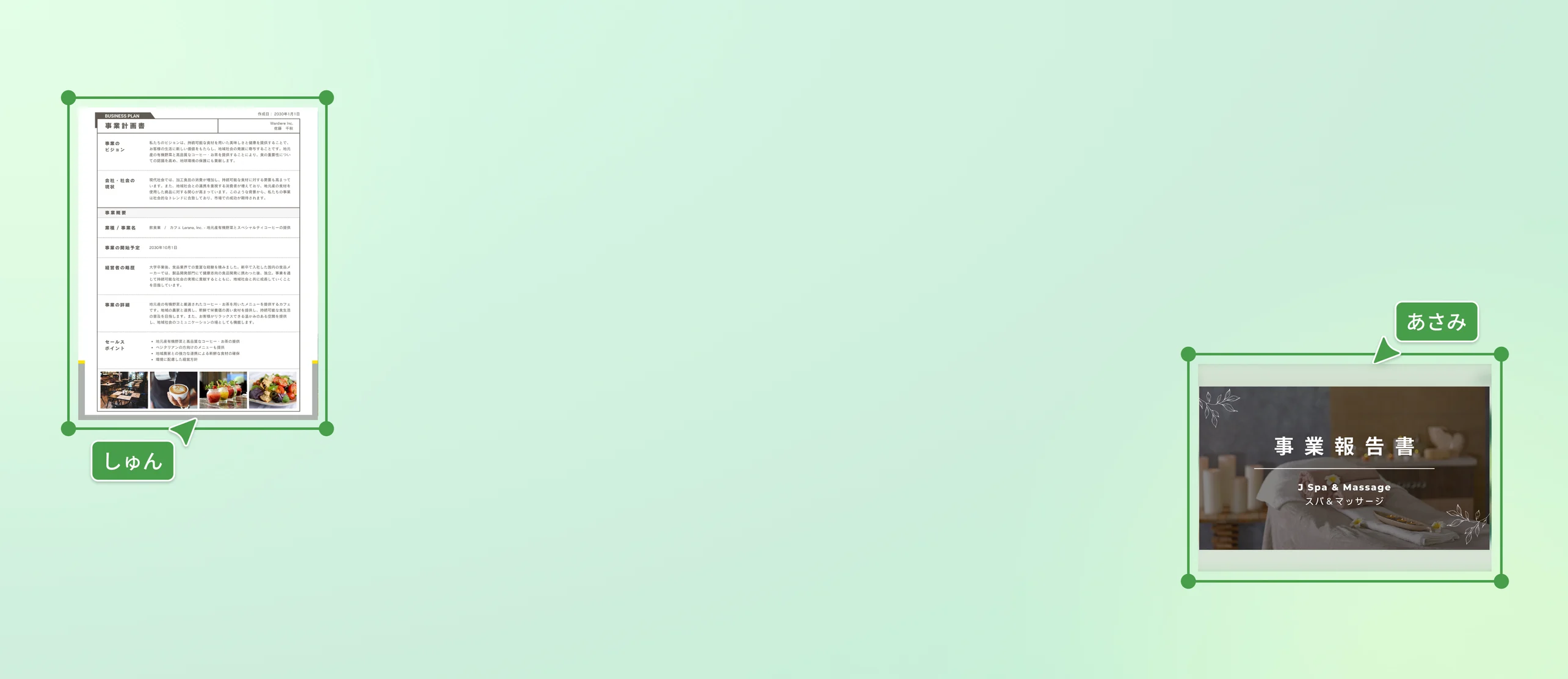
無料でPDFのページを分割できるオンラインツール
オンラインでPDFを簡単に分割し、必要なページだけを保存できます。無料でPDFを一枚ずつ分割し、すぐに再活用しましょう。
またはここにドロップ
Canvaのアップロード形式と要件についてご覧ください。コンテンツがどのように使用されるかは、プライバシーポリシーで確認することができます。
あらゆるPDF編集ツール
PDFの編集、整理、翻訳など、PDF編集に必要な機能がすべて揃っています。
PDFのページを分割する方法
PDFをアップロード
「ファイルをアップロードする」ボタンを選ぶか、ファイルをアップロードセクションにドラッグ&ドロップしてください。
PDFファイルを編集する
Canvaの使いやすい編集ツールでPDFを編集しましょう。
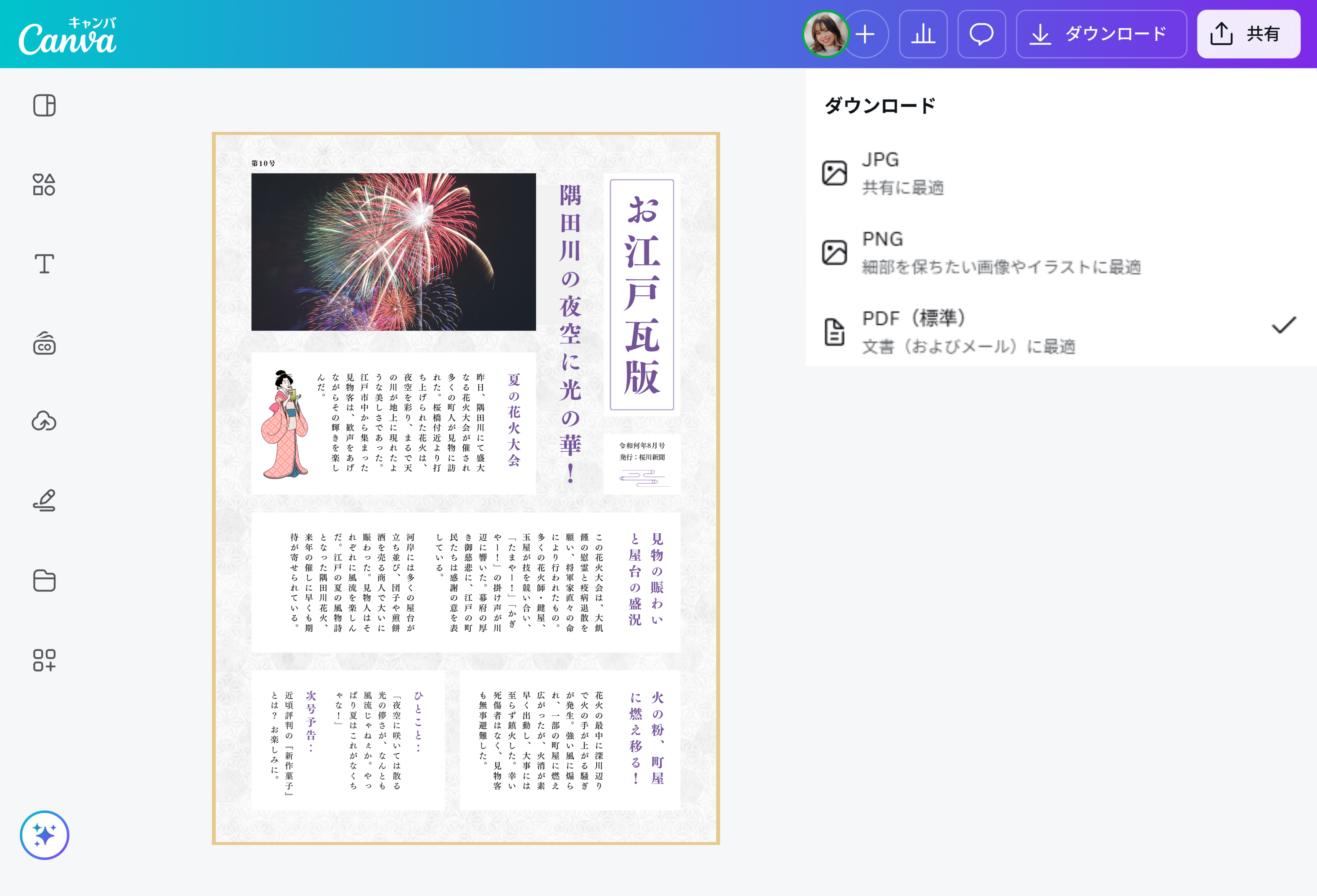
PDFファイルをダウンロードする
編集が完成したら、分割されたファイルをPDF形式や画像形式でダウンロードできます。
無料でPDFファイルを分割

Canva(キャンバ)なら、追加ソフトのインストール不要でPDFファイルを無料で分割できます。
複数ページのPDFを必要なページごとに切り離したり、一枚ずつ分割して個別ファイルとして管理することが可能です。
不要なページを除外して必要な部分だけを抽出したり、配布用の企画書(新しいタブまたはウィンドウで開く)資料をページ単位で整理したりと、ビジネスから教育用途まで幅広く活用できます。オンライン上で完結するため、フリーソフトを探す手間なく、すぐにPDFを分ける作業が行えます。
PDFファイルをJPGやPNGなどの画像データでダウンロードできる

分割したPDFファイルは、そのまま再編集するだけでなく、JPGやPNG形式の画像データとしてダウンロードすることも可能です。
資料の1ページだけを画像化してWebサイトに掲載したり、スライドの一部を画像として保存したりすることで、用途に応じた柔軟なデータ活用が実現します。
PDFを画像に変換することで、閲覧環境に依存しない共有やSNS投稿にも適した形式で出力できます。
PDFファイルをSNS画像やプレゼン資料に活用

Canvaでは、分割・変換したPDFデータをそのままデザイン編集画面で加工できます。サイズ変更(新しいタブまたはウィンドウで開く)機能を使えば、SNS投稿用の正方形画像や縦長フォーマットにも簡単に最適化可能です。
また、プレゼン資料(新しいタブまたはウィンドウで開く)として再構成する場合も、既存PDFのページを素材として活用しながら、新しいスライドデザインへ展開できます。
PDFを単なる閲覧用ファイルとして終わらせるのではなく、SNS画像・広告素材・営業資料などへ再利用することで、コンテンツ資産の価値を最大化できます。
PDFを分割する方法

PDFを分割する際のよくある質問(FAQ)
- はい。CanvaではPDFファイルをアップロードし、必要なページだけを選択してダウンロードすることで分割が可能です。基本的な機能は無料で利用できます。
- 可能です。複数ページのPDFを読み込んだ後、保存したいページのみを選択して個別にダウンロードすれば、一枚ずつ分割できます。
- Canvaで作成・編集したPDFは、ファイルとして書き出した後に印刷できます。 オンライン上でデザインやPDF編集を行い、PDF形式でダウンロードすることで、家庭用プリンターや業務用プリンターでそのまま印刷可能です。
- はい、Canvaは無料で利用できます。無料プランでもPDF編集やPDFページ番号の追加など、基本的な機能を使用できます。より高度なデザイン素材やAI機能を利用したい場合は、有料プランも用意されています。
- Canvaはさまざまなデバイスに対応しています。パソコンのブラウザはもちろん、スマートフォンやタブレットでも利用でき、Windows、Mac、iOS、Androidなど幅広い環境で使えます。デバイスを問わず、オンラインでPDF編集が可能です。
- はい。不要なページを削除するか、ダウンロード時にページ指定を行うことで、必要なページだけを切り離して保存できます。
- できます。ダウンロード時にファイル形式をJPGやPNGに変更することで、PDFページを画像データとして保存可能です。
- いいえ。Canvaはオンラインツールのため、ソフトをインストールする必要はありません。ブラウザ上で完結します。
- はい。分割したページはそのままCanva上で編集でき、文字や画像の追加、サイズ変更なども可能です。
- はい。CanvaはPCブラウザだけでなく、スマートフォンやタブレットのアプリやブラウザからも利用できます。

高木 和子