- Video-Splitter
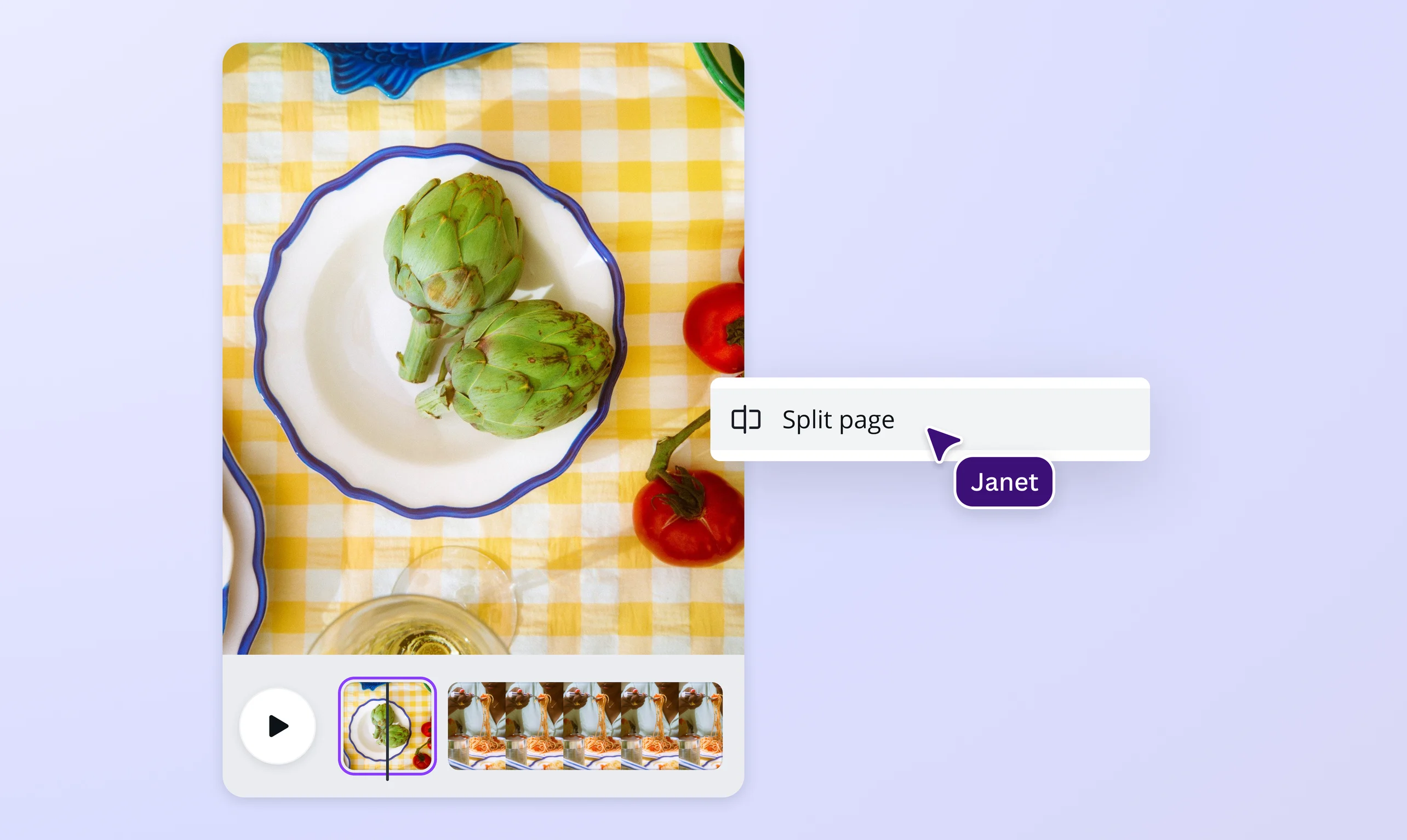
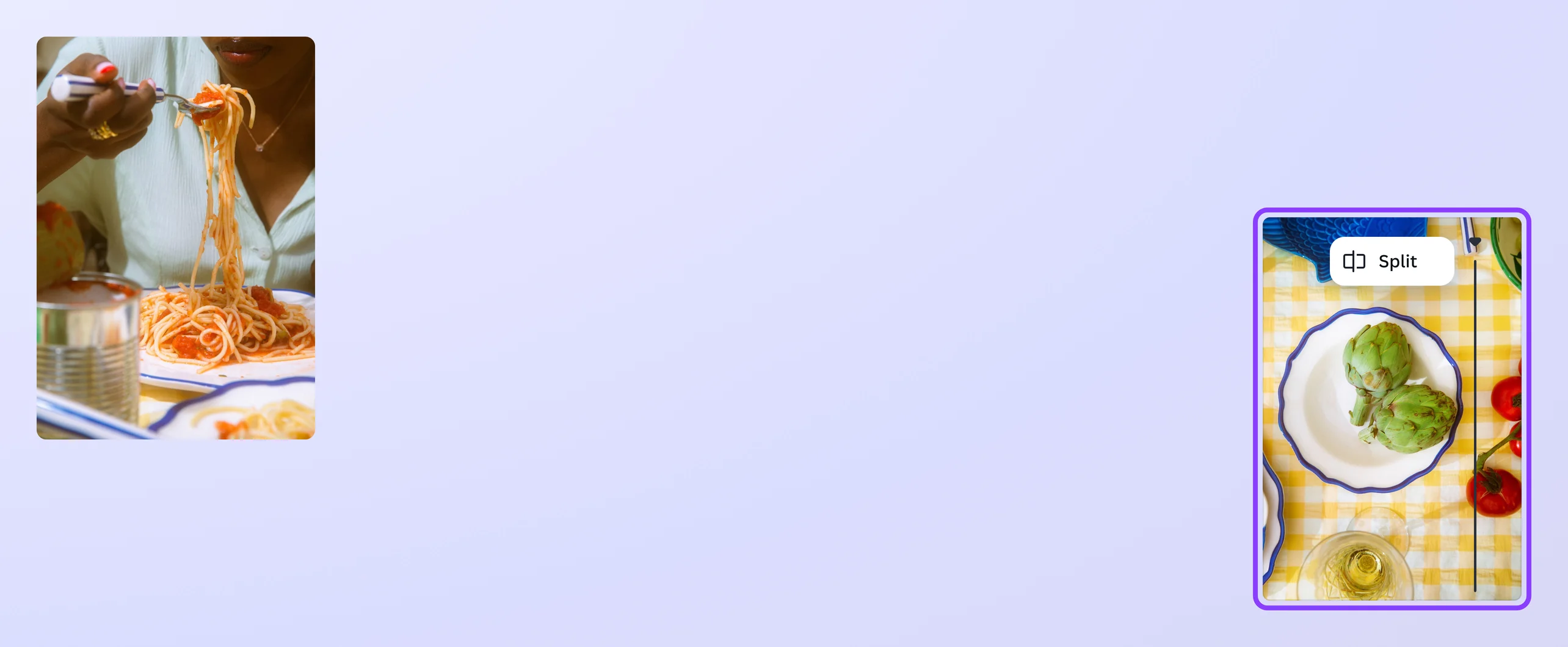
Hebe mit dem Video-Splitter von Canva nur die besten Momente hervor
Teile Videos mit nur einem Klick in zwei, drei oder noch mehr Abschnitte auf. Verwende den kostenlosen Video-Splitter von Canva, um deine Clips aufzuteilen, unerwünschte Szenen zu entfernen und die besten Abschnitte deines Videos in einer einzigen Videodatei zu speichern.
oder hier ablegen
Infos zu den Upload-Formaten und Anforderungen von Canva. In unserer Datenschutzrichtlinie erfährst du, wie wir deine Inhalte verwenden.
Teile Videos auf jedem Gerät

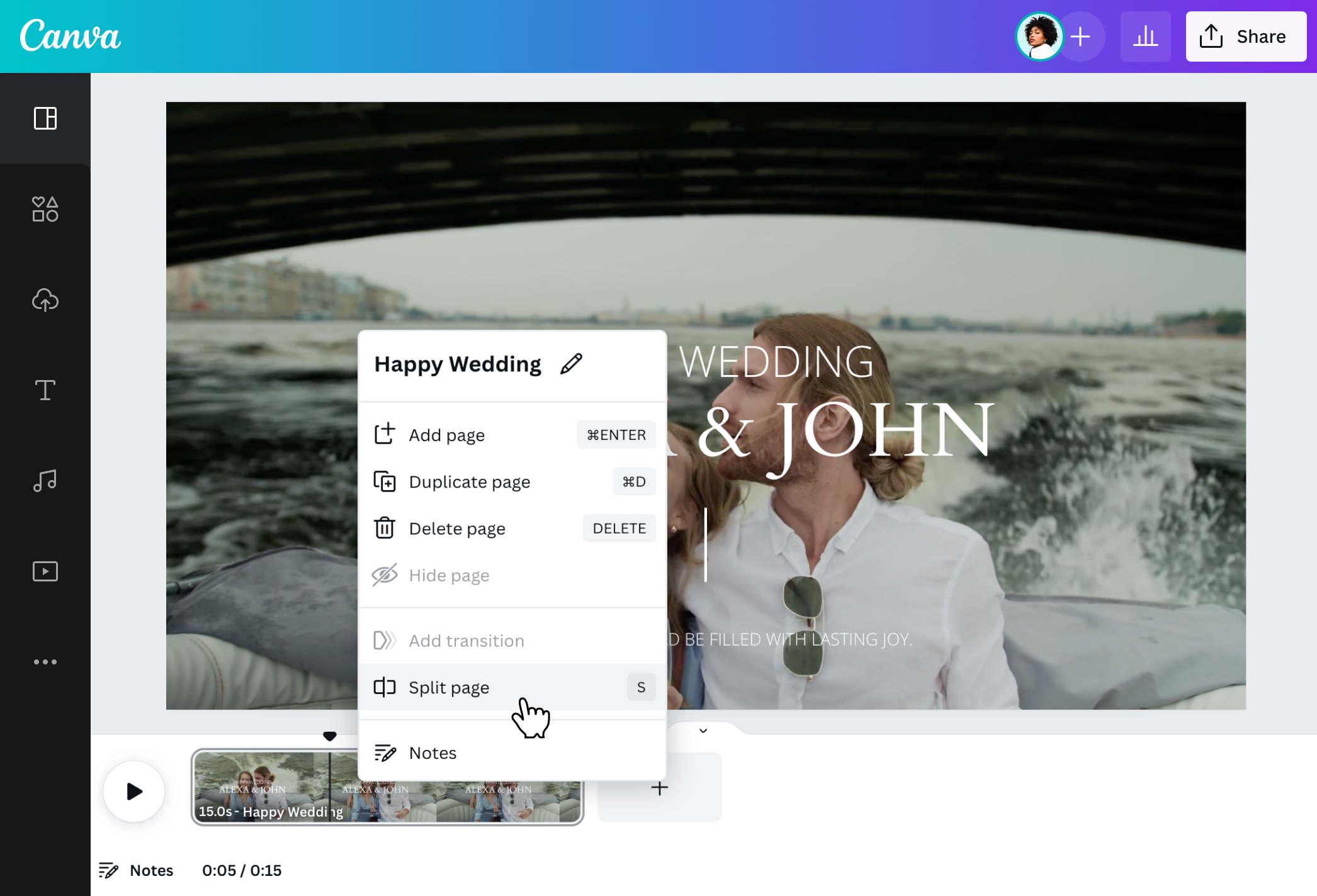
Teile deine Videos in so viele Abschnitte wie nötig auf. Lade einfach dein Filmmaterial hoch, klicke mit der rechten Maustaste auf die Zeitleiste und dann auf „Seite teilen“. Lösche einen oder mehrere Abschnitte deines Videos und speichere das gesamte Projekt als hochwertiges MP4-Video. Entferne stille Pufferzeiten sowie verwackelte und eintönige Abschnitte. Egal, ob du ein Video für eine Schul-Präsentation, ein Arbeits-Event, eine Geburtstagsfeier oder einen Social-Media-Beitrag bearbeitest – mit unserem kostenlosen Online-Video-Splitter kannst du kinderleicht nur die besten Momente darin aufnehmen.
Clips nahtlos zusammenfügen

Sobald du mit dem Video-Splitter fertig bist, kannst du beliebige Lücken mit unseren kostenlosen Stock-Videos(wird in einer neuen Registerkarte oder einem neuen Fenster geöffnet) oder anderen Clips aus deiner Galerie schließen. Du kannst auch Übergänge anwenden, damit dein Video reibungslos von einem Frame zum nächsten fließt. Und das ist noch lange nicht alles! Mit unserem kostenlosen, leistungsstarken Video-Editor(wird in einer neuen Registerkarte oder einem neuen Fenster geöffnet) kannst du ganz einfach Text, Design-Elemente und Animationen zu deinem Video hinzufügen. Möchtest du dein Video aufpeppen? Unterlege es mit Hintergrundmusik aus unserer kostenlosen Audiobibliothek. Lade einen Audio-Kommentar zu deinem Video hoch und wende spannende Soundeffekte(wird in einer neuen Registerkarte oder einem neuen Fenster geöffnet) an — oder erstelle mit unserem AI-Video-Generator(wird in einer neuen Registerkarte oder einem neuen Fenster geöffnet) Talking-Head-Videos mit einem KI-Avatar als Erzähler.
Halte dich innerhalb der idealen Videolänge

Für jede Social-Media-Plattform gibt es eine optimale Videodauer. Achte darauf, dass deine Videobeiträge die empfohlene Länge nicht überschreiten. Teile deine Videos und behalte nur die interessantesten Abschnitte, um dein Publikum zu fesseln. Du kannst das Video auch für ein perfektes Intro oder Outro kürzen(wird in einer neuen Registerkarte oder einem neuen Fenster geöffnet). Wenn du ein Canva Pro-Konto hast, kannst du dein Video mit dem Magic Switch(wird in einer neuen Registerkarte oder einem neuen Fenster geöffnet)-Tool zudem im Handumdrehen für verschiedene Social-Media-Kanäle, wie TikTok, YouTube und Instagram Reels(wird in einer neuen Registerkarte oder einem neuen Fenster geöffnet), anpassen. Für noch mehr Magie nutze unseren Premium-Video-Hintergrund-Entferner, um einen funkelnden neuen Hintergrund für dein Video zu kreieren.
So splittest du ein Video

Häufig gestellte Fragen
- Lade dein Video in den Editor hoch, um unsere kostenlose, integrierte Online-Video-Splitter-Funktion zu nutzen. Ziehe dein Video per Drag & Drop in die Zeitleiste und bewege den Mauszeiger über die Stelle, an der du den Clip aufteilen möchtest. Klicke mit der rechten Maustaste darauf und wähle „Seite teilen“ aus — oder drücke einfach „S“ auf deiner Tastatur. Du kannst diesen Vorgang mit einem beliebigen Video so oft durchführen, bis du mit der Anzahl der einzelnen Abschnitte zufrieden bist.
- Gehe zu Google Play, um unsere kostenlose Android-App herunterzuladen. Diese beinhaltet den Video-Splitter. Beginne ein Video-Projekt im Editor und lade das Video hoch, das du teilen möchtest. Bewege die Video-Zeitleiste an jene Stelle, an der du das Video splitten möchtest, dann wähle „Seite teilen“. Splitte deine Videos so kinderleicht auf jedem Android-Tablet oder -Handy.
- Gehe zum App Store und lade unsere kostenlose iOS-App herunter. Diese beinhaltet den integrierten Video-Splitter. Beginne ein Video-Projekt und lade das Video aus deiner Galerie in den Editor hoch. Bewege die Video-Zeitleiste zu jener Stelle im Video, an der du es splitten möchtest, dann klicke auf „Seite teilen“. Mit unserem Video-Splitter-Tool kannst du Inhalte ganz einfach unterwegs bearbeiten oder in letzter Minute noch Änderungen auf deinem Mobilgerät vornehmen, bevor du dein Werk veröffentlichst.
- Du kannst ein Video mit unserem kostenlosen Video-Splitter in jede beliebige Länge oder Dauer aufteilen. Um auf die Minute genau zu kommen, ziehst du den Abspielkopf zu jener Stelle, an der du das Video teilen möchtest. Während du den Abspielkopf bewegst, erscheint ein Zeitstempel, mit dessen Hilfe du deine Clips in genau einminütige Abschnitte aufteilen kannst. Wiederhole den Vorgang, bis du das gesamte Video aufgeteilt hast.

@mahimagirdhar