- Video splitter
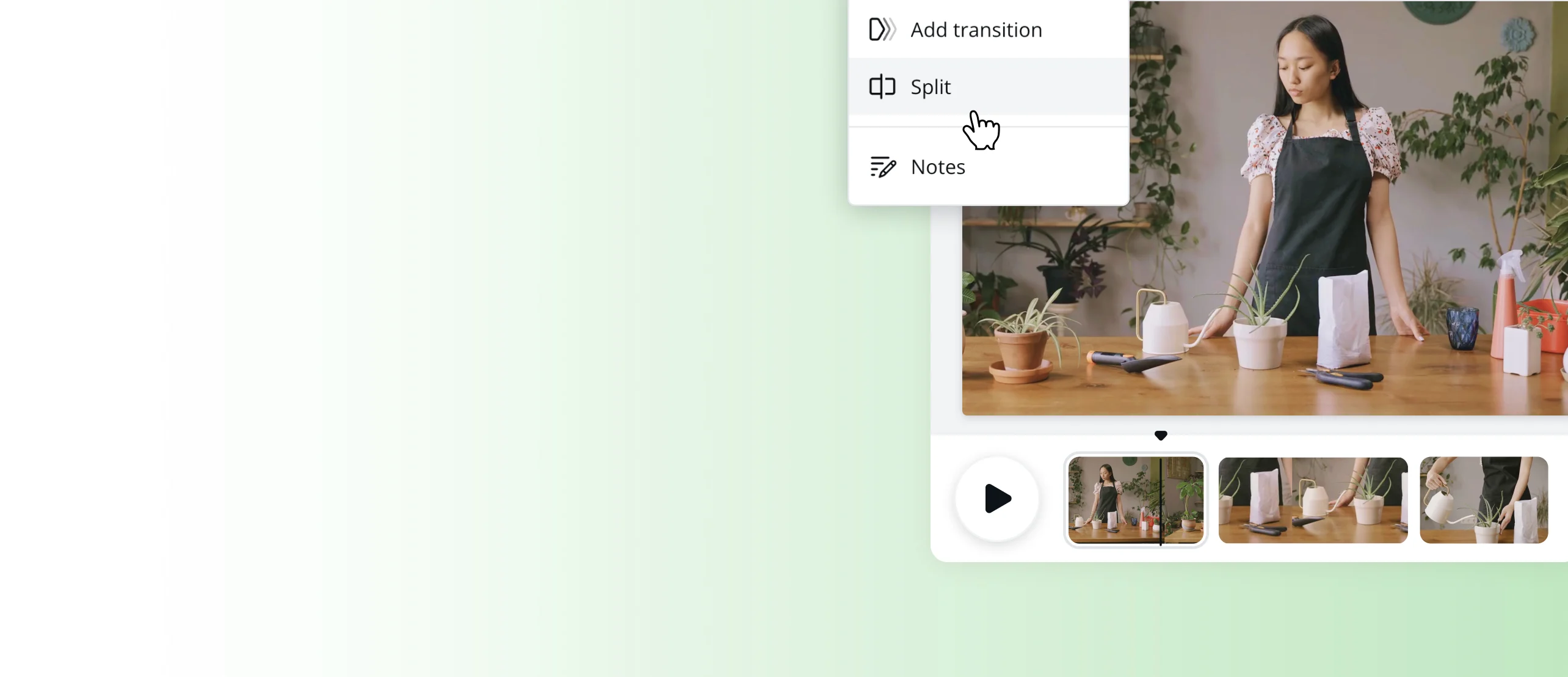
นำเสนอแค่ช่วงเวลาที่ดีที่สุดได้ด้วยเครื่องมือ Video splitter ของ Canva
แบ่งวิดีโอออกเป็นสองช่วง สามช่วง หรือมากกว่านั้นได้ภายในคลิกเดียว เพียงคุณใช้เครื่องมือแบ่งช่วงวิดีโอแบบฟรีของ Canva เพื่อแบ่งวิดีโอของคุณ แล้วลบส่วนที่ไม่ต้องการออกไป เก็บเพียงส่วนที่ดีที่สุดเอาไว้ให้เป็นวิดีโอเดียวได้
หรือวางไฟล์ที่นี่
เรียนรู้เกี่ยวกับรูปแบบและข้อกำหนดในการอัพโหลดของ Canva ดูวิธีที่เราใช้คอนเทนต์ของคุณได้ในนโยบายความเป็นส่วนตัวของเรา
แบ่งวิดีโอได้บนทุกอุปกรณ์

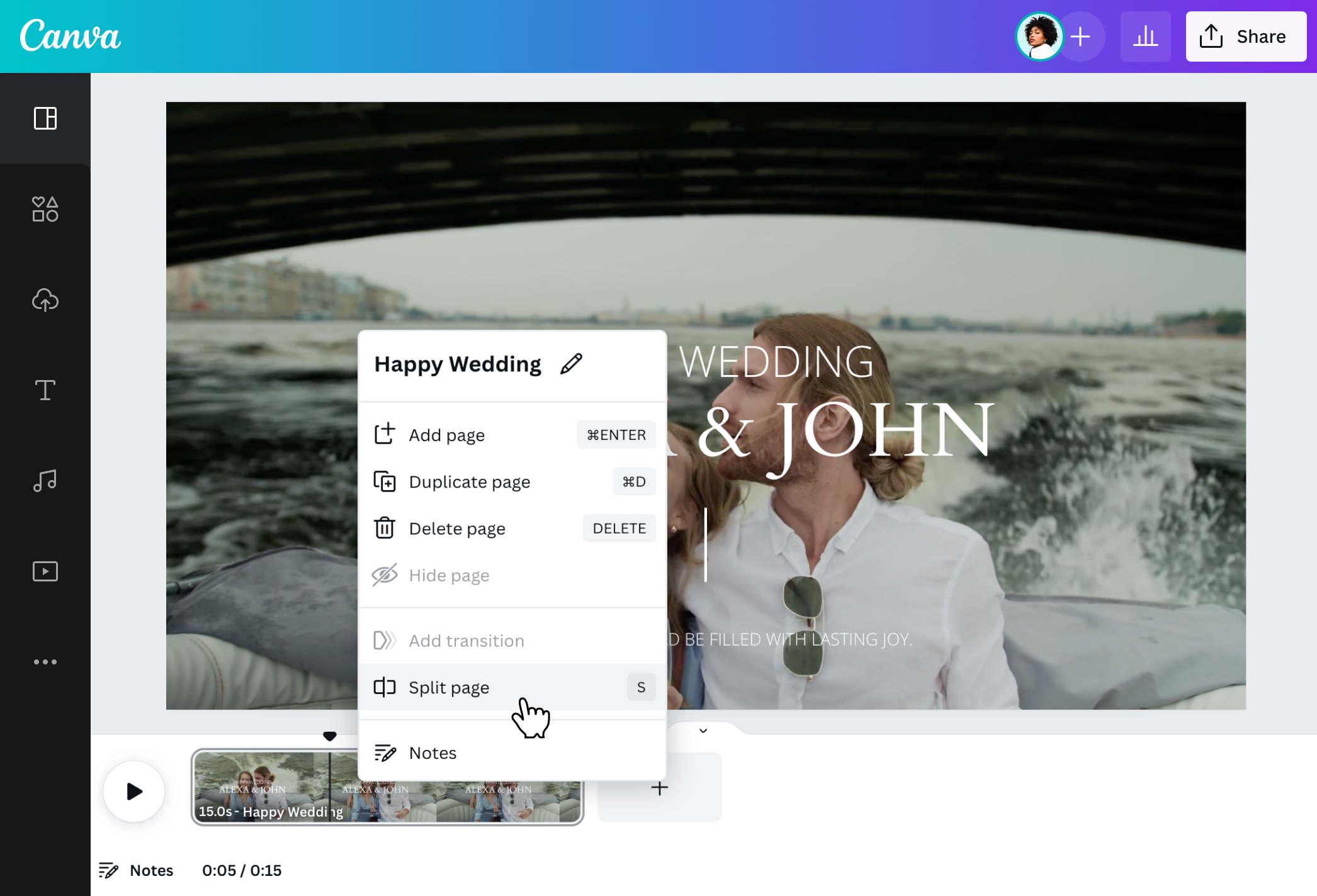
แบ่งวิดีโอของคุณออกมาเป็นกี่ช่วงก็ได้เท่าที่คุณต้องการ เพียงแค่อัพโหลดฟุตเทจของคุณ คลิกขวาบนไทม์ไลน์และเลือก “แบ่งหน้า” จากนั้นก็ลบช่วงที่คุณไม่ออกต้องการออกแล้วบันทึกทั้งโปรเจ็กต์นี้เป็นวิดีโอ MP4 คุณภาพสูงได้เลย คุณสามารถลบช่วงเดดแอร์ ช่วงกล้องสั่น และช่วงน่าเบื่อออกไปได้ ไม่ว่าคุณจะตัดต่อวิดีโอสำหรับการนำเสนอในโรงเรียน อีเวนท์ที่ทำงาน งานฉลองวันเกิด หรือโพสต์ลงโซเชียลมีเดีย เครื่องมือแบ่งช่วงวิดีโอแบบฟรีทางออนไลน์ของ Canva ก็จะช่วยให้คุณเก็บแต่ช่วงเวลาดี ๆ เอาไว้ได้
เชื่อมต่อคลิปเข้าด้วยกันอย่างไร้รอยต่อ

เมื่อคุณใช้เครื่องมือแบ่งช่วงวิดีโอเสร็จแล้ว คุณก็สามารถเติมเต็มช่องว่างเหล่านั้นได้ด้วยวิดีโอสต็อกของ Canva หรือวิดีโออื่น ๆ จากแกลเลอรี่ของคุณ คุณยังสามารถเพิ่มช่วงการเปลี่ยนภาพเพื่อให้วิดีโอของคุณเชื่อมต่อกันจากเฟรมหนึ่งไปอีกเฟรมหนึ่งได้อย่างลื่นไหล การปรับแต่งยังไม่จบเพียงแค่นี้ ด้วยเครื่องมือแก้ไขวิดีโออันทรงพลังและไม่มีค่าใช้จ่ายของ Canva จะยังช่วยให้คุณแยกเสียงจากวิดีโอ(เปิดในแท็บหรือหน้าต่างใหม่) เพิ่มข้อความ องค์ประกอบตกแต่ง และภาพเคลื่อนไหวเข้าไปได้อีกด้วย หากคุณต้องการจะทำให้วิดีโอคุณมีชีวิตชีวามากขึ้น ก็ยังสามารถเพิ่มเพลงประกอบจากคลังเสียงฟรีของ Canva ได้ หรือคุณจะอัพโหลดการพากย์เสียงหรือใส่เอฟเฟ็กต์เสียงอันน่าตื่นเต้นลงไปได้เช่นกัน
ควบคุมวิดีโอให้มีความยาวที่พอเหมาะ

โซเชียลมีเดียแต่ละแห่งนั้นมีความยาววิดีโอที่เหมาะสมแตกต่างกันไป ดังนั้นคุณก็ควรเช็คให้แน่ใจว่าวิดีโอของคุณนั้นไม่ยาวเกินที่แพลตฟอร์มแต่ละแห่งแนะนำไว้ คุณสามารถแบ่งช่วงวิดีโอของคุณเพื่อให้มีแต่ช่วงที่น่าสนใจเพื่อดึงความสนใจของผู้ชม คุณยังสามารถตัดวิดีโอเพื่อทำเป็นอินโทรและวิดีโอส่งท้ายสุดเพอร์เฟ็กต์ได้ด้วย หากคุณเป็นผู้ใช้งานแบบ Pro คุณก็สามารถใช้เครื่องมือปรับขนาดเพื่อสร้างวิดีโอสำหรับช่องทางโซเชียลมีเดียต่าง ๆ ได้ในทันที ไม่ว่าจะเป็น TikTok Youtube หรือ Instagram Reels และเพื่อความตื่นเต้นยิ่งไปกว่านั้น คุณยังสามารถใช้เครื่องมือลบฉากหลังแบบพรีเมียมของ Canva เพื่อใส่ฉากหลังแบบใหม่ที่เก๋ไก๋กว่าเดิมได้
วิธีแบ่งช่วงวิดีโอ

คำถามที่พบบ่อย
- อัพโหลดวิดีโอของคุณลงในแดชบอร์ดเพื่อใช้งานฟีเจอร์แบ่งช่วงวิดีโอแบบฟรีทางออนไลน์ของ Canva เพียงแค่ลากและวางวิดีโอของคุณลงไปในไทม์ไลน์ และเลื่อนไปยังช่วงที่คุณต้องการแบ่งออกจากกัน คลิกขวาและเลือก “แบ่งหน้า” หรือกดปุ่ม S บนคีย์บอร์ดของคุณ คุณสามารถทำแบบนี้กี่ครั้งก็ได้ในทุก ๆ วิดีโอจนกว่าคุณจะพอใจกับจำนวนคลิปย่อย ๆ ที่คุณต้องการ
- เข้าไปที่ Google Play เพื่อดาวน์โหลดแอพ Canva ฟรีสำหรับ Android ซึ่งมาพร้อมกับเครื่องมือแบ่งช่วงวิดีโอ จากนั้นก็เริ่มโปรเจ็กต์วิดีโอในเครื่องมือแก้ไข และอัพโหลดวิดีโอที่คุณต้องการแบ่งช่วงเข้าไป แล้วก็เลื่อนช่วงเวลาของวิดีโอไปยังส่วนที่คุณต้องการจะแบ่งช่วง จากนั้นก็เลือก “แบ่งหน้า” คุณสามารถทำขั้นตอนนี้ได้อย่างง่ายดายบนแท็บเล็ตหรือมือถือ Android
- เข้าไปที่ App Store และดาวน์โหลดแอพ Canva ฟรีสำหรับ iOS ซึ่งมาพร้อมกับเครื่องมือแบ่งช่วงวิดีโอ เริ่มโปรเจ็กต์วิดีโอและอัพโหลดวิดีโอจากแกลเลอรี่ของคุณเข้าไปในแดชบอร์ด เลื่อนช่วงเวลาของวิดีโอไปยังส่วนที่คุณต้องการจะแก้ไขและกดปุ่ม “แบ่งหน้า” เพียงเท่านี้คุณก็จะสามารถแก้ไขวิดีโอได้ทุกที่หรือจะแก้ไขวิดีโอเป็นครั้งสุดท้ายก่อนที่จะนำไปเผยแพร่ได้
- คุณสามารถแบ่งช่วงวิดีโอให้มีระยะเวลาหรือขนาดเท่าใดก็ได้ด้วยเครื่องมือแบ่งช่วงวิดีโอฟรีของ Canva และเพื่อที่จะให้ได้ความยาวที่ 1 นาทีพอดีเป๊ะ ๆ ก็ให้เลื่อนลูกศรไปยังส่วนที่คุณต้องการจะแบ่งช่วง ขณะที่คุณลากลูกศร เครื่องบอกระยะเวลาก็จะปรากฎขึ้นมาบนจอคุณไปด้วยเพื่อให้คุณสามารถแบ่งช่วงวิดีโอเป็นนาทีได้ จากนั้นก็ทำขั้นตอนนี้ซ้ำไปเรื่อย ๆ จนกระทั่งคุณตัดวิดีโอทั้งหมดให้แยกเป็นคลิป 1 นาที

@mahimagirdhar