- Tạo Ảnh bìa Facebook
Tạo ảnh bìa Facebook online đẹp, đúng chất riêng
Không cần biết thiết kế, bạn vẫn có thể tự làm ảnh bìa Facebook (FB) đẹp trên Canva. Bạn có thể bắt đầu ngay trên trình duyệt hoặc ứng dụng Canva dù là sử dụng máy tính, điện thoại hay máy tính bảng.

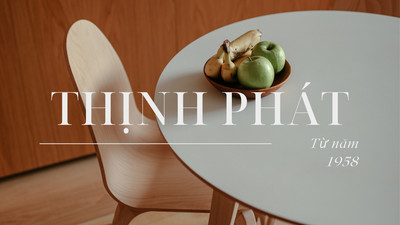
Trình biên tập kéo-thả dễ dùng
Hơn 3 triệu hình ảnh và đồ họa miễn phí
Tạo nội dung và ấn phẩm bằng công nghệ AI
Tải xuống hoặc chia sẻ thiết kế dễ dàng
Một ảnh bìa gọn gàng giúp trang cá nhân thể hiện đúng chất riêng, đồng thời tạo ấn tượng rõ ràng cho fanpage ngay từ lần ghé đầu tiên. Với Canva, bạn có thể tạo ảnh bìa online miễn phí từ mẫu có sẵn, ảnh riêng hoặc trang trống, ngay trên trình duyệt.
Không cần giỏi thiết kế hoặc tự căn chỉnh mọi thứ từ đầu. Canva mở sẵn định dạng ảnh bìa Facebook để bạn tập trung vào điều người xem cần nhớ: một hình ảnh nổi bật, câu chữ ngắn gọn và màu sắc phù hợp. Mỗi thành phần vẫn có thể chỉnh tiếp, nên bạn dễ biến ý tưởng ban đầu thành ảnh bìa đẹp cho hồ sơ cá nhân, cửa hàng hoặc chiến dịch mới.

Bắt đầu đúng định dạng, chỉnh từng chi tiết theo ý bạn
Thay vì tự tạo một khung ngang rồi căn từng thành phần, bạn có thể bắt đầu với định dạng ảnh bìa Facebook có sẵn trên Canva. Trong cùng một thiết kế, bạn có thể xử lý hình ảnh, chữ, màu và bố cục, đồng thời thử nhiều hướng mà không phải chuyển sang công cụ khác.
Ba cách bắt đầu phù hợp với ba mức độ chuẩn bị khác nhau:
- Chọn một mẫu ảnh bìa Facebook gần với phong cách bạn muốn, rồi thay nội dung bằng hình ảnh và câu chữ của mình.
- Dùng ảnh riêng khi bạn đã có chân dung, sản phẩm, logo hoặc hình chiến dịch cần đưa lên đầu trang.
- Giữ trang trống nếu bạn muốn tự quyết định toàn bộ vị trí, khoảng cách và thứ tự thông tin.
Mẫu giúp bạn có bố cục ban đầu nhưng không giới hạn ý tưởng. Bạn vẫn có thể đổi ảnh, font chữ, màu sắc hoặc cách sắp xếp để thiết kế trông đúng với cá nhân hay thương hiệu của mình. Nhờ vậy, ảnh bìa vừa đẹp mắt, vừa dễ cập nhật theo mùa, chương trình mới hoặc mục tiêu bán hàng.
Giữ thông điệp rõ ràng trên cả máy tính và điện thoại
Ảnh bìa nằm trong một khung rộng, nhưng phần hiển thị có thể thay đổi theo thiết bị và vị trí ảnh đại diện. Vì vậy, khuôn mặt, logo, tên trang hoặc ưu đãi chính nên ở gần vùng trung tâm. Hãy để khoảng thở quanh mép, dùng một điểm nhấn chính và tránh đặt nhiều câu dài cạnh nhau.
Độ tương phản cũng quyết định người xem có đọc được thông điệp ngay hay không. Ảnh sáng cần chữ đủ đậm hoặc một lớp màu hỗ trợ; ảnh nhiều chi tiết nên đi cùng câu chữ ngắn. Khi thay hình, hãy kiểm tra lại điểm cắt, khoảng cách và thứ tự lớp để chủ thể không che mất tên hoặc thông tin quan trọng.
Nếu ảnh nguồn quá hẹp hoặc phần nền khiến chủ thể khó nổi bật, AI có thể giúp bạn chuẩn bị phương án khác. Bạn có thể tải ảnh lên hoặc nhập mô tả để tạo hình mới hay chỉnh ảnh hiện có, sau đó chọn kết quả phù hợp, cắt lại và căn vị trí trước khi dùng. Quyền truy cập phụ thuộc vào từng công cụ và gói đang dùng. AI chỉ hỗ trợ phần hình ảnh, còn bố cục cuối vẫn do bạn quyết định.
Cách làm ảnh bìa Facebook trên Canva


Làm quen với Magic Studio ™: Tập hợp tất cả sức mạnh AI của Canva
Magic Studio ™ là tập hợp các công cụ được hỗ trợ bởi AI tốt nhất, dành cho cá nhân và đội nhóm, giúp thiết kế dễ dàng, nhanh chóng và sáng tạo hơn.


Tạo ảnh bìa Facebook theo tên mình mà không làm bố cục rối
Tên riêng giúp ảnh bìa trang cá nhân Facebook dễ nhận ra hơn, nhưng không cần chiếm toàn bộ khung. Một dòng tên, biệt danh hoặc câu nói ngắn thường đủ để tạo dấu ấn. Hãy ghép chữ với một chân dung rõ nét, màu nền hợp sở thích và khoảng trống vừa phải để ảnh đại diện không che mất nội dung.
Cỡ chữ cần phân cấp rõ: tên là điểm nhìn đầu tiên, còn câu phụ nhỏ hơn và chỉ giữ thông tin thật sự cần. Nếu dùng ảnh phong cảnh hoặc khoảnh khắc cá nhân, hãy đặt chữ vào vùng ít chi tiết để câu chữ không chìm vào nền. Cách này giúp hình bìa mang dấu ấn riêng mà vẫn thoáng, dễ đọc và phù hợp khi xem trên nhiều kích thước màn hình.
Thiết kế ảnh bìa fanpage quanh một mục tiêu kinh doanh
Một fanpage thường có nhiều điều muốn nói, nhưng ảnh bìa chỉ nên dẫn người xem đến một thông điệp chính. Đó có thể là sản phẩm nổi bật, ưu đãi đang chạy, lịch khai trương hoặc lời giới thiệu ngắn về thương hiệu. Khi mục tiêu đã rõ, bạn sẽ dễ chọn hình, câu chữ và màu sắc hỗ trợ cùng một hướng.
Bạn có thể bắt đầu bằng mẫu ảnh bìa Facebook cho doanh nghiệp, sau đó thay ảnh và nội dung theo chiến dịch. Với ảnh bìa bán hàng, hãy ưu tiên sản phẩm chính, tên ưu đãi và thời gian áp dụng. Với trang dịch vụ, một hình đại diện cho công việc cùng câu giới thiệu ngắn thường rõ ràng hơn một danh sách dài.
Giữ logo ở vị trí dễ nhận ra nhưng không lấn át thông điệp. Lặp lại một vài màu quen thuộc qua các chiến dịch để người xem nhận ra trang nhanh hơn. Khi có chương trình mới, bạn chỉ cần cập nhật phần thay đổi thay vì làm lại toàn bộ thiết kế.
Nếu nhiều người cùng phụ trách fanpage, hãy chia sẻ thiết kế để cả nhóm xem, nhận xét hoặc chỉnh sửa ngay trên cùng một bản. Với gói Canva hỗ trợ Bộ thương hiệu, bạn có thể lưu logo, màu sắc và font để các phiên bản theo mùa hoặc chiến dịch mới vẫn giữ nhận diện thống nhất.
Ghép nhiều ảnh thành một câu chuyện liền mạch
Khi ghép ảnh bìa Facebook, hãy chọn một hình làm điểm nhấn và dùng các ảnh còn lại để bổ sung bối cảnh. Một bố cục ghép ảnh với khung hoặc lưới rõ ràng giúp ảnh sản phẩm, món ăn, điểm đến hay kỷ niệm nằm cùng nhau mà không trở thành một dải hình rời rạc.
Cắt ảnh theo cách nhất quán, giữ khoảng cách đều và tránh đặt nhiều gương mặt sát mép. Nếu ảnh có tông màu khác nhau, một lớp màu chung hoặc nền trung tính sẽ giúp tổng thể liền mạch hơn. Chỉ thêm chữ ở vùng còn khoảng trống và không lặp lại thông tin đã có trong ảnh.
Chiến dịch có ngày giờ, địa điểm hoặc hoạt động riêng nên dùng ảnh bìa sự kiện Facebook để đúng mục đích. Ảnh bìa fanpage có thể giới thiệu thương hiệu chung, còn ảnh sự kiện tập trung vào một mốc thời gian và lời mời cụ thể.
Dùng AI để chuẩn bị ảnh nguồn, rồi tự hoàn thiện
AI hữu ích khi ảnh nguồn chưa vừa khung ngang, phần nền khiến sản phẩm khó nổi bật hoặc bạn chưa có hình mở đầu. Bạn có thể tải ảnh lên để tách chủ thể, xóa chi tiết thừa hoặc tạo thêm vùng hình ảnh. Khi bắt đầu từ mô tả, một số công cụ có thể tạo vài phương án hình ảnh để bạn chọn làm nguyên liệu cho ảnh bìa.
Kết quả AI vẫn cần được kiểm tra và chỉnh lại. Hãy xem kỹ khuôn mặt, chữ xuất hiện trong ảnh, rìa chủ thể và phần hình được tạo thêm. Sau đó, bạn vẫn có thể cắt, đổi vị trí, chỉnh màu hoặc bỏ kết quả chưa phù hợp trước khi ghép với tiêu đề và logo.
Quyền dùng AI phụ thuộc vào gói và hạn mức của từng công cụ. Trong trình biên tập, Xóa nền, Chỉnh sửa Magic, Xóa Magic và Trình tạo nền mang nhãn Pro. Hãy kiểm tra nhãn đang hiển thị trước khi áp dụng, nhất là khi bạn cần hoàn thành thiết kế bằng tài nguyên miễn phí.
Tích hợp ứng dụng vào quy trình làm việc của bạn
Nâng cao quy trình sáng tạo của bạn với các công cụ thiết kế và tăng năng suất công việc tốt nhất từ Cửa hàng ứng dụng của chúng tôi.


Câu hỏi thường gặp

Chị Hồng Lê


