- Tách file PDF
Tách file PDF trực tuyến miễn phí
Quản lý tài liệu hiệu quả hơn bằng cách tách các tệp PDF lớn thành những phần nhỏ hơn, chỉ chứa những trang bạn cần. Sử dụng công cụ tách file PDF miễn phí của Canva để trích xuất các trang cụ thể một cách nhanh chóng, an toàn mà không cần cài đặt phần mềm phức tạp.
hoặc thả tệp ở đây
Tìm hiểu về định dạng và yêu cầu tải lên của Canva. Xem cách chúng tôi sử dụng nội dung của bạn trong Chính sách quyền riêng tư.
Cách tách file PDF
Tải lên tệp PDF
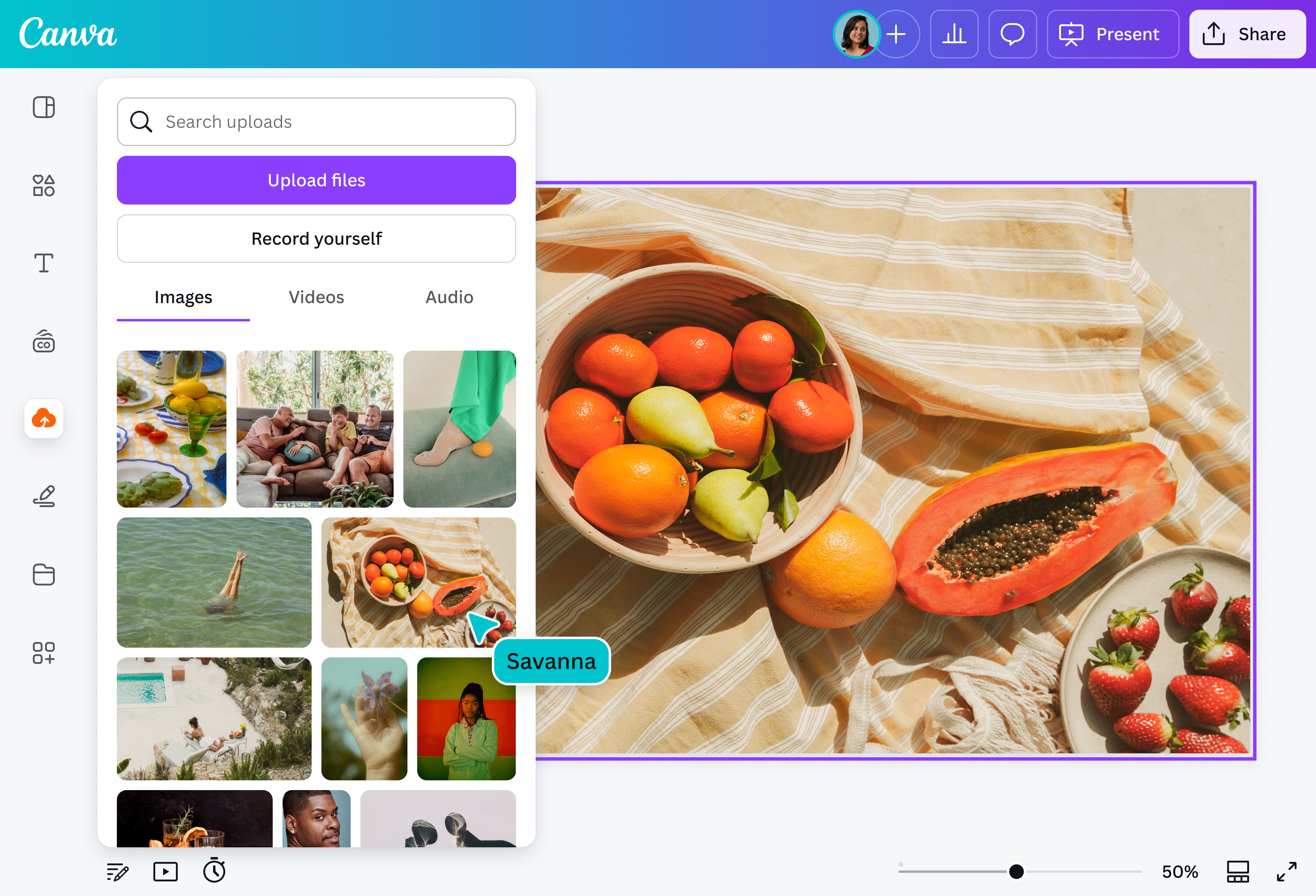
Chọn nút "Tải lên tệp PDF" hoặc kéo-thả tài liệu của bạn vào vùng tải lên một cách dễ dàng.
Chọn các trang cần tách
Xem trước tất cả các trang trong tệp PDF của bạn và chọn những trang bạn muốn giữ lại trong tài liệu mới.
Tải xuống tệp mới
Nhấp vào nút "Tách PDF" và tải xuống tệp PDF mới đã được rút gọn, sẵn sàng để chia sẻ hoặc lưu trữ.
Trích xuất và sắp xếp tài liệu dễ dàng

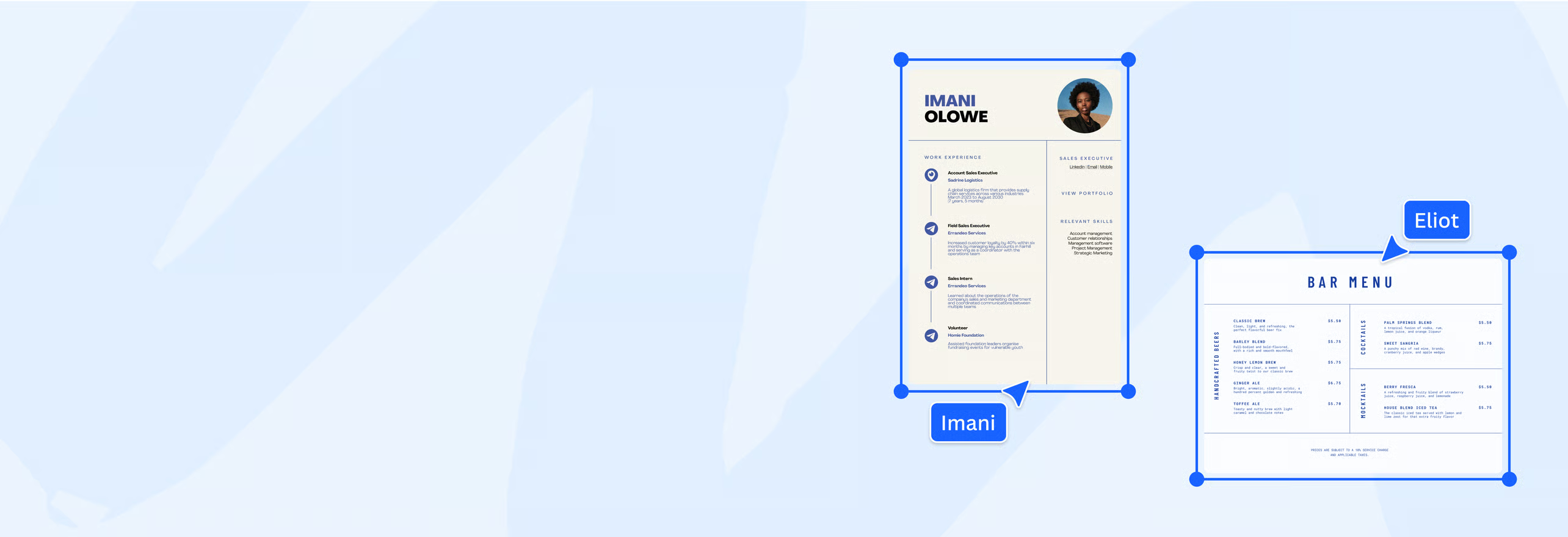
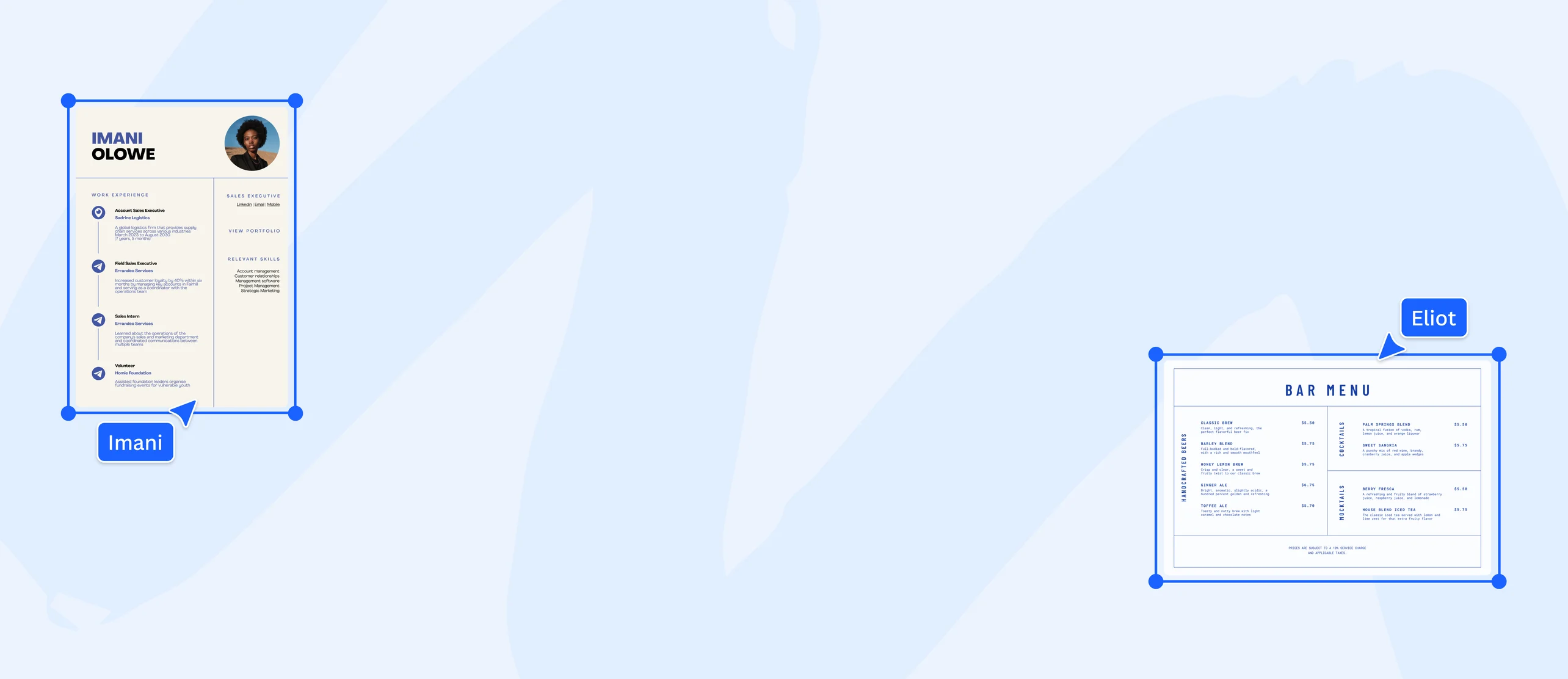
Tập trung vào những thông tin quan trọng nhất. Với công cụ tách file PDF của Canva, bạn có thể dễ dàng lấy ra một chương từ sách điện tử, một báo cáo từ tài liệu tổng hợp, hoặc chỉ một vài trang CV từ một hồ sơ dài. Sắp xếp tài liệu của bạn một cách khoa học, chỉ giữ lại những gì cần thiết và loại bỏ những trang thừa không liên quan.
Chia sẻ thông tin chính xác, nhanh chóng

Gửi đi những tài liệu cồng kềnh đã là quá khứ. Sau khi tách file PDF, bạn sẽ có một tệp tin với dung lượng nhỏ hơn nhiều, giúp việc gửi email và chia sẻ qua các ứng dụng nhắn tin trở nên tức thì. Gây ấn tượng với đồng nghiệp và khách hàng bằng cách chỉ gửi cho họ những trang tài liệu thực sự liên quan, giúp mọi người tiết kiệm thời gian và tăng hiệu suất làm việc chung.
Tùy chỉnh và tái sử dụng nội dung PDF

Không chỉ dừng lại ở việc tách file, Canva còn cho phép bạn biến những trang PDF đã tách thành một thiết kế hoàn toàn mới. Mở tệp PDF mới trong trình chỉnh sửa của Canva để thêm chú thích, chèn logo, thêm hình ảnh hoặc văn bản. Tái sử dụng nội dung cũ để tạo bài thuyết trình, báo cáo hoặc tài liệu marketing độc đáo mang đậm dấu ấn thương hiệu của bạn.
Cách tách file PDF

Câu hỏi thường gặp
- Hoàn toàn không. Công cụ tách file PDF của Canva chỉ trích xuất các trang bạn đã chọn và giữ nguyên 100% chất lượng ban đầu của nội dung, bao gồm văn bản, hình ảnh và định dạng. Bạn sẽ có một tài liệu mới với chất lượng sắc nét như tệp gốc.
- An toàn và bảo mật là ưu tiên hàng đầu của chúng tôi. Các tệp bạn tải lên được xử lý qua kết nối an toàn và không ai có thể truy cập vào chúng. Canva sẽ không lưu trữ hay xem nội dung tệp PDF của bạn, đảm bảo quyền riêng tư tuyệt đối cho dữ liệu của bạn.
- Có. Sau khi tách các trang cần thiết từ nhiều tệp PDF khác nhau, bạn có thể sử dụng công cụ Ghép file PDF miễn phí của Canva. Chỉ cần tải lên các tệp PDF đã tách, sắp xếp thứ tự các trang theo ý muốn và hợp nhất chúng thành một tài liệu duy nhất.

@navneet4