Chỉnh sửa file PDF Online Miễn phí, Dễ dàng, Nhanh chóng với Canva
Trình chỉnh sửa PDF online miễn phí của Canva giúp bạn dễ dàng chỉnh sửa file PDF trực tiếp trên trình duyệt, mọi lúc, mọi nơi. Tải lên, tùy chỉnh nội dung, hình ảnh và sắp xếp lại các trang chỉ trong vài cú nhấp chuột. Không cần cài đặt phần mềm phức tạp.





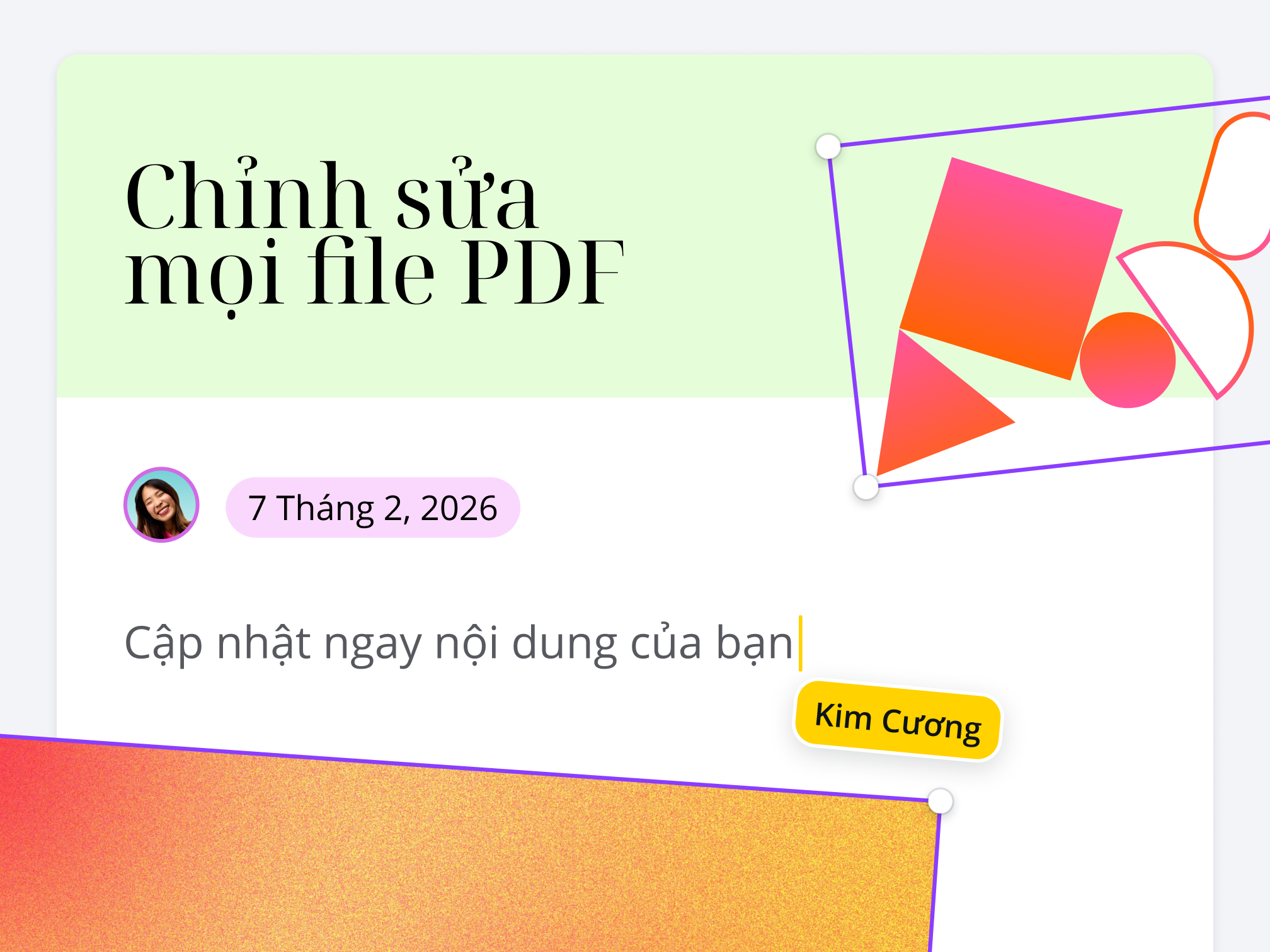
Trình chỉnh sửa file PDF mạnh mẽ và trực quan
Chào mừng bạn đến với trình chỉnh sửa PDF online của Canva. Chúng tôi đơn giản hóa việc xử lý file PDF bằng cách chia nhỏ tài liệu của bạn thành các thành phần có thể chỉnh sửa. Bạn hoàn toàn kiểm soát nội dung: từ văn bản, hình ảnh, đến các trang. Sau khi chỉnh sửa, dễ dàng lưu lại dưới dạng PDF, hình ảnh hoặc chia sẻ trực tuyến. Bạn còn có thể tải xuống dưới dạng tệp sẵn sàng in — tất cả đều có thể chia sẻ online từ cùng một bảng điều khiển.

Khám phá các công cụ chỉnh sửa PDF đa năng

Chỉnh sửa văn bản và hình ảnh trực tiếp trên file PDF
Bạn có thể nhấp trực tiếp vào từng thành phần trong tài liệu để chỉnh sửa nội dung nhanh chóng. Canva giúp bạn sửa văn bản trên file PDF, cập nhật thông tin, xóa nội dung cũ hoặc bổ sung nội dung mới. Bạn còn có thể chèn ảnh vào file PDF online, thêm hình dạng, biểu tượng, đồ họa hoặc chữ ký để hoàn thiện tài liệu.

Gộp nhiều tệp PDF và sắp xếp trang dễ dàng
Làm mới tài liệu với các công cụ kéo-thả để thêm, xóa, xoay và sắp xếp lại thứ tự trang.

Tách, chèn, trích xuất trang PDF
Dễ dàng tách, chèn, trích xuất hoặc sắp xếp lại thứ tự trang để điều chỉnh cấu trúc file PDF theo nhu cầu. Với những file PDF scan, file PDF nhập dưới dạng hình ảnh hoặc chất lượng hiển thị chưa rõ, bạn vẫn có thể bổ sung thêm văn bản mới và điều chỉnh các hình ảnh hiện có để giúp file PDF trở nên rõ nét và dễ đọc hơn.

Chia sẻ và cộng tác trên tài liệu PDF dễ dàng

Chỉnh sửa file PDF trên mọi thiết bị dễ dàng
Canva giúp bạn chỉnh sửa PDF online trên cả máy tính và điện thoại mà không cần cài đặt phần mềm chuyên dụng. Trên máy tính, hãy kéo thả file vào Canva để bắt đầu. Trên điện thoại, bạn hãy mở ứng dụng Canva, tải PDF lên, chạm vào nội dung cần chỉnh hoặc thêm lớp văn bản và hình ảnh mới, sau đó tải file hoàn chỉnh về thiết bị.

Giúp đội vững phong độ
Làm việc đội nhóm ư? Hãy gửi liên kết có thể xem an toàn đến thiết kế PDF của bạn hoặc cấp cho người khác quyền truy cập chỉnh sửa để cộng tác hiệu quả hơn.

Gửi và chia sẻ PDF dễ như chơi
Chuyển đổi PDF thành báo cáo, bài thuyết trình, video hoặc tài liệu in hoặc chuyển tệp JPG thành PDF để dễ dàng chia sẻ, tất cả ngay trong Canva.
Trình chỉnh sửa PDF lý tưởng cho mọi nhu cầu
Canva giúp bạn chỉnh sửa file PDF cho nhiều mục đích khác nhau
Giáo dục
Tạo và chia sẻ giáo án cùng tài liệu học tập với khả năng tạo PDF nhanh chóng, dễ dàng.

Kinh doanh
Tối ưu việc chia sẻ và tạo tệp với các hợp đồng, hướng dẫn sử dụng và nội dung PDF tùy chỉnh.

Marketing
Sắp xếp và chuyển đổi PDF thông thường thành tài liệu khuyến mãi thỏa yêu cầu thương hiệu.
Mọi tính năng bạn cần
Công cụ kéo-thả miễn phí của Canva giúp thiết kế mọi thứ dễ dàng, nhanh chóng!

Hàng triệu ảnh, biểu tượng và đồ họa miễn phí
Truy cập thư viện với hàng triệu ảnh, biểu tượng, đồ họa, thành phần đa phương tiện, âm thanh và hiệu ứng âm thanh.

Thư viện phông chữ
Tải phông chữ riêng lên hoặc chọn trong hơn 3.000 phông chữ miễn phí và cao cấp.

Dễ dàng nhận bình luận
Chỉnh sửa dễ dàng. Cho phép đồng đội và khách hàng nhận xét trực tiếp trên thiết kế.

Dịch thiết kế tự động
Với công cụ dịch (Pro), bạn có thể nhanh chóng đổi ngôn ngữ của thiết kế sẵn có, với hơn 100 ngôn ngữ để lựa chọn.

Xóa nền một chạm
Xóa nền ảnh, lý tưởng cho ảnh sản phẩm, ảnh chân dung hay ảnh PNG trong suốt.

Vẽ
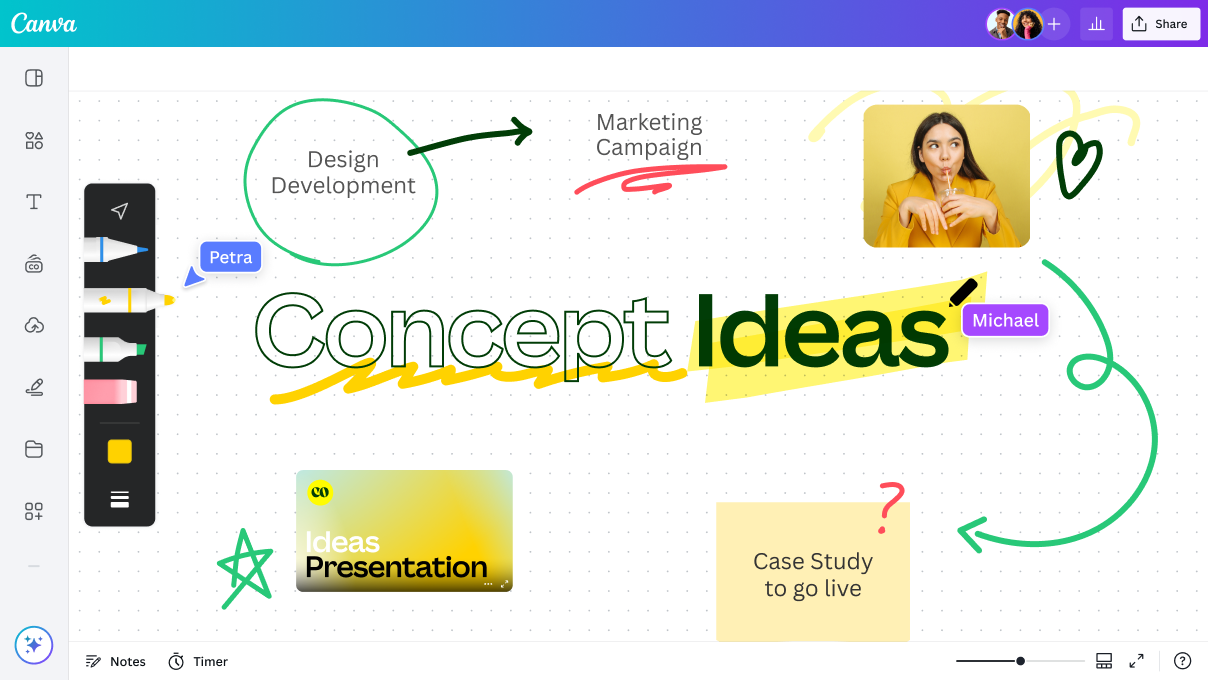
Vẽ, phác thảo và cộng tác theo thời gian thực trong Canva. Tận dụng Trợ thủ hình dạng và vẽ tự do để lập sơ đồ tư duy và kết nối ý tưởng!

Truy cập trên mọi thiết bị
Chuyển từ điện thoại sang máy tính và tiếp tục làm việc theo cách thuận tiện nhất.

Mời nhóm của bạn
Mời không giới hạn thành viên vào không gian lớp học hoặc nhóm tổ chức phi lợi nhuận, rồi cùng chia sẻ và quản lý công việc. Nhóm Pro nằm trong gói Canva Pro.

Cộng tác theo thời gian thực
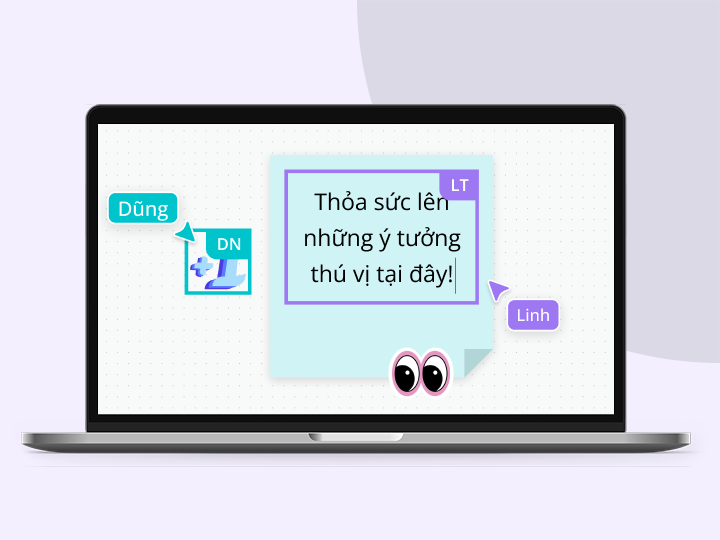
Cùng tạo, chỉnh sửa và bình luận trên thiết kế để mọi người theo dõi chung một nội dung, dù đang ở đâu.

Lưu trữ đám mây
Canva cung cấp 5 GB dung lượng miễn phí. Khi nâng cấp lên Canva Pro, bạn có thể tạo không giới hạn thư mục và lưu trữ tối đa 1 TB thiết kế.

Tạo bảng màu (color palette)
Tạo bảng màu từ bất kỳ hình ảnh nào truyền cảm hứng.

Công cụ chia sẻ và xuất bản dễ dàng
Chia sẻ và xuất thiết kế dưới dạng JPG, PNG, PDF và PPTX. Khi nhúng tài liệu, bạn có thể chọn trang nào sẽ hiển thị.

Tự động lưu
Canva tự động lưu tiến trình để bạn có thể cập nhật nội dung bất cứ lúc nào.

Bộ thương hiệu (Pro)
Lưu trữ logo, bảng màu thương hiệu và phông chữ để đảm bảo tính nhất quán trong nhận diện thương hiệu một cách dễ dàng.

Chuyển đổi Magic trong một nhấp (Pro)
Thiết kế một lần, đổi cỡ tùy thích.
Cách chỉnh sửa PDF online
- Tải File PDF Lên: Đăng nhập vào tài khoản Canva và tải file PDF mà bạn muốn chỉnh sửa lên từ máy tính hoặc kéo-thả trực tiếp vào giao diện. Hệ thống sẽ tự động xử lý và mở file của bạn trong trình chỉnh sửa.
- Bắt Đầu Chỉnh Sửa Nội Dung: Click vào file PDF trong mục "Dự án" của bạn để mở trình chỉnh sửa PDF. Từ đây, bạn có thể click trực tiếp vào các khối văn bản hoặc hình ảnh để chỉnh sửa, xóa hoặc thêm mới. Sử dụng thanh công cụ để thêm các yếu tố đồ họa, hình dạng, đường kẻ hoặc thậm chí là chữ ký của bạn
- Sắp Xếp Lại Trang: Sử dụng công cụ kéo-thả ở thanh bên để dễ dàng gộp nhiều tệp PDF, tách file, hoặc thay đổi thứ tự, xóa, thêm trang mới vào tài liệu PDF của bạn
- Chia Sẻ & Cộng Tác: Chia sẻ tài liệu PDF đã chỉnh sửa với đồng nghiệp hoặc khách hàng qua liên kết an toàn. Cấp quyền xem hoặc chỉnh sửa để cùng cộng tác.
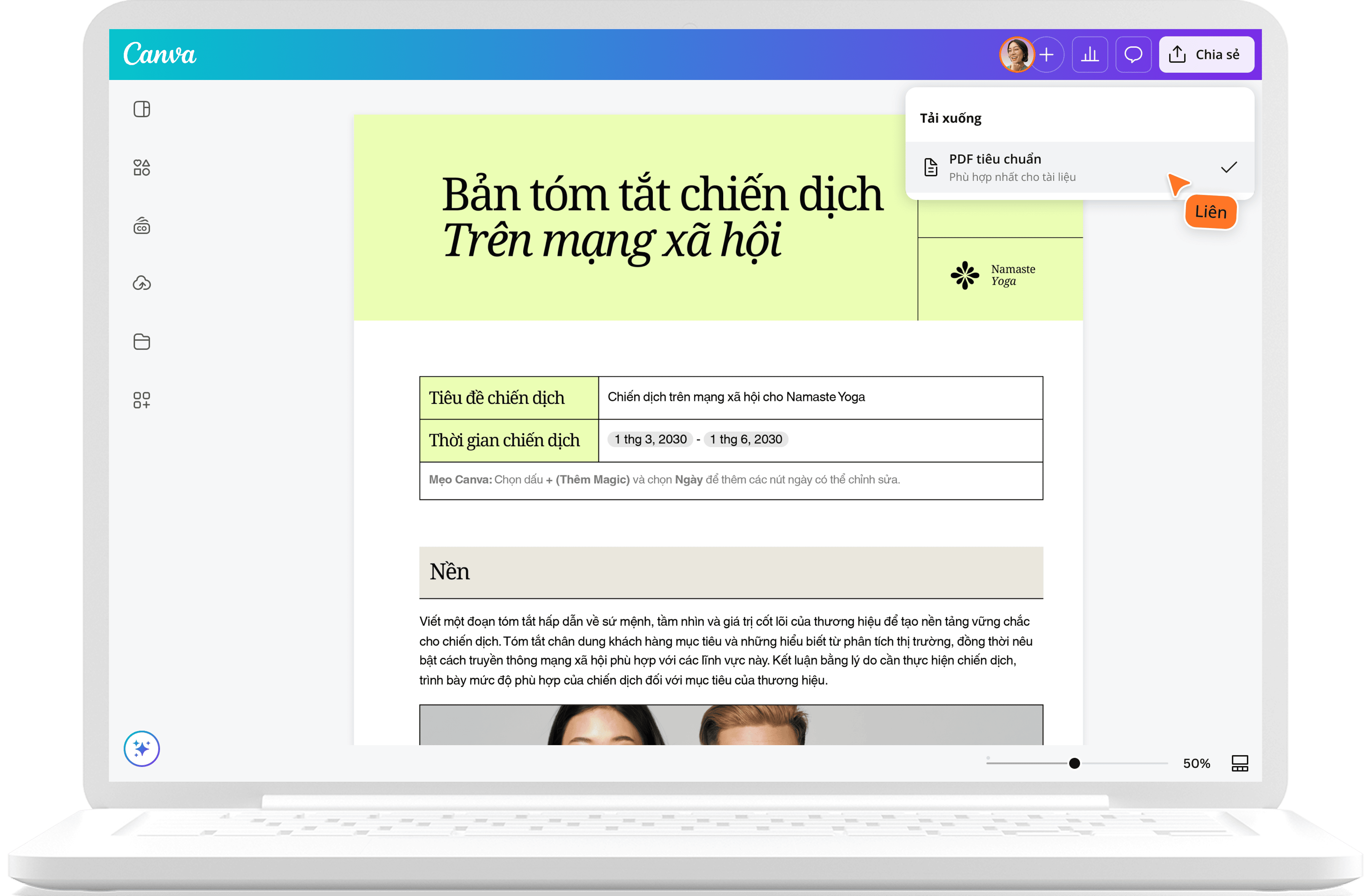
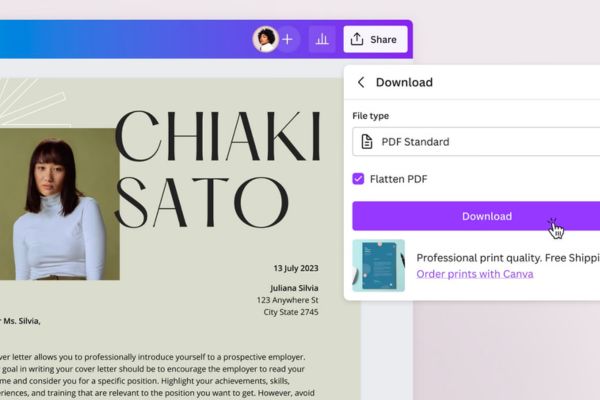
- Tải Xuống & Lưu: Khi hoàn tất chỉnh sửa PDF miễn phí, bạn có thể tải tài liệu xuống dưới dạng PDF để giữ bố cục nhiều trang. Nếu chỉ cần chia sẻ từng trang dưới dạng hình ảnh, hãy chọn JPG hoặc PNG. Trong trường hợp muốn giảm dung lượng file PDF, bạn có thể chọn nén file PDF trước khi tải về.
Bạn hỏi, chúng tôi giải đáp
Chắc chắn rồi! Tất cả người dùng có thể tải lên, tùy chỉnh và chia sẻ miễn phí các tài liệu PDF bằng trình chỉnh sửa của Canva.



Khám phá thêm sản phẩm


Sáng tạo với trình chỉnh sửa PDF online, miễn phí của Canva
Tạo tài liệu PDF bắt mắt và lôi cuốn hơn với trình chỉnh sửa PDF online miễn phí của Canva, giúp cộng tác liền mạch. Hoặc dễ dàng chỉnh sửa ở phút 89!