- CapCut-Alternative erstellen
Erstelle Videos mit der CapCut-Alternative von Canva

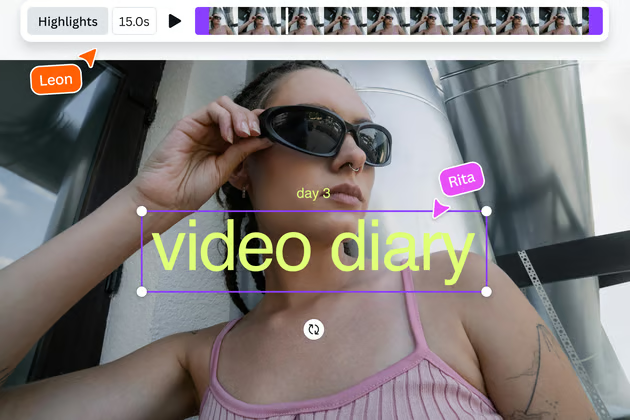
Einfacher Drag & Drop-Editor
Über 3 Mio. kostenlose Stockfotos und Grafiken
Von jedem Gerät aus Designs erstellen
Designs ganz einfach herunterladen oder teilen
Erstelle Videos wie ein Profi mit dem Online-Video-Editor(wird in einer neuen Registerkarte oder einem neuen Fenster geöffnet) von Canva, deiner kostenlosen CapCut-Alternative. Nutze unsere werbefreie Benutzeroberfläche, leistungsstarke KI-Tools, eine umfangreiche Medienbibliothek und den kostenlosen Cloud-Speicher, um mit Leichtigkeit Videos zu erstellen, die garantiert auffallen.

Bei Canva, der besten Alternative zu CapCut, gehört dir alles, was du erstellst
Der intuitive Video-Editor von Canva sorgt für professionelle Ergebnisse ohne teure Software oder komplexe Tools. Bei uns kannst du dein Video zusammenfügen, schneiden, kürzen oder seine Größe ändern — ganz,wie du möchtest. Wähle aus einer großen Auswahl an Stock-Videos, Fotos und Audio-Tracks, um die Video-Bearbeitung schnell und problemlos zu gestalten. Lade Teammitglieder dazu ein, gemeinsam mit dir an deinem Video zu arbeiten, und sieh dir ihre Änderungen in Echtzeit an.
Wir helfen dir nicht nur dabei, ein ansprechendes Video zu erstellen, wir möchten auch, dass du etwas kreierst, das wirklich einzigartig ist. Jedes Video, das du auf Canva erstellst, gehört dir — nicht uns oder anderen. Ohne deine ausdrückliche Zustimmung verwenden wir es in keiner Weise wieder, funktionieren es nicht um und lizenzieren es nicht. Wir platzieren auch keine Wasserzeichen in deinem Video, sodass du es ohne visuelle Ablenkung herunterladen kannst. Mit Canva kannst du Videos ganz deinen eigenen Vorstellungen entsprechend erstellen und teilen. Erfahre mehr über das Eigentum an Inhalten auf Canva(wird in einer neuen Registerkarte oder einem neuen Fenster geöffnet).
So erstellst und bearbeitest du Videos mit unserer kostenlosen Alternative zu CapCut

Entdecke Magic Studio™: Die geballte KI-Power von Canva
Magic Studio™️vereint die besten KI-gestützten Tools für dich und dein Team, damit ihr einfacher, schneller und kreativer designen könnt.


Editiere wie ein Profi — dank unserer KI-gestützten Tools
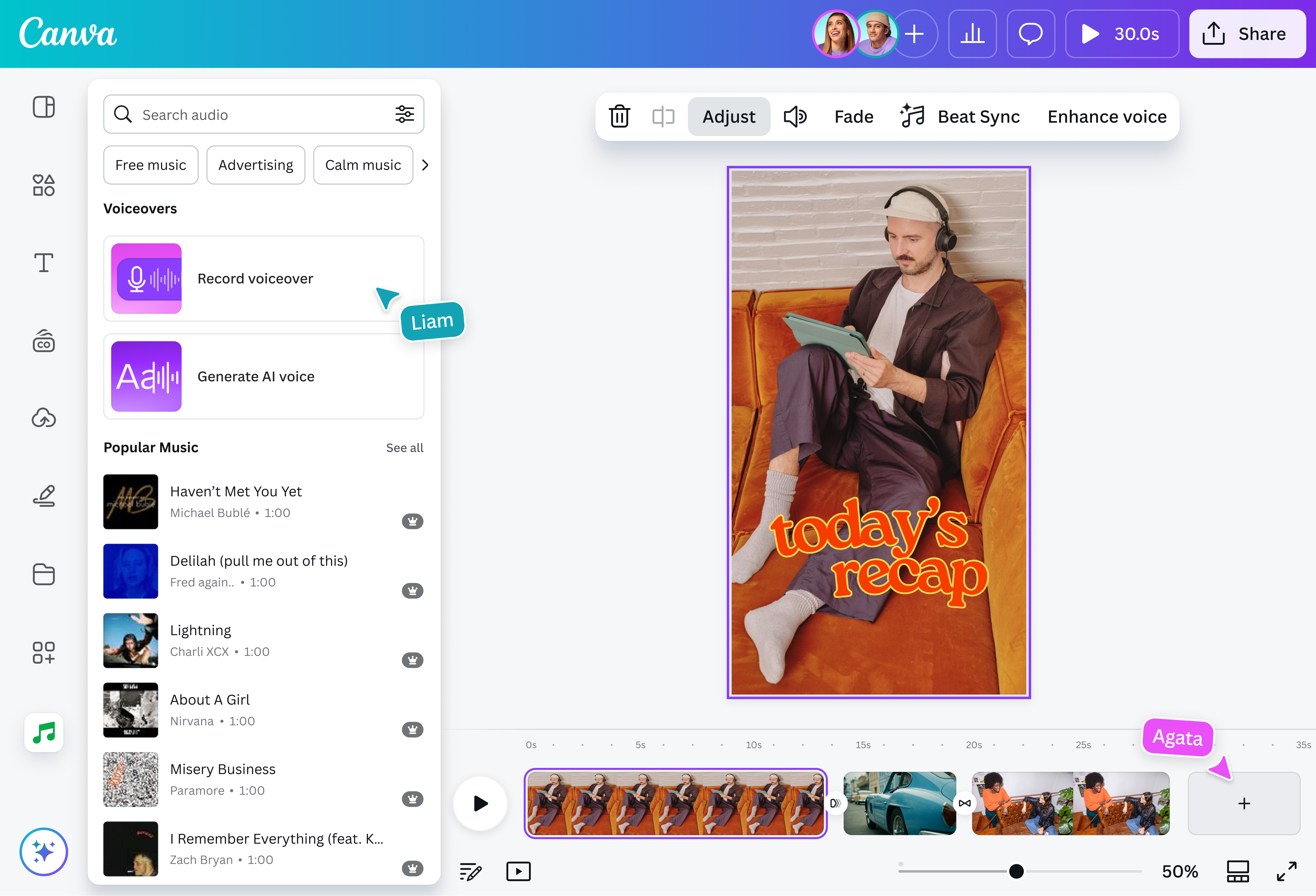
Die KI-gestützten Videobearbeitungs-Tools von Canva machen unsere Plattform zur besten CapCut- Alternative für Kreative und Unternehmen. Brauchst du einen professionellen Sprecher? Verwandle Texteingaben in wenigen Klicks in natürlich klingende KI-Stimmen(wird in einer neuen Registerkarte oder einem neuen Fenster geöffnet). Wenn du bereits ein fertiges Skript hast, kannst du direkt Tools wie unseren AI Voice Generator(wird in einer neuen Registerkarte oder einem neuen Fenster geöffnet) verwenden. Gib einfach ein, was gesprochen werden soll, und wähle aus einer Reihe von KI-Stimmen. Oder bevorzugst du eine persönliche Note? Nimm dein eigenes Voice-over(wird in einer neuen Registerkarte oder einem neuen Fenster geöffnet) direkt im Editor auf — ideal, um Insights zu teilen oder deinen Inhalten deine einzigartige Persönlichkeit zu verleihen. Du kannst sogar einen britischen Akzent-Generator(wird in einer neuen Registerkarte oder einem neuen Fenster geöffnet) nutzen, um deinen Erzählungen regionalen Charme zu verpassen.
Die Magie endet aber nicht beim Audio! Entferne Video-Hintergründe(wird in einer neuen Registerkarte oder einem neuen Fenster geöffnet) mit einem Klick. Mit Magic Design for Video(wird in einer neuen Registerkarte oder einem neuen Fenster geöffnet) kannst du dein Filmmaterial automatisch bearbeiten und mit Musik-Tracks synchronisieren. Alternativ kannst du auch Magic Media™(wird in einer neuen Registerkarte oder einem neuen Fenster geöffnet) verwenden, um Videos aus Text-Prompts zu generieren. Beschreibe einfach deinen gewünschten Clip und sieh zu, wie Magic Media ihn für dich erstellt.
Brauchst du kurze, knackige Ausschnitte aus deinen Videos? Mit der Funktion „Highlights“ kannst du die besten Momente deines Videos identifizieren und festhalten. So ersparst du dir das stundenlange manuelle Durchsehen und Bearbeiten deines Materials. Oder nutze den automatischen Schnitt, um sicherzustellen, dass deine Videos immer ins Schwarze treffen.
Mache deine Inhalte dank automatisch generierten Untertiteln(wird in einer neuen Registerkarte oder einem neuen Fenster geöffnet), die in Sekunden erstellt werden, überdies barrierefrei. Bearbeite den generierten Text, sodass er zu deiner Marke passt, und exportiere dein Video dann direkt mitsamt den eingebetteten Untertiteln.
Erstelle Audio in Studioqualität
Mit dem kostenlosen Video-Editor von Canva als perfekte CapCut-Alternative sehen deine Videos nicht nur gut aus, sie klingen auch unglaublich. Die Lautstärkeregelung gleicht mit nur einem Klick lästige Schwankungen aus und sorgt für eine konsistente, professionelle Tonqualität. Möchtest du den Sound deiner Aufnahmen weiter verfeinern? Extrahiere nahtlos das Audio aus jedem Video, teile es in Segmente oder dupliziere Tracks für kreative Überlagerungen. Passe genau an, wann dein Ton einsetzt, füge reibungslos Ein- und Ausblenden hinzu und nimm während des Bearbeitens sogar eigene Voice-overs auf. Mit Canva als Alternative zu CapCut fühlt es sich an, als hättest du ein volles Aufnahmestudio in deinem Browser oder auf deinem Handy!
Alle mit einem Canva Pro- oder Education-Konto erhalten zudem Zugriff auf trendigen Musik-Tracks für nicht-kommerzielle Zwecke. (Sieh dir an, welche Musik in deiner Region verfügbar ist.(wird in einer neuen Registerkarte oder einem neuen Fenster geöffnet)) Mit Beat Sync (Pro) kannst du deine Clips wie von Zauberhand auf die Musik abstimmen.
Und sonst? Entdecke unsere umfangreiche Inhaltsbibliothek inklusive der Artlist-Sammlung mit über 100.000 cineastischen Videos und über 15.000 gebührenfreien Tracks, die exklusiv bei Canva verfügbar sind. Nutze überdies Tausende von Sound-Effekten(wird in einer neuen Registerkarte oder einem neuen Fenster geöffnet), und du hast alles, was du brauchst, um Videos für die kommerzielle oder private Nutzung zu erstellen.
Beginne mit Tausenden von Vorlagen
Du erstellst ein Video, weißt aber nicht, wo du anfangen sollst? Canva hat alles, was du brauchst! Als kostenfreie CapCut-Alternative bieten wir dir nicht nur zahlreiche praktische Tools, sondern auch eine große Auswahl an anpassbaren Video-Vorlagen. Von traditionellen Videos im 16:9-Format bis hin zu Hochformat-Clips und von YouTube-Videos bis hin zu TikTok-Reels — wir haben bestimmt das passende Layout für dich. Was, wenn du bereits ein Design ausgewählt hast, dann aber kurzfristig deine Meinung änderst und doch ein anderes Format verwenden möchtest? Kein Problem! Mit Magic Switch (Pro)(wird in einer neuen Registerkarte oder einem neuen Fenster geöffnet) kannst du vorhandene Designs ganz einfach in jede gewünschte Größe und in jedes Seitenverhältnis umwandeln.
In unserer Alternative zu CapCut kannst du zudem aus vielen Stilen und Themen wählen. Wenn du also ein eher formelles, lustiges oder doch skurriles Video bevorzugst, findest du auch hierzu die passende Vorlage. Und das Beste daran: Die meisten unserer Vorlagen sind kostenlos. Du musst also keinen Cent für dein Projekt ausgeben!
Nutze weitere Effekte und Animationen
Gehe noch einen kreativen Schritt weiter und belass es nicht bloß bei einem einfachen Video. Mit über einem Dutzend Animationsoptionen wie Einblenden, Wischen, Weichzeichnen, Driften und mehr kannst du deine Elemente auch vollends dynamisch gestalten. Oder möchtest du eine eigene Animation hinzufügen? Mit unserem Animations-Tool kannst du einen einzigartigen Bewegungspfad aufzeichnen, auf dem sich deine gewählten Elemente dann durch dein Video bewegen. Aber das ist noch lange nicht alles! Du kannst Teile deines Videos noch mehr hervorheben, indem du im Anschluss überdies Effekte wie Drehung, Flackern, Pulsieren oder Wackeln hinzufügst. Synchronisiere alles mit deinen Sounds und deiner Musik und schon hast du ein professionelles Video in höchster Qualität.
Arbeite mühelos mit anderen zusammen
Möchtest du dein Video von einem frischen paar Augen prüfen lassen? Lade deinen Freundeskreis oder dein Team per Link zu deinem Entwurf ein und bearbeitet ihn gemeinsam in Echtzeit und auf jedem Gerät. Egal ob du unsere CapCut-Alternative für iPhone, Android oder Desktop verwendest, du kannst an deinem Video arbeiten, wann immer dich die Inspiration packt — und das ganz ohne Werbeanzeigen!
Brauchst du mehr Zeit, um dein Video zu optimieren? Auch das ist kein Problem. Canva speichert all deine Inhalte sicher in der Cloud. Mit 5 GB Speicherplatz für kostenlose Konten und noch mehr für Pro-Konten kannst du deinen Entwurf immer wieder aufrufen, ohne dass dein Fortschritt je verloren geht. Wenn du mit deiner Arbeit zufrieden bist, kannst du dein Wasserzeichen-freies Video als hochauflösende MP4-Datei herunterladen. Alternativ kannst du es auch direkt aus dem Video-Editor von Canva heraus auf deinen Social-Media-Kanälen teilen — von Instagram und X (Twitter) bis hin zu Facebook und LinkedIn.
Mit dem Contentplaner (Pro)(wird in einer neuen Registerkarte oder einem neuen Fenster geöffnet) kannst du die Veröffentlichung deines Videos überdies ganz einfach planen. Behalte die Kontrolle über deine sozialen Inhalte und plane deine Posts mit nur wenigen Klicks für die Veröffentlichung zur optimalen Zeit — Stunden, Tage oder sogar Monate im Voraus.
Häufig gestellte Fragen
Es gibt viele kostenlose Alternativen zu CapCut, jede mit unterschiedlichen hilfreichen Funktionen. Canva ist jedoch die beste Alternative zu CapCut, da es eine einsteigerfreundliche Editor-Oberfläche bietet, mit der du im Handumdrehen Videos wie ein Profi erstellen, schneiden & bearbeiten kannst. Zudem bieten wir dir Zugriff auf Millionen von kostenlosen Vorlagen und Stockmedien sowie zahlreiche KI-Tools, mit denen du garantiert Spaß beim Editieren deiner Videos haben wirst.
Sowohl CapCut als auch Canva bieten dir Tools für die Erstellung hochwertiger Video-Inhalte. Canva bietet dir jedoch zusätzlich 5 GB kostenlosen Cloud-Speicher und erlaubt die gemeinsame Bearbeitung deines Entwurfs auch ohne Anmeldung. Das kostenpflichtige Canva-Abo bietet dir zudem KI-Tools wie den Video-Freisteller, Beat Sync, Magic Animation, unseren Voice Enhancer und vieles mehr.
Canva ist viel mehr als nur ein Video-Editor — es ist ein leistungsstarkes, umfassendes Design-Tool, mit dem du Fotos, Docs, Präsentationen, Websites, Social-Media-Grafiken und mehr erstellen und bearbeiten kannst.
Außerdem bist du bei uns immer Eigentümer deiner Inhalte. Wir werden sie ohne deine Zustimmung nie verkaufen, wiederverwenden oder lizenzieren.
Wir beanspruchen kein Eigentum an deinen Inhalten. Wir werden sie ohne deine Zustimmung nie zweckentfremden, lizenzieren oder anderweitig verwenden. Bei Canva stehen die Creators im Mittelpunkt.
Kurz gesagt: Pro- oder bezahlte Elemente hinterlassen nur Wasserzeichen in deinen Videos, wenn du Canva Free verwendest. Aber auch dann kannst du die Premium-Elemente in deinem Design einzeln kaufen, um das Wasserzeichen vor dem Download zu entfernen.
Unser Editor funktioniert auch auf iOS-, Android-, Mac- und Windows-Mobilgeräten. Lade einfach unsere mobile Videobearbeitungs-App herunter, um eine praktische CapCut-Alternative für Android oder iPhone zu haben, und erstelle Videos, wo immer dich die Inspiration packt.
Derzeit ist das Hinzufügen von Pop-Musik-Tracks zu deinen Videos nur in folgenden Regionen möglich: USA, Großbritannien, Kanada, Australien und Teilen Europas (Frankreich, Spanien, Italien, Polen, Niederlande, Portugal, Belgien, Schweden, Finnland, Irland, Dänemark, Ungarn, Griechenland, Norwegen, Kroatien und Luxemburg). Wir hoffen, dass wir Pop-Tracks bald auch in weiteren Regionen anbieten können!
Sieh dir unsere Lizenzvereinbarung für Pop-Musik an, um zu erfahren, ob die Tracks in deiner Region verfügbar sind. Ist dies der Fall, sind sie im Rahmen deines Canva Pro oder Canva Education-Abos nutzbar. Du kannst dein Video mit Pop-Musik auf Social Media hochladen, solange du es ausschließlich für private Zwecke verwendest. Beachte aber, dass beim Hochladen auf Social Media das Label, dem die Musik gehört, von deinem Video profitieren oder es sperren lassen kann.
Pop-Musik ist derzeit nicht für Inhabende von Canva Free, Canva Teams oder Canva for Nonprofits verfügbar.