- Präsentations-Hintergrund erstellen
Hintergründe für Präsentation erstellen
Entwirf einen beeindruckenden Präsentations-Hintergrund mit Canva


Einfacher Drag & Drop-Editor
Über 3 Mio. kostenlose Stockfotos und Grafiken
Von jedem Gerät aus Designs erstellen
Lade andere ein und gestaltet zusammen
Designe eine unvergessliche Präsentation(wird in einer neuen Registerkarte oder einem neuen Fenster geöffnet) mit einem perfekten, individuellen Hintergrund. Mit dem benutzerfreundlichen Hintergrund-Gestalter für Präsentationen von Canva kannst du im Handumdrehen Hintergründe für jede Art von Folien erstellen.

Gestalte einen Präsentations-Hintergrund, der Bände spricht
Wenn du das nächste Mal eine Präsentation erstellst, solltest du dich von 08/15-Hintergründen fernhalten und stattdessen mit Canva deinen eigenen gestalten. Mit individuellen Folien-Hintergründen triffst du immer den richtigen Ton, stellst dein Branding in den Vordergrund und sorgst dafür, dass deine Präsentation garantiert herausragend wird.
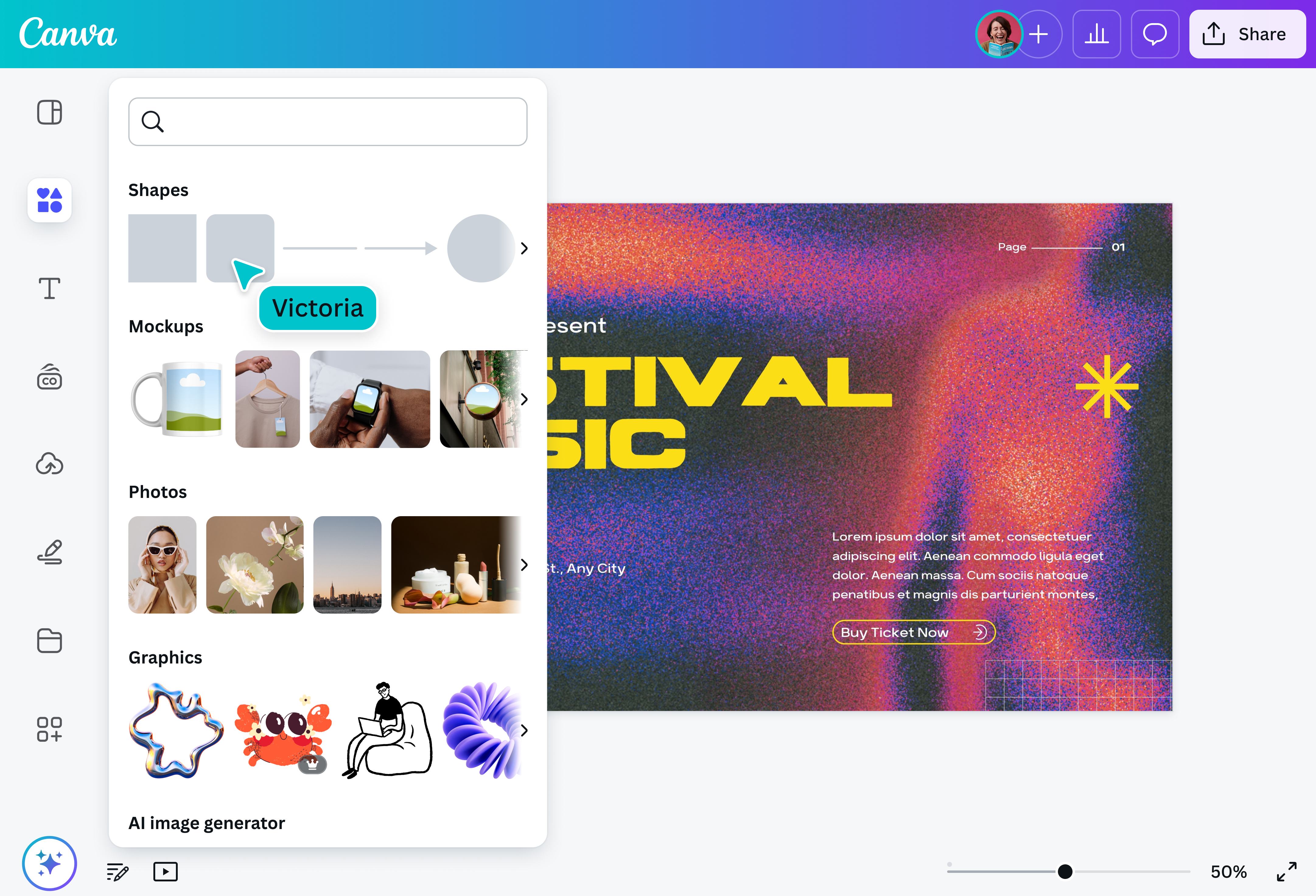
Mit unserem Präsentations-Hintergrund-Gestalter hast du die volle Kontrolle über das Aussehen deines PPT-Hintergrunds. Entdecke Millionen von Stockfotos und -grafiken, um genau jene Bilder für deine Folien zu finden, die du dir vorstellst. Strukturiere sie zudem mit Kopf- und Fußzeilen in klaren, gut lesbaren Schriftarten — mit oder ohne coole Texteffekte. Wird die Zeit knapp, um deine Präsentation zu erstellen? Teste Magic Design™ for Presentations und gestalte in Sekundenschnelle ganze Präsentationen – nicht nur Hintergründe.
So kannst du einen Präsentations-Hintergrund erstellen

Entdecke Magic Studio™: Die geballte KI-Power von Canva
Magic Studio™️ vereint die besten KI-gestützten Tools für dich und dein Team, damit du einfacher, schneller und kreativer designen kannst.


Präsentationen, die deine Vielseitigkeit unter Beweis stellen
Bist du gelangweilt von den üblichen blauen Formen und sonnigen Wiesen? Vergiss überladene Bilder und erstelle deinen eigenen Hintergrund für deine Präsentation. Lade deine Fotos hoch oder durchstöbere die kostenlosen und Premium-Bilder und -Symbole in unserer Medienbibliothek. Oder möchtest du einen animierten Hintergrund? Begeistere dein Publikum mit bewegten Grafiken und anderen animierten Elementen.
Die Präsentations-Vorlagen von Canva sind ein guter Ausgangspunkt für dein persönliches Hintergrund-Design. Zudem hast du in unserem Editor alle Werkzeuge, die du brauchst, um sie individuell anzupassen. Du möchtest Folien für kleine Lerngruppen erstellen? Designe einen Hintergrund, der einem Klassenzimmer ähnelt. Oder willst du Schulungsmaterial bereitstellen? Füge Kopf- und Fußzeilen hinzu und wähle eine passende Schriftart aus. Vielleicht willst du auch einen Vorschlag an das höhere Management herantragen? Spare Zeit mit deinen Markenunterlagen(wird in einer neuen Registerkarte oder einem neuen Fenster geöffnet). Greife ganz einfach auf die Schriftarten, Farben, Logos und Bilder deines Unternehmens zu, um jede Präsentation markenkonform und einheitlich zu gestalten.
Gestalte Folien-Hintergründe mit Magie
Wie wäre es, wenn du in Sekundenschnelle Präsentationen samt passenden Hintergründen und Inhalten erstellen könntest? Magic Design™ for Presentations ist ein KI-gestützter Design-Generator, der im Handumdrehen individuelle, markenkonforme Folien für dich erstellt. Es ist dein ultimatives Tool, um die Gestaltung von Präsentationen wesentlich zu beschleunigen.
Gib einfach ein paar beschreibende Worte ein und beobachte, wie sich die Folien mit deinem Thema, einer Gliederung und passenden Inhalten füllen. Mit deinem ersten Entwurf so im Handumdrehen erstellt, bleibt dir mehr Zeit, um an den Details deiner Präsentation zu arbeiten — oder um deinen Vortrag vor dem Spiegel zu üben.
Unkompliziert mit anderen zusammenarbeiten
Lade deine Klassenkameraden oder Kolleginnen ein, gemeinsam mit dir an eurem Präsentations-Hintergrund – und den Folien selbst – zu arbeiten. Teile dein Design für den Hintergrund deiner Präsentation und lass ihn von deinem Team prüfen und bearbeiten. Markiere einzelne Personen in Kommentaren, kommuniziere direkt im Design-Layout und füge Emoji-Reaktionen hinzu. Alle Mitwirkenden können dabei sowohl über Desktop wie auch über Mobilgeräte auf dein Präsentations-Hintergrund-Design zugreifen und so Bearbeitungen durchführen, wann und wo auch immer sie die Inspiration packt.
Verleih deiner Präsentation auf Canva den letzten Schliff
Sobald du einen Hintergrund erstellt hast, kannst du deine Präsentation auf Canva fertigstellen – falls du sie nicht ohnehin schon mithilfe von Magic Design generiert hast. Um weitere Folien zu erstellen, dupliziere einfach den Hintergrund deiner Präsentation und fülle ihn mit neuen Inhalten. Während du schreibst, kannst du Magic Write™(wird in einer neuen Registerkarte oder einem neuen Fenster geöffnet), deinen persönlichen KI-Schreibassistenten, darum bitten, dir dabei zu helfen, die richtigen Worte zu finden. Füge Abstimmungen(wird in einer neuen Registerkarte oder einem neuen Fenster geöffnet) und Quizze(wird in einer neuen Registerkarte oder einem neuen Fenster geöffnet) zu deiner Präsentation hinzu, um deine Folien interaktiv zu machen, und veranschauliche deine Daten mit schönen Diagrammen und Tabellen(wird in einer neuen Registerkarte oder einem neuen Fenster geöffnet). Wenn du einen Workshop durchführst, lässt sich deine Folie auch zu einem Whiteboard(wird in einer neuen Registerkarte oder einem neuen Fenster geöffnet) erweitern — einem unbegrenzten digitalen Arbeitsbereich, in dem du die besten Ideen deines Teams sammeln und organisieren kannst. Wenn es an der Zeit ist, zu präsentieren, verwende Canva Live(wird in einer neuen Registerkarte oder einem neuen Fenster geöffnet), um über Echtzeit-Fragen, Kommentare und Emoji-Reaktionen mit deinem Publikum zu interagieren.
Von der Gestaltung des Hintergrunds für deine Folien über die Erstellung der Inhalte bis hin zum Vortrag bietet dir Canva alles, was du für eine wirklich spektakuläre Präsentation brauchst.
Häufig gestellte Fragen
- Öffne dein Präsentations-Design.
- Wähle die Folie aus, deren Hintergrund du ändern möchtest.
- Lade deinen gewünschten Hintergrund hoch und platziere ihn auf der Folie.
- Wähle in der schwebenden Symbolleiste „Positionen“ > „Ebenen“ aus. Klicke mit der rechten Maustaste auf den Hintergrund und wähle „Bild als Hintergrund festlegen“ aus.
- Wähle im Menü oben „Teilen“ .
- Klicke auf „Herunterladen“.
- Wähle deinen bevorzugten Dateityp (PDF, PNG oder MP4 für Video-Hintergründe).
- Passe, falls nötig, die Einstellungen an und klicke dann erneut auf „Herunterladen“.
- Vermeidet Unordnung und lenkt das Publikum nicht vom eigentlichen Inhalt ab
- Bietet das richtige Maß an Kontrast, damit der Text gut lesbar bleibt
- Unterstützt den Tone-of-Voice und die Botschaft der Präsentation
- Entspricht dem Branding des Unternehmens
Wenn du Magic Design während der Arbeit an deiner Präsentation verwenden möchtest, wähle in der linken Seitenleiste „Design“ aus. Gib einen Text-Prompt ein (ca. fünf Wörter), der deine Präsentation beschreibt. Im Anschluss erstellt Magic Design eine Präsentation mit einer Gliederung und passenden Inhalten auf jeder Folie. Du kannst diese Inhalte danach noch überarbeiten, wichtige Details hinzufügen und das Design nach Belieben anpassen. Visuelles Storytelling mit KI-Unterstützung ist einfach, spart Zeit und erleichtert die Umsetzung von Ideen.


