- Online Bild-Hintergrund entfernen
Online Bild-Hintergrund entfernen
Entferne unnötige Elemente im Hintergrund und stelle dein Motiv mit nur einem Klick ins Rampenlicht — mit dem praktischen Background Remover von Canva. Probiere unser Tool kostenlos aus und entferne in wenigen Sekunden den Hintergrund eines Bildes. Ziehe deine Fotodatei ganz einfach per Drag & Drop in unseren Editor, klicke auf den „Background Remover“, um den Hintergrund zu entfernen und verwende das freigestellte Bild dann für alle deine Projekte und Präsentationen.
oder ziehe es hierhin
Infos zu den Upload-Formaten und Anforderungen von Canva. In unserer Datenschutzrichtlinie erfährst du, wie wir deine Inhalte verwenden.
So kannst du den Hintergrund aus einem Bild entfernen
Lade dein Bild hoch
Nutze den Button „Hochladen“ auf der Startseite oder ziehe deine Datei direkt in den Arbeitsbereich des Editors.
Bearbeite dein Design
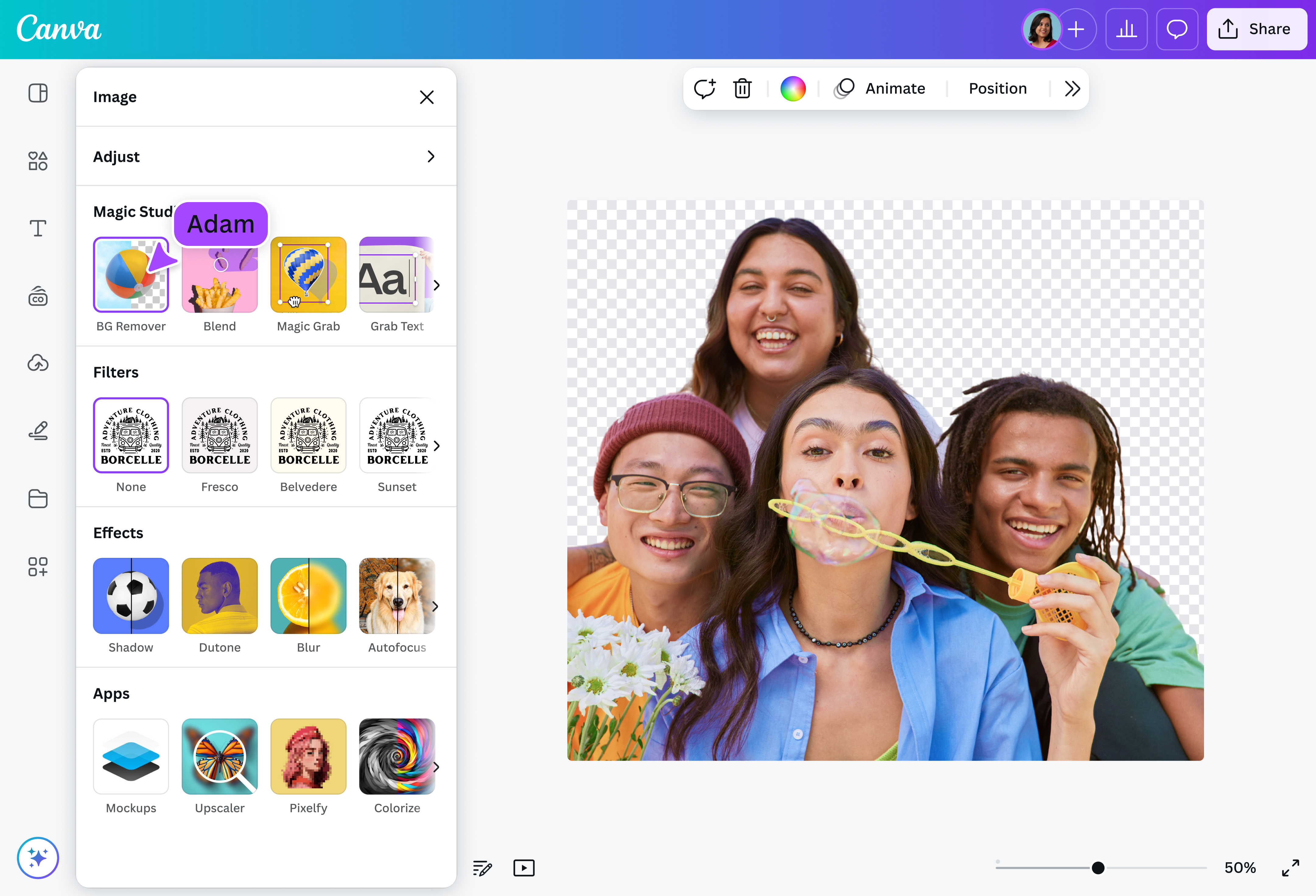
Wähle im Tools-Menü den „Background Remover“ aus, um den Hintergrund deines Bildes in einem Klick zu entfernen.
Lade dein freigestelltes Bild herunter
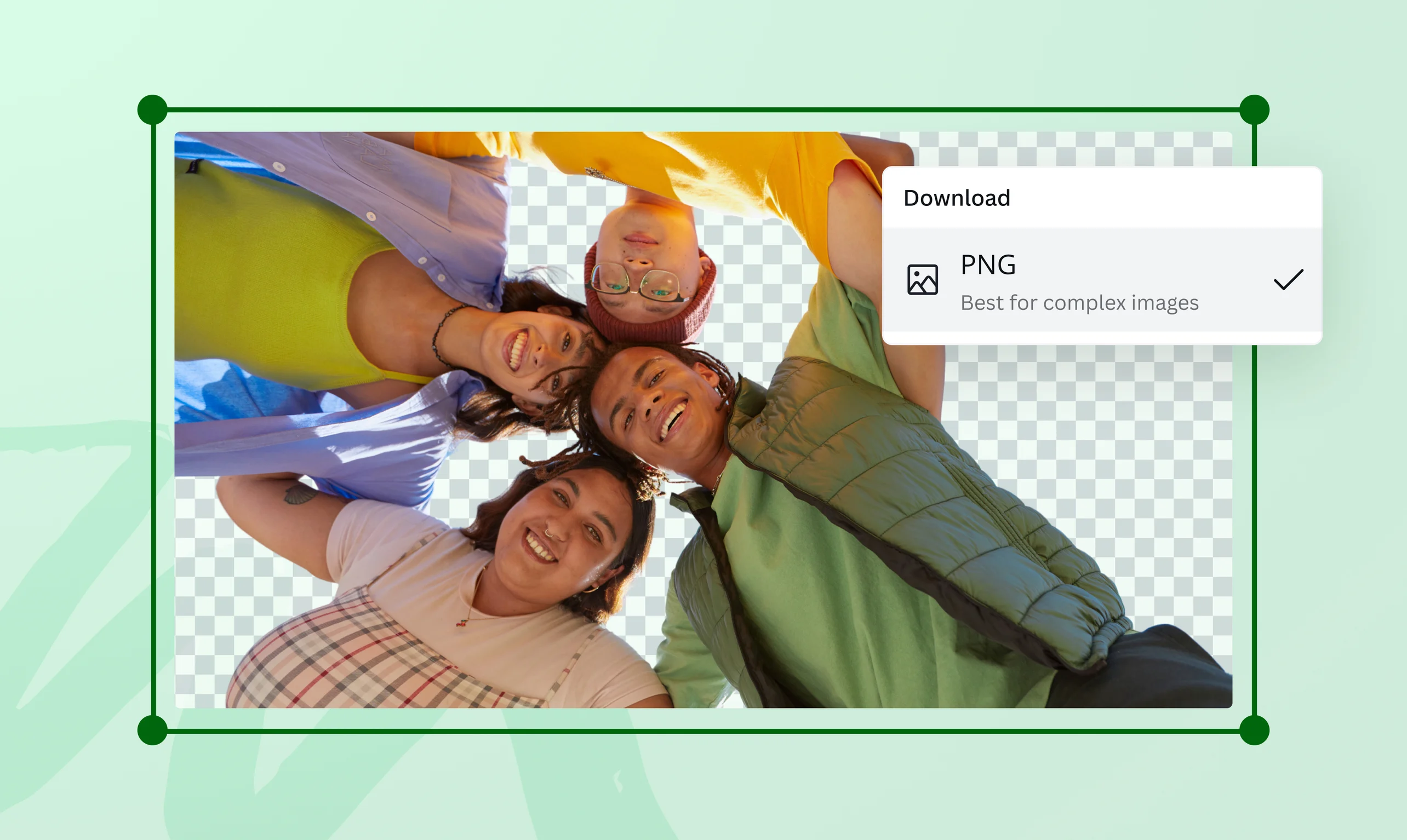
Zum Schluss kannst du dein freigestelltes Foto kostenlos als hochauflösende PNG-Datei herunterladen.
In einem Klick Ablenkungen im Hintergrund entfernen


Brauchst du ein schnelles, freigestelltes Foto für deinen Lebenslauf oder ein individuelles Bild für die morgige Klassenpräsentation? Tippe in unserem intuitiven Editor einfach auf „Background Remover“, um den Hintergrund von Fotos zu löschen und verwende dein freigestelltes Bild dann, wie und wo du willst! Probiere das Tool begrenzt kostenlos aus oder abonniere Canva Pro für weitere Nutzungen. Der Background Remover von Canva beschleunigt den Bearbeitungsprozess deiner Fotos, indem er automatisch den Hintergrund deines Bildes erkennt und mit einem Klick entfernt, sodass du dich voll und ganz darauf konzentrieren kannst, den Vordergrund nach Belieben zu bearbeiten.
Bilder für jeden Zweck anpassen und freistellen

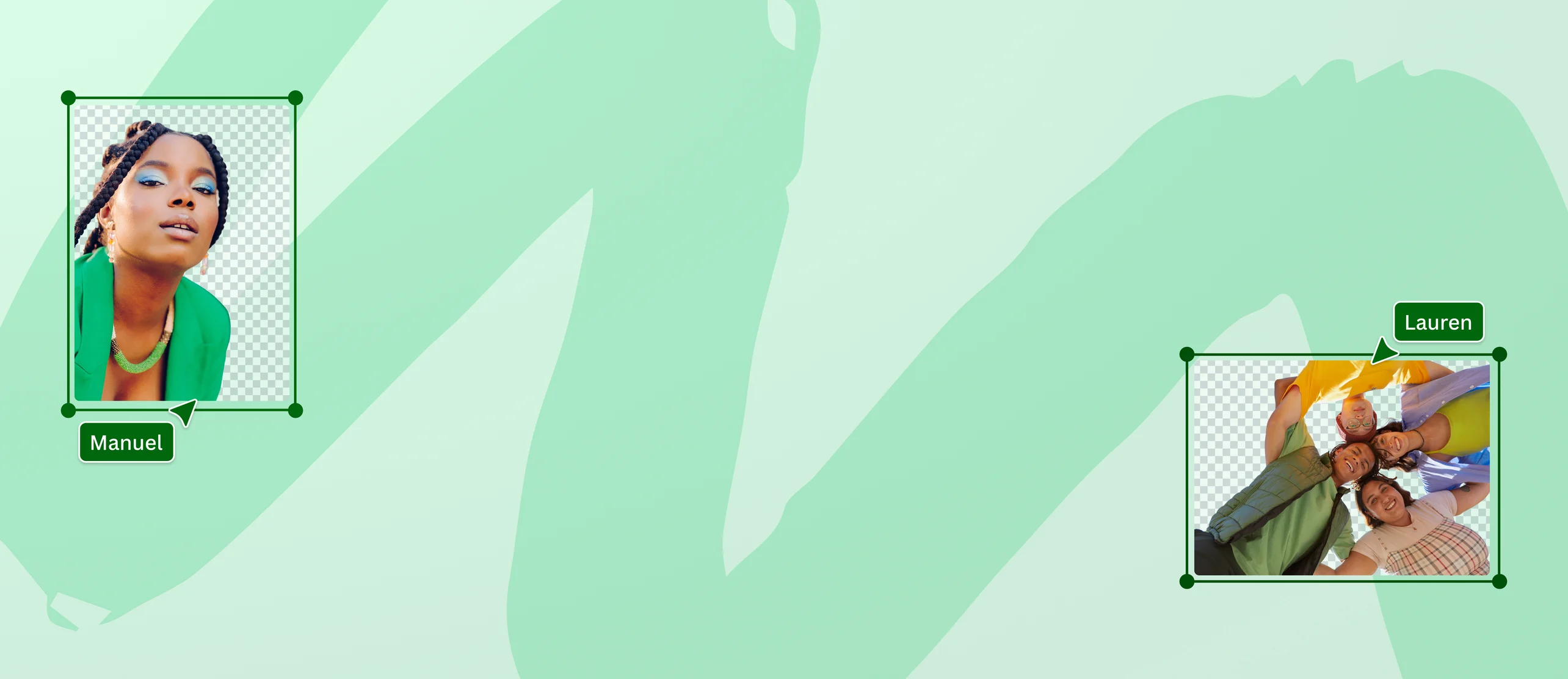
Unser Background Remover funktioniert für so gut wie jedes Bild, egal ob sich darauf Menschen, Tiere oder Landschaften und Objekte befinden. Lade dein Bild einfach im JPG-, PNG-, HEIC- oder HEIF-Format hoch oder wähle ein Stockfoto aus unserer Medienbibliothek aus, um dessen Hintergrund zu entfernen. Auch ganz ohne Design-Erfahrung kannst du mit Canva tolle freigestellte Produktfotos für deinen Online-Shop und deine Website erstellen oder eine Collage aus Bildern für Social Media basteln. Verwende den Background Remover von Canva begrenzt kostenlos und entdecke endlose Gestaltungsmöglichkeiten mit transparenten Bildern(wird in einer neuen Registerkarte oder einem neuen Fenster geöffnet). Melde dich im Anschluss bei Canva Pro an, um den Background Remover so oft zu nutzen, wie du möchtest, und obendrein Zugang zu vielen weiteren praktischen Tools, wie unserem Video Background Remover(wird in einer neuen Registerkarte oder einem neuen Fenster geöffnet), zu erhalten.
Perfekt auf deine Bedürfnisse zugeschnitten

Mit unserem Online Background Remover kannst du deine Fotos freistellen, individuell bearbeiten und perfekt zuschneiden. Passe die Bildkanten an, indem du Teile des Hintergrunds löschst oder wiederherstellst. Setze dein Fotomotiv in eine neue Szenerie, indem du den originalen Hintergrund entfernst und aus unserer Medienbibliothek einen neuen auswählst. Im Anschluss kannst du dein Bild noch mit Filtern(wird in einer neuen Registerkarte oder einem neuen Fenster geöffnet) und diversen Verbesserungen(wird in einer neuen Registerkarte oder einem neuen Fenster geöffnet) aufpeppen. Probiere unseren Background Remover begrenzt kostenlos aus und erstelle atemberaubende, freigestellte Bilder für alle deine Designs. Zeige deinem Publikum, dass du es ernst meinst, und verpasse den Fotos auf deinen Präsentationsfolien den letzten Schliff, bevor du sie von online von PPT zu PDF konvertierst(wird in einer neuen Registerkarte oder einem neuen Fenster geöffnet).
So kannst du den Bild-Hintergrund entfernen

Häufig gestellte Fragen
- Suche nicht weiter nach dem besten Background Remover online, um den Hintergrund von Bildern zu entfernen. Unser Tool macht die automatische Hintergrund-Entfernung kinderleicht und mühelos. Ziehe dein Foto einfach per Drag & Drop in den Upload-Bereich und öffne ein neues Design-Projekt in unserem Online-Editor. Wähle dein Foto aus und klicke dann in der Tools-Leiste auf „Background Remover“, um in einem Klick den Bild-Hintergrund zu entfernen. Du kannst das Tool begrenzt kostenlos ausprobieren und dich dann für ein Canva Pro Konto anmelden, um unseren Background Remover beliebig oft zu verwenden.
- Auf unserer Plattform kannst du spielend einfach Bilder freistellen — und du darfst den Background Remover dabei sogar völlig kostenlos ausprobieren. Kein Auseinandersetzen mit komplizierten Tools oder komplexer Software — einfach Canva starten, dein Foto hochladen und in einem Klick den Hintergrund entfernen. Wenn du den Hintergrund eines Bildes entfernst, wird die Leinwand dahinter transparent. Du kannst dein Bild dann limitiert kostenlos ohne Hintergrund als hochauflösende PNG-Datei speichern und in deinen Projekten und Präsentationen verwenden. Wenn du das Tool öfter verwenden möchtest, solltest du ein Upgrade auf Canva Pro in Erwägung ziehen, um es unbegrenzt nutzen zu können und obendrein auch Zugriff auf unsere erweiterten Bearbeitungswerkzeuge, wie den Video Background Remover, zu erhalten.
- Zuerst musst du dabei den vorhandenen Bild-Hintergrund entfernen, indem du dein Bild in den Canva Editor hochlädst und dann auf den „Background Remover“ klickst. Im Anschluss kannst du sofort einen neuen Hintergrund für dein Bild erstellen. Durchstöbere dafür unsere umfangreiche Medienbibliothek, um Stockfotos mit Landschaften oder unterschiedlichen Mustern zu finden, oder lade deinen eigenen Hintergrund hoch. Klicke auf dein ausgewähltes Hintergrundbild und passe seine Position auf der Leinwand an. Skaliere, verschiebe und positioniere dann das freigestellte Originalbild, um es auf dem neuen Hintergrund zu platzieren. Achte auch darauf, dass der Hintergrund immer auf der hintersten Bildebene liegt. Du kannst ihn bei Bedarf mittels Rechtsklick und Auswahl von „Ebene“ -> „Ganz nach hinten“ dorthin verschieben.

@navneet4