- Quitar audio de un vídeo
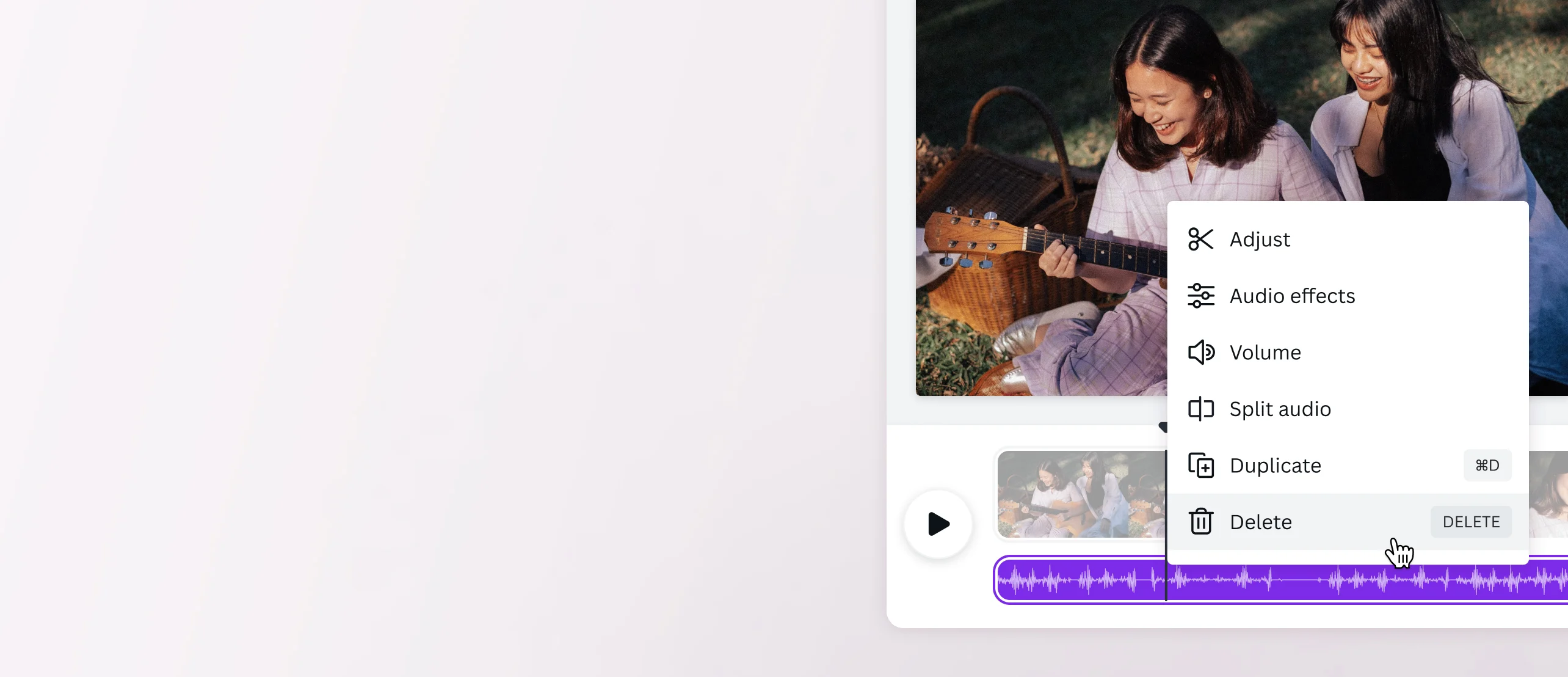
Quita el audio de un vídeo para suprimir el exceso de ruido
Mejora tu material de todos los vídeos o grabaciones eliminando las pistas de audio, las narraciones y los efectos de sonido innecesarios. Se puede quitar el audio a un vídeo con unos pocos clics, sin tener que usar ningún programa complicado ni tener conocimientos avanzados de edición de vídeo.
o suéltalo aquí
Más información sobre los formatos y requisitos para subir archivos a Canva. Consulta nuestra Política de privacidad para saber cómo usamos tu contenido.
Quítale el sonido a cualquier vídeo fácilmente

Es importante quitar el audio a un vídeo cuando el sonido es de mala calidad, hay diálogos innecesarios o ruidos desagradables. Con la herramienta de Canva para quitar audios, es fácil silenciar un fragmento o un vídeo entero desde cualquier dispositivo. Puedes quitar el audio a un vídeo desde el ordenador o con la app de Android o iPhone. Ajusta los niveles de sonido o silencia el clip por completo; luego, conserva la calidad del vídeo y descárgalo gratis sin marcas de agua.
Elige qué elementos silenciar de tu vídeo online

¿Quieres atenuar el sonido de ambiente de un vídeo? Puedes ajustar el volumen haciendo clic en el icono del altavoz para mover el control deslizante. ¿Y qué opinas de usar un fundido de salida (fade out) en una pista de audio? Selecciona el archivo que te interesa, haz clic en Efectos de audio y, a continuación, usa el control deslizante o la caja de texto para añadir un efecto de fundido de entrada o de salida. Canva te permite quitar la voz o el audio de un vídeo en cuestión de segundos. ¡Todo con el mismo editor de vídeo!
Encuentra efectos de sonido que transmitan lo que buscas

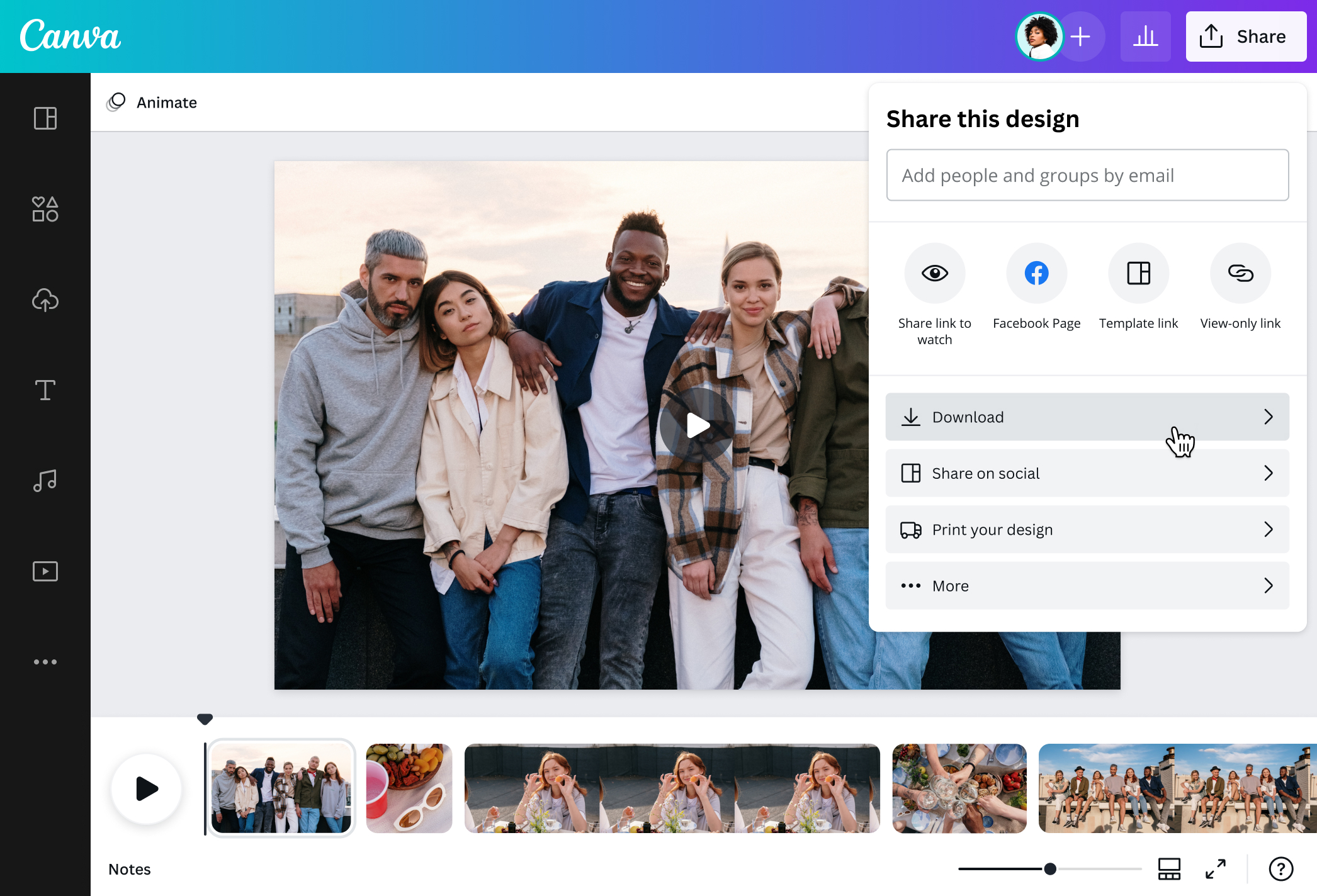
Puedes quitarle el audio a un vídeo con Canva, pero eso no es lo único que puedes hacer. También puedes darle un toque cinematográfico insertando una banda sonora adecuada. Echa un vistazo a nuestra biblioteca de música con derechos adquiridos de distintos géneros o sube tu propio archivo. Añade la pista de audio perfecta(se abre en una ventana nueva) arrastrando y soltando el archivo en la parte que te interesa o en todo el vídeo. Luego, descarga el vídeo y compártelo desde la app o desde el navegador web.
Cómo quitar el audio a un vídeo

Preguntas frecuentes
- Ve a al App Store y descarga nuestra app para iOS si quieres acceder a la herramienta para quitar audios desde tu iPhone. Desde el panel del editor de vídeo, selecciona el icono Volumen que hay en la barra del menú y usa el control deslizante para ajustarlo. Arrastra el control deslizante hacia la izquierda o haz clic en el icono para silenciar el vídeo al instante. Después, haz clic sobre cualquier punto de la maqueta para ocultar la barra del menú y guardar tu clip sin sonido.
- Quita gratis el audio de un vídeo de YouTube, de Instagram o de otros tipos de contenido usando la herramienta de edición de Canva para quitar audio de un vídeo. Accede al editor de vídeo desde el ordenador o desde el móvil, busca el icono del altavoz y, a continuación, mueve el control deslizante o haz clic en el icono Silenciar para quitarle el sonido. También puedes ir al campo que aparece junto al botón del control deslizante e indicar el volumen que quieres. Echa un vistazo a la vista previa del vídeo sin sonido o añade nuevas pistas y sonidos para mejorarlo.
- Quita el sonido gracias a la herramienta online para quitar audios. Silencia tu vídeo mediante el control deslizante o el icono Silenciar. Después de quitarle el audio a tu vídeo, puedes añadir texto con fondo transparente y subtítulos fácilmente si vas a la barra lateral y seleccionas primero Texto y después Agregar caja de texto. Elige la fuente y el color que quieras, escribe el texto y luego muévelo arrastrando y soltando la caja de texto en cualquier lugar del esquema. Guarda los cambios y comparte el vídeo por correo o en redes sociales.
- ¡No te preocupes! Todos los formatos habituales los podrás subir a tu editor de vídeo de Canva. Los formatos admitidos son: MOV, GIF, MP4, MKV y WEBM. Recuerda que, si utilizas Canva Gratis, tendrás que comprimir tus archivos para que no ocupen más de 1 GB. Si necesitas más espacio, puedes pasarte fácilmente a Canva Pro.

@navneet4