- Extraer audio de video
Extraer audio de video en segundos
Separá música, narración o efectos de sonido de cualquier video con Canva. Subí tu archivo, extraé el audio y usalo en el proyecto que quieras.
o arrastralo y soltalo acá
Conoce los formatos y requisitos para subir archivos a Canva. Descubre cómo usamos tu contenido en nuestra Política de privacidad.
Cómo extraer audio de un video.
Subí tu video
Tocá el botón "Subí tu video" o arrastrá tu archivo directamente a la pantalla.
Extraé y editá
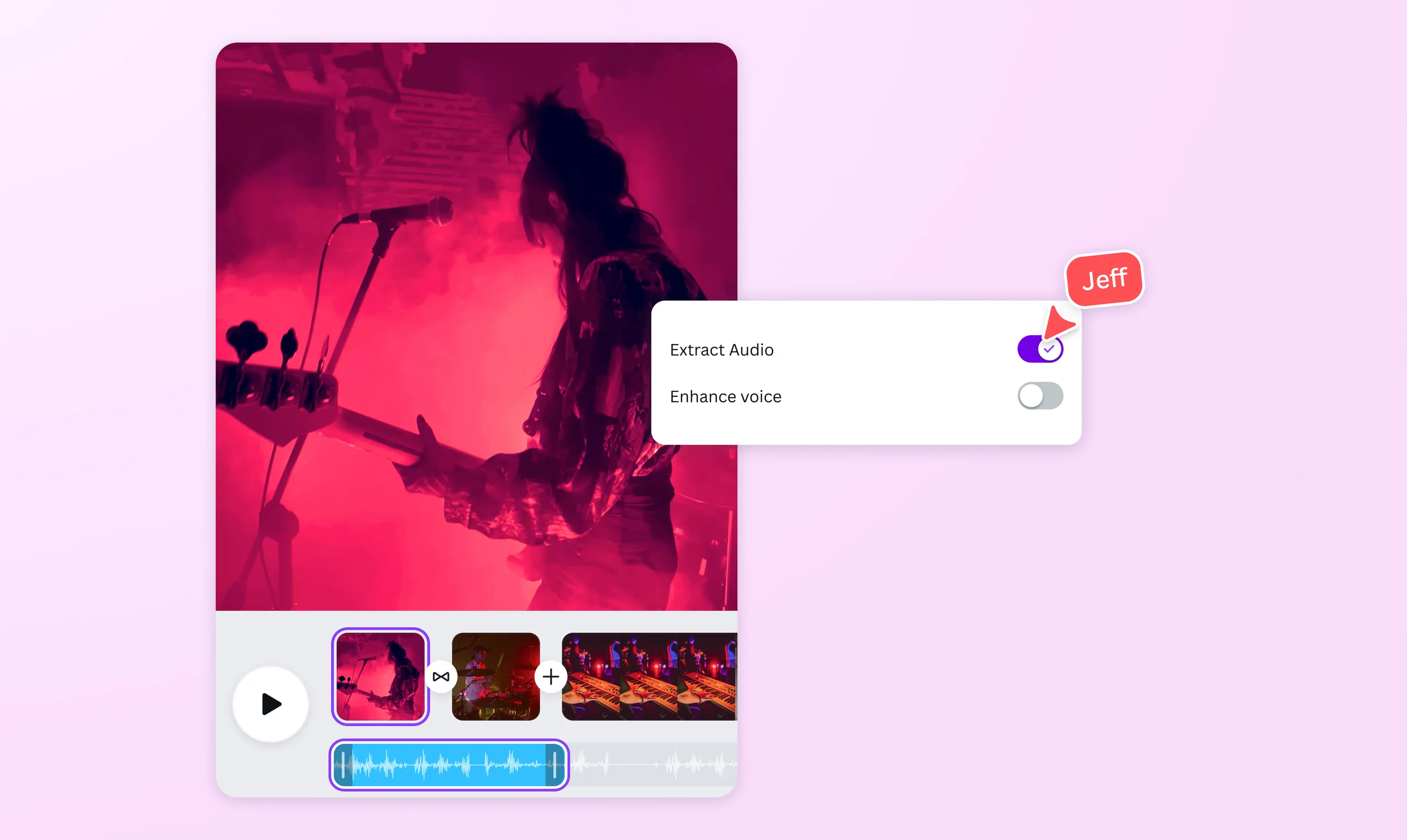
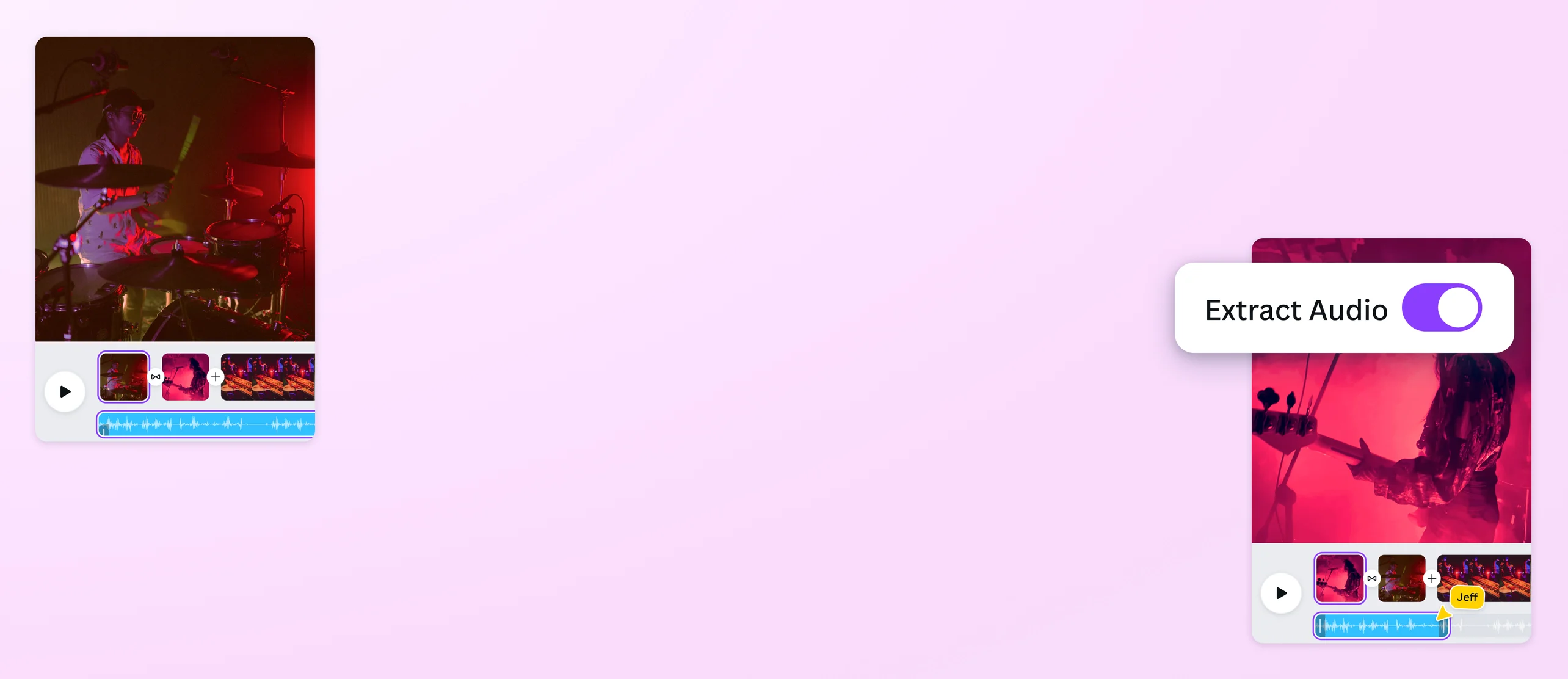
Seleccioná el video, andá a "Herramientas de audio" en la barra superior y tocá "Extraer" junto a "Extraer audio". Recortá, ajustá o mejorá la pista a tu gusto.
Descargá tu diseño
Una vez que estés conforme con tu ediciones, descargá tu diseño o compartilo directamente desde Canva.
Extraé audio de videos online y sin complicaciones

Conseguí un audio nítido y de calidad en pocos segundos, sin programas complejos ni registros eternos. El editor de video(se abre en una ventana nueva) de Canva hace que extraer y editar tu audio sea rápido y fácil: subí tu video, extraé el audio con un clic y mejorá la pista con las herramientas de audio que ya tenés incluidas. Es la forma más simple de extraer audio de video online gratis.
Reutilizá el audio de tus videos en otros proyectos

¿Tenés un diseño que necesita el audio de otro video? Usá esta función para sacar audio de un video y quedarte con la voz, la música o los efectos de sonido de un video y combinarlos con nuevas imágenes. Ideal para creadores de contenido que necesitan locuciones para reels, estudiantes armando un proyecto o marcas que buscan sumar sonido a sus posteos de redes sociales.
Remixá y reinventá tu sonido

Una vez que lograste separar audio de video (funciona con MP4 y los principales formatos), animate a jugar: dividí la pista para reordenar secciones, sumá fade in y fade out, y sincronizá el sonido con tu diseño. También podés explorar la biblioteca de audio de Canva para darle una vuelta de tuerca extra. Todo lo que necesitás para el clip de audio perfecto, sin experiencia previa en diseño.
Accedé a nuestro editor todo-en-uno.

Andá más allá de extraer el sonido. Mejorá tu audio y convertilo en subtítulos(se abre en una ventana nueva) con colores, fuentes y animaciones a tu gusto. Sumá resaltados automáticos y quitá el ruido de fondo. Lo mejor: podés hacer todo esto sin salir de Canva.
Cómo extraer audio de un video

Preguntas frecuentes
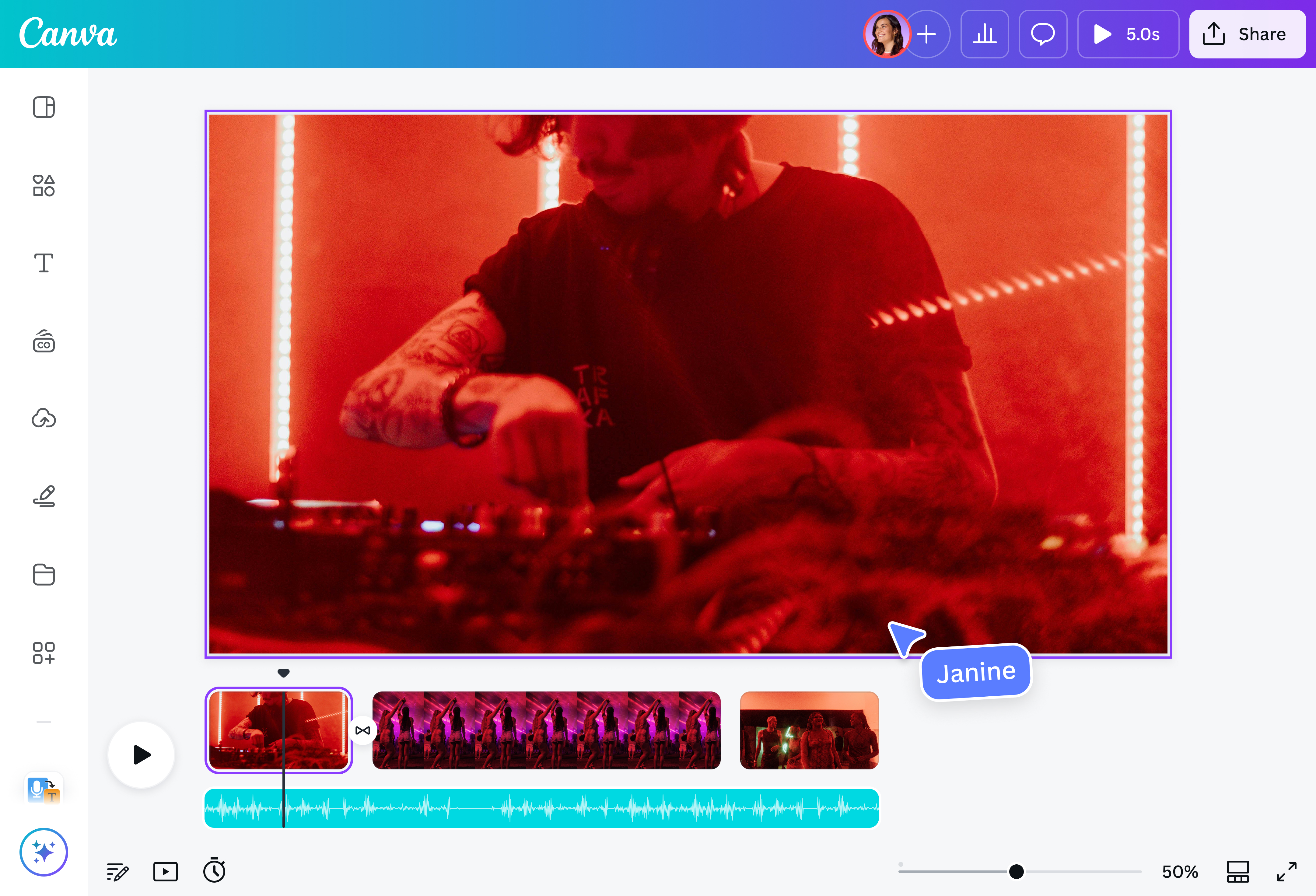
- Subí tu video y tocá "Extraer audio", o hacé clic derecho sobre el video. El sonido va a aparecer automáticamente en una pista separada en tu línea de tiempo, para que puedas editarlo y mejorarlo como quieras. Combinalo con videos nuevos o de stock, agregá fade in/out, sumá música o efectos, y mucho más.
- Sí, podés extraer audio de video MP4 usando herramientas en línea como nuestro editor de videos, convertidores y reproductores multimedia.
- Para extraer audio de un video de YouTube, podés usar cualquier herramienta online gratuita que convierta URLs de YouTube a archivos MP3. Luego, podés cargarlo en nuestra plataforma para editarlo y agregarlo a tu video.
- Sí, podés recortar el video a la longitud deseada, o eliminar partes que no necesites. Luego, extraé el audio del video recortado. Podés hacer ambos pasos con nuestro editor de videos.
- Nuestro editor extrae el audio completo del video que subas, pero tenés la opción de recortar tu pista y eliminar cualquier porción que no sea relevante para tu proyecto.
- Cuando extraés audio de un video, podés descargarlo como un archivo MP4. Este formato facilita su edición o combinación con imágenes. Pero si solo querés el audio, podés convertir el archivo MP4 descargado con el audio extraído a un MP3 usando un convertidor en línea de MP4 a MP3. Mantenete con MP4 para ediciones basadas en video, pero convertílo a MP3 si solo necesitás el archivo de audio.

@navneet4