- Ton aus Video entfernen
Ton aus Video kostenlos entfernen
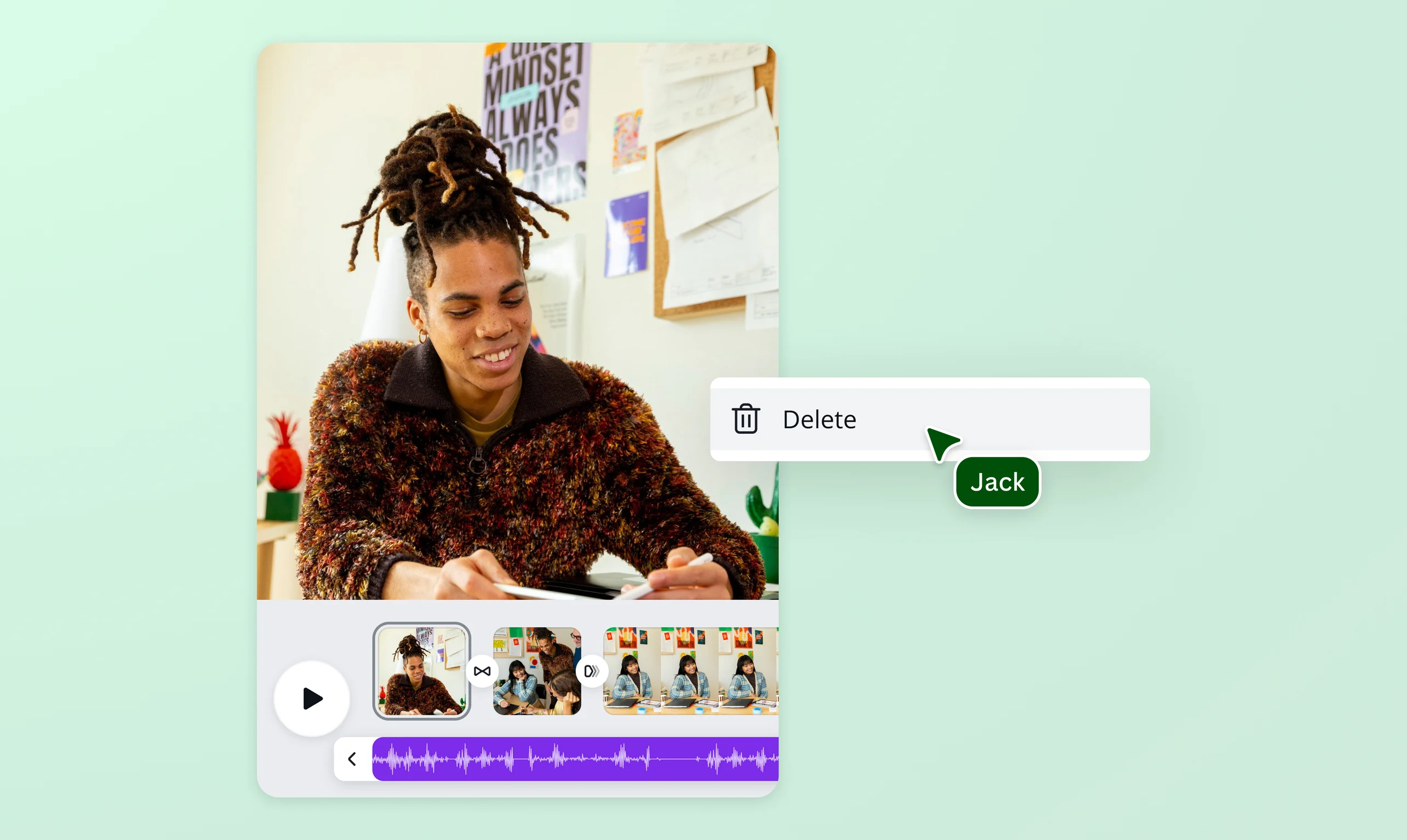
Verbessere dein Filmmaterial oder deinen Clip, indem du überflüssige Musiktitel, Soundeffekte oder Erzählungen entfernst. Entferne mit wenigen Klicks den Ton aus einem Video — ganz ohne komplizierte Software oder fortgeschrittene Videobearbeitungskenntnisse.
oder hier ablegen
Infos zu den Upload-Formaten und Anforderungen von Canva. In unserer Datenschutzrichtlinie erfährst du, wie wir deine Inhalte verwenden.
Schalte jedes Video in einem Klick stumm

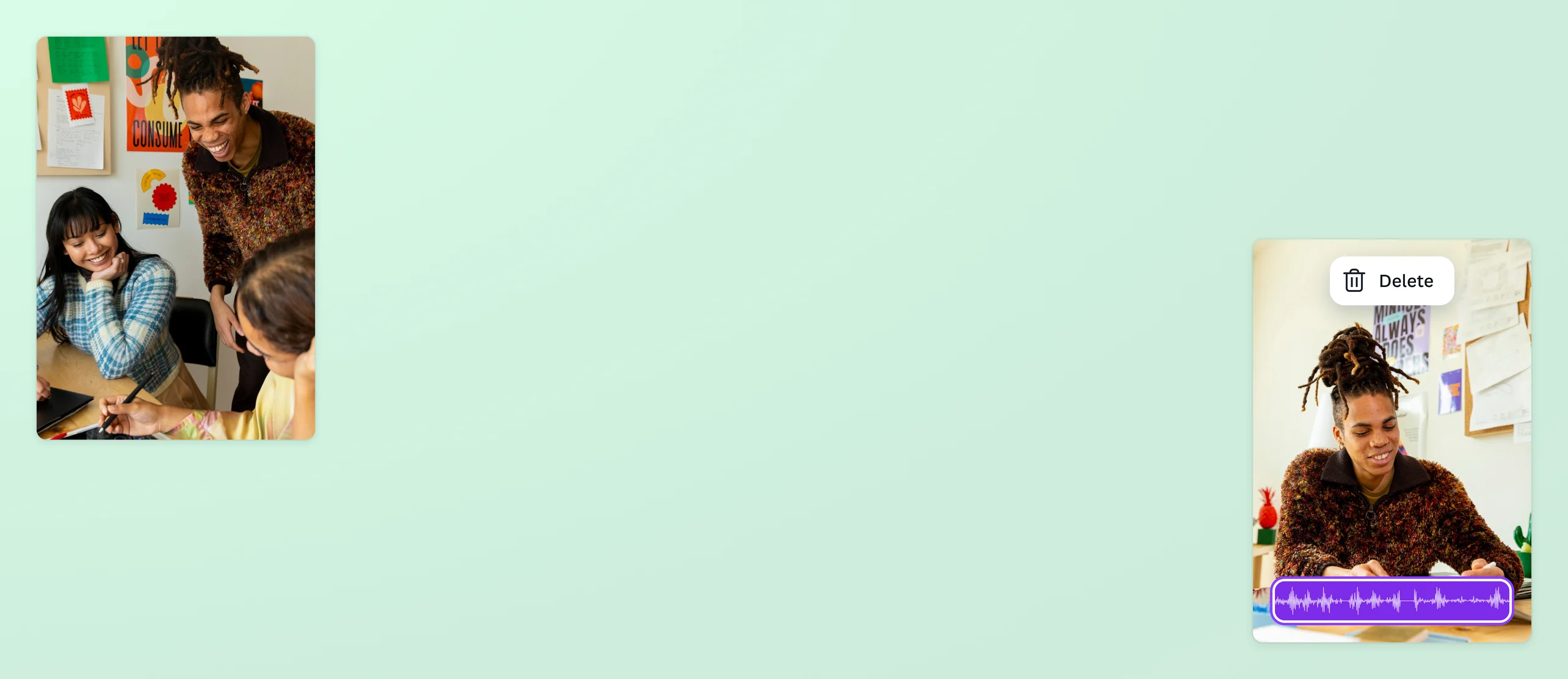
Wenn dein Video schlechte Tonqualität aufweist oder unerwünschte Dialoge bzw. störende Geräusche enthält, macht es Sinn, den Ton darauf zu entfernen, um ihn durch andere Tracks zu ersetzen. Mit dem kostenlosen Audio-Entferner von Canva kannst du kinderleicht einzelne Teile deines Filmmaterials oder gleich ein ganzes Video stumm schalten. Entferne das Audio deines Videos in der Android- bzw. iPhone-App oder auf deinem Desktop-Gerät — zuhause, im Büro oder sogar unterwegs. Passe die Lautstärke deines Clips an oder schalte ihn stumm, ohne die Videoqualität zu beeinträchtigen; dann lade das Video ohne Wasserzeichen herunter.
Bearbeite den Gesamt-Sound deines Clips

Möchtest du die Hintergrundgeräusche deines Videos dämpfen? Passe die Lautstärke des Video-Tons an, indem du auf das Lautsprechersymbol klickst und den Schieberegler bewegst. Oder möchtest du den Audio-Track langsam ausblenden lassen? Wähle einfach deine Aufnahme aus, klicke auf „Audioeffekte“ und verwende dann den Schieberegler oder das Eingabefeld, um einen subtilen Ein- oder Ausblende-Effekt hinzuzufügen. Das alles kannst du bei Canva auf einer einzigen Plattform erledigen. Entferne mit unserem Editor in Sekundenschnelle unerwünschte Stimmen und Geräusche aus deinen Videos.
Sorge mit Soundeffekten für die richtige Stimmung

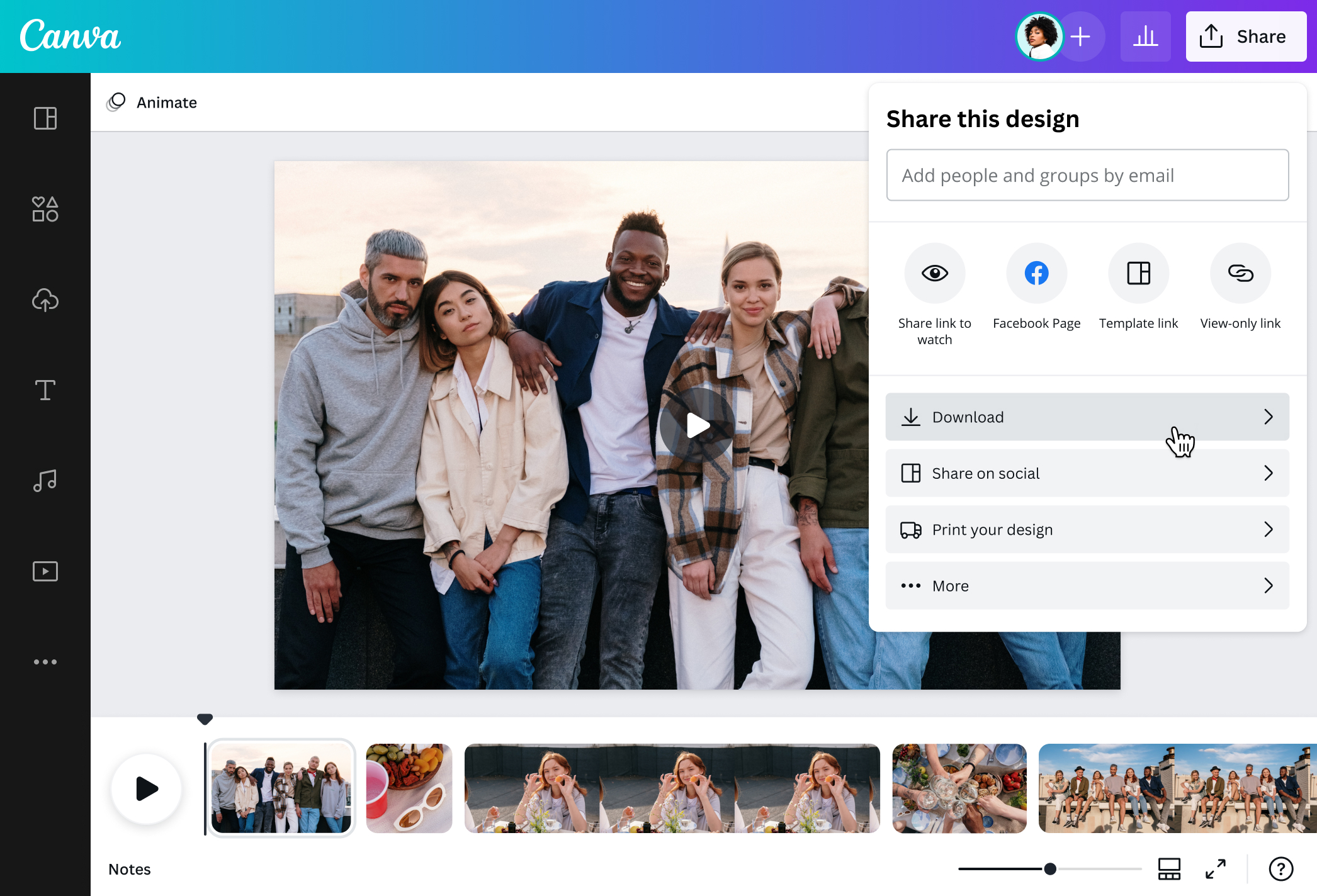
Wenn du den Ton aus deinem Video entfernt hast, geht es aber erst richtig los! Verleihe deinem Clip einen cineastischen Touch, indem du ihn mit einem passenden Soundtrack hinterlegst. Lade hierfür eigene Audio-Tracks hoch oder durchstöbere unsere Medienbibliothek nach kostenlos verwendbaren sowie Premium-Musik-Tracks in verschiedenen Genres. Füge die perfekte Tonspur(wird in einer neuen Registerkarte oder einem neuen Fenster geöffnet) zu jedem Teil deines Videos hinzu, indem du Tracks in den vorgesehenen Frame oder den gesamten Clip ziehst. Bist du mit deinem Video zufrieden, lade es herunter und teile es direkt aus dem Editor heraus per E-Mail, auf Social Media oder auf deiner Website.
So kannst du den Ton aus einem Video entfernen

Häufig gestellte Fragen
- Gehe zum App Store und lade unsere iOS-App herunter, um auf unseren Audio-Entferner zuzugreifen. Wähle im Video-Editor in der Menüleiste das Symbol für die Lautstärke und verwende den Schieberegler, um sie anzupassen. Ziehe ihn nach links, um den Ton leiser zu stellen, oder klicke auf das Stummschalten-Symbol, um dein Video sofort stumm zu schalten. Sobald du fertig bist, tippe auf eine beliebige Stelle deines Layouts, um die Menüleiste auszublenden und deinen Clip ohne Ton zu speichern.
- Mithilfe unseres Audio-Entferners kannst du kostenlos das Audio aus YouTube-Videos, Instagram-Reels und mehr entfernen. Greife über Desktop oder Mobilgerät auf unseren Video-Editor zu, suche nach dem Lautsprechersymbol, bewege den Schieberegler oder klicke auf das Symbol für die Stummschaltung, um den Sound deines Videos leiser zu stellen oder ganz zu entfernen. Alternativ kannst du die ideale Lautstärke auch im Kästchen neben dem Schieberegler eingeben. Sieh dir dein stumm geschaltetes Video in der Vorschau an oder füge neue Tonspuren oder Sounds hinzu, um es ganz deinen Vorstellungen entsprechend zu bearbeiten.
- Entferne den Ton deines Videos, indem du unseren Online-Audio-Entferner verwendest. Du kannst es stumm schalten, indem du den Schieberegler für die Lautstärke ganz nach links ziehst oder das Stummschalten-Symbol anklickst. Nachdem du das Audio aus deinem Video entfernt hast, kannst du ihm direkt Textüberlagerungs-Effekte und Untertitel hinzufügen, indem du in der Seitenleiste „Text“ auswählst und dann auf „Textfeld hinzufügen“ klickst. Wähle die gewünschte Schriftart und Farbe aus, gib deinen Text ein und passe dann die Platzierung an, indem du das Feld an eine beliebige Stelle in deinem Layout ziehst. Zum Abschluss lade dein Video samt Änderungen herunter oder teile es direkt per E-Mail oder auf deinen Social-Media-Kanälen.

@navneet4