- 動画の音楽を消す
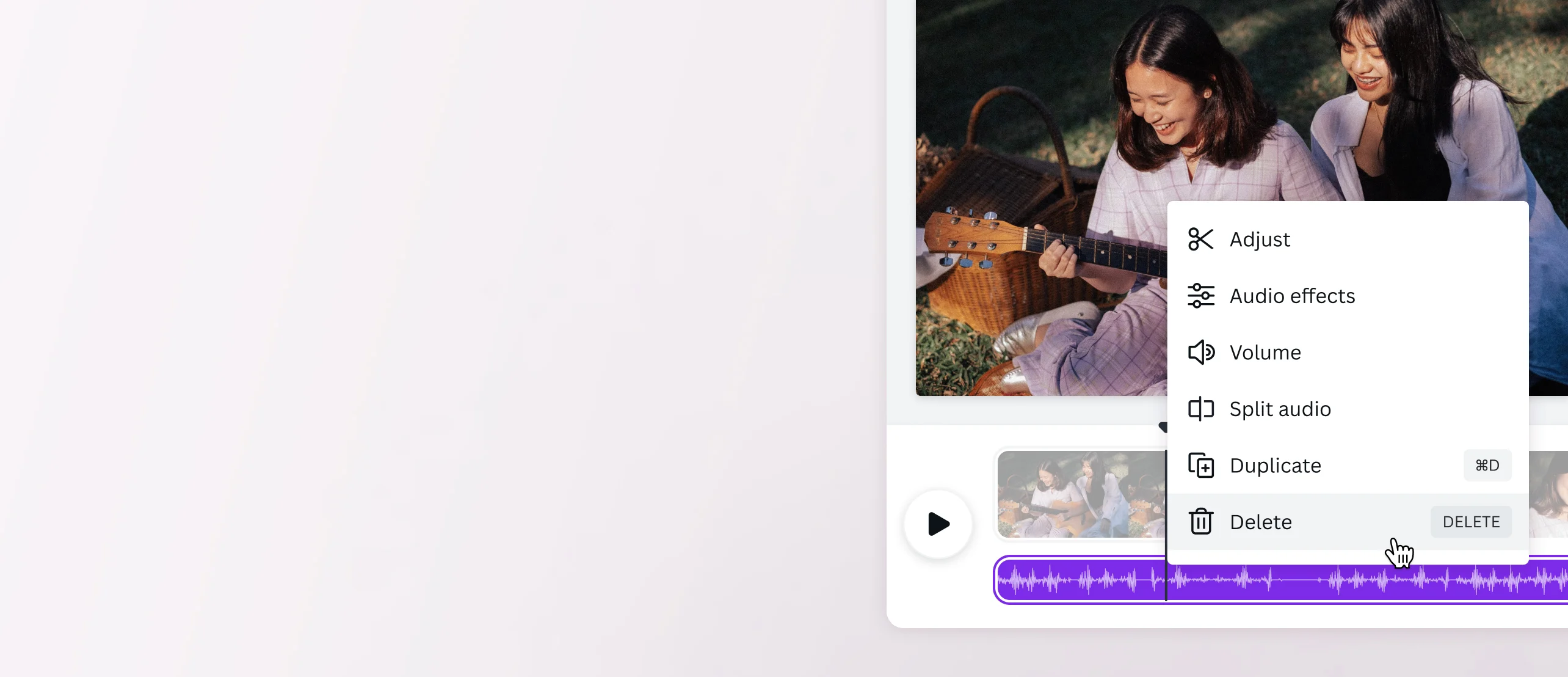
動画から音楽や音声を消して不要なノイズを取り除く
動画の不要な音楽トラック、サウンドエフェクト、ナレーションを消して、映像やクリップを正しく再現します。複雑なソフトウェアや高度な動画編集スキルは必要なく、数回のクリックで動画から音声を削除できます。
またはここにドロップ
Canvaのアップロード形式と要件についてご覧ください。コンテンツがどのように使用されるかは、プライバシーポリシーで確認することができます。
どんな動画でも簡単にミュートできます

音質が悪い、不要なセリフがある、不快な音がするなどの場合、動画から音声を除去することは重要です。Canvaの無料オーディオリムーバーを使えば、どのデバイスでも動画の一部または全体を簡単にミュートすることができます。AndroidやiPhoneのアプリ、またはデスクトップで動画から音声を除去できます。音声レベルを調整したり、クリップを完全に無音にした後、動画の品質を維持し、ウォーターマークなしで無料でダウンロードできます。
サウンド全体をコントロール

動画の周囲の音を消したいですか?スピーカーのアイコンをクリックして、スライダーを動かすことで音量を調整できます。また、オーディオトラックをフェードさせることもできます。録音を選択して「オーディオエフェクト」をクリックし、スライダやテキストボックスを使って、フェードインやフェードアウトのエフェクトを加えられます。これらすべてを一つのプラットフォームで行えます。Canvaを使えば、動画から声や音声を数秒で除去できます。
効果音でムードを演出

動画から音声を除去したら、それだけで終わりではありません。背景にふさわしい音楽を挿入して、映像に映画のようなタッチを加えてみましょう。さまざまなジャンルのライセンス取得済み楽曲を集めたライブラリから選ぶか、自分で作った楽曲をアップロードしましょう。目的のフレームまたはクリップ全体にドラッグして、動画のどの部分にも最適なトラックを追加できます。
動画の音楽を消す方法

FAQ
- App Storeに行き、私たちのiOsアプリをダウンロードして、オーディオリムーバーにアクセスしてください。動画エディタのダッシュボードから、メニューバーのボリュームアイコンを選択し、トグルスライダーを使用してボリュームを調整します。スライダーを左にドラッグするか、ミュートアイコンをクリックすると、動画がすぐに無音になります。完了したら、レイアウト上の任意の場所をタップしてメニューバーを隠し、無音クリップを保存します。
- Canvaのオーディオリムーバーを使用して、無料でYouTube動画、Instagramのリールなどから音声を削除します。デスクトップまたはモバイルで動画エディタにアクセスし、スピーカーアイコンを見つけてから、スライダーを動かすか、ミュートアイコンをクリックして音声やサウンドを除去します。また、トグルスライダーの横にあるボックスフィールドに理想的な音量を入力することもできます。ミュートした動画をプレビューしたり、新しいトラックやサウンドを追加して磨きをかけることができます。
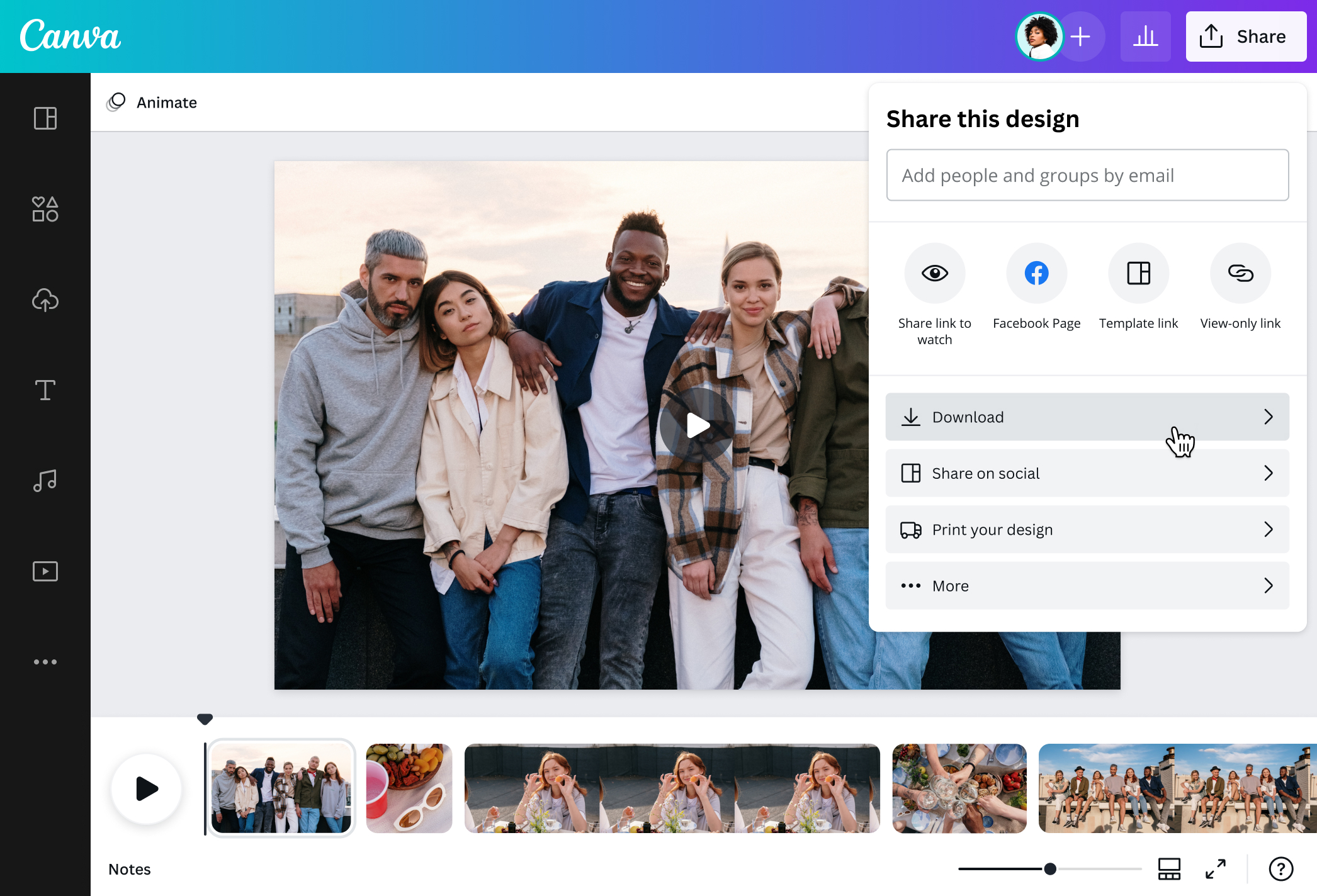
- オンラインオーディオリムーバーを使用して、オーディオを削除します。トグルスライダーまたはミュートアイコンを使用して、動画を消音します。動画から音声を削除したら、サイドバーの「テキスト」を選択し、「テキストボックスを追加」して、簡単にテキストオーバーレイやキャプションを追加できます。好きなフォントと色を選んでテキストを入力し、レイアウト上の任意の場所にドラッグ&ドロップして配置をカスタマイズできます。変更した内容を保存したり、メールやソーシャルメディアで直接共有することもできます。

@navneet4