- Penghilang Suara Video
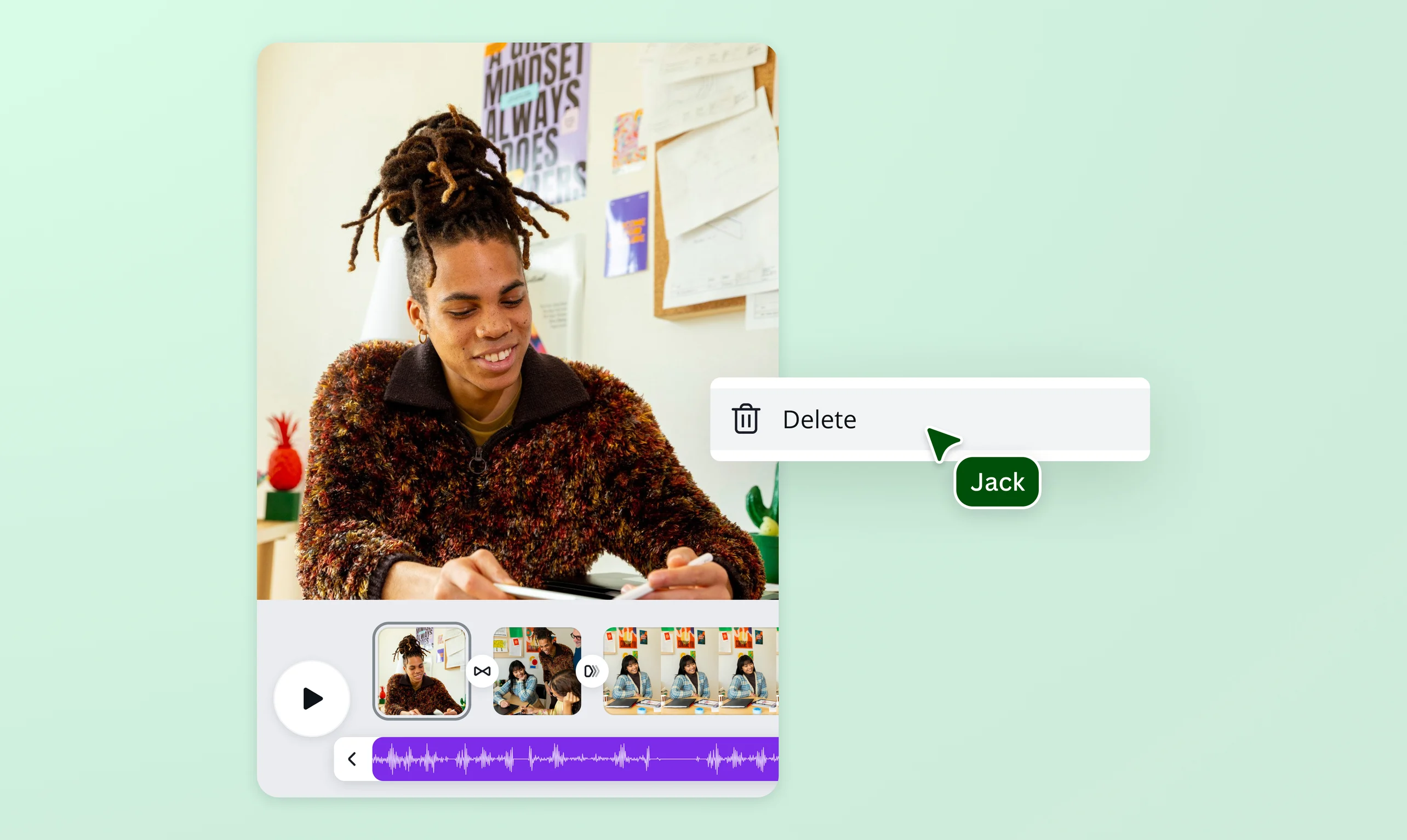
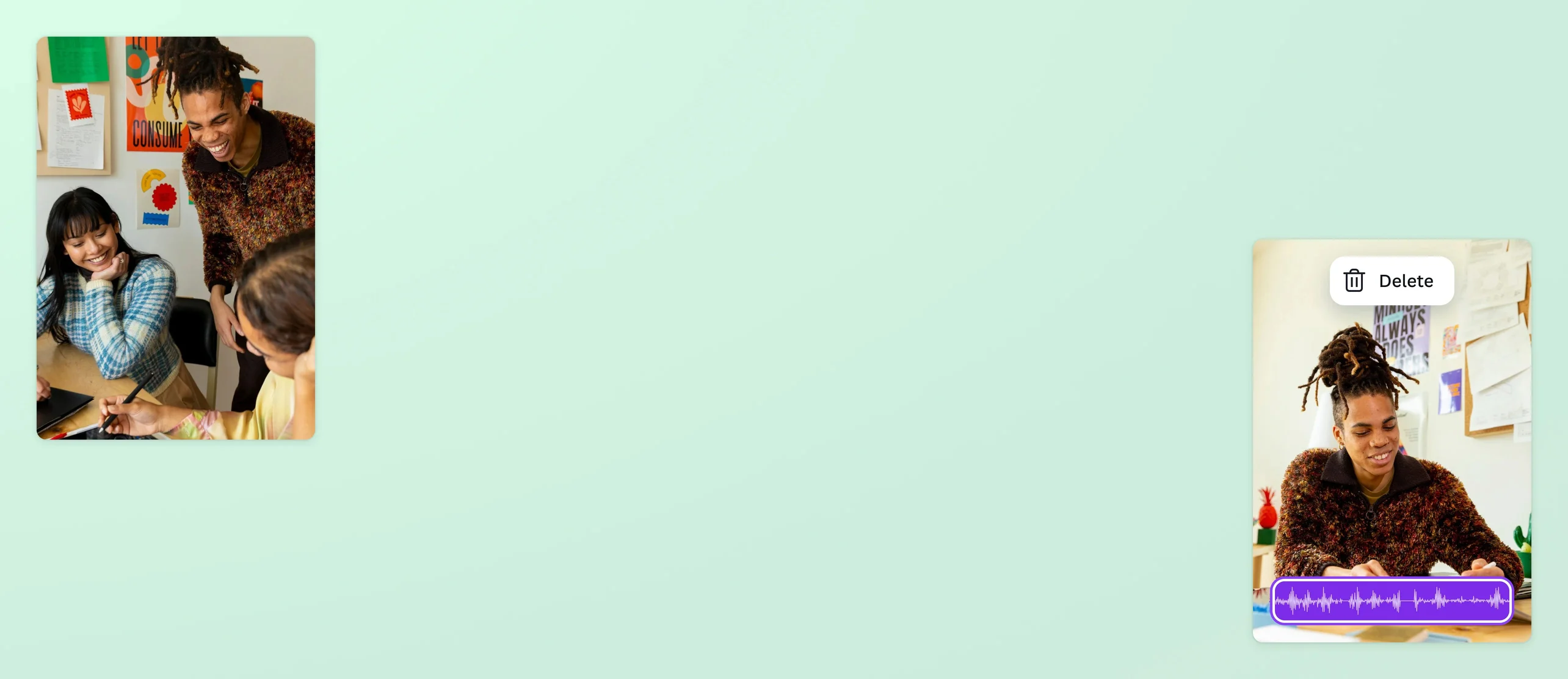
Edit suara video untuk menghilangkan kebisingan
Hilangkan suara video Anda dari segala macam kebisingan. Gunakan Penghilang Suara Video dalam beberapa klik, tak perlu perangkat lunak atau kemampuan profesional.
atau letakkan file di sini
Pelajari tentang persyaratan dan format unggahan Canva. Lihat cara kami menggunakan konten Anda dalam Kebijakan Privasi.
Hilangkan suara video apa pun dengan mudah

Hapus suara video penting jika ada kualitas suara yang buruk, dialog yang tidak perlu, atau suara yang tidak menyenangkan. Dengan penghilang suara video gratis dari Canva, Anda dapat dengan mudah menghapus sebagian atau seluruh audio pada video di perangkat apa pun. Anda dapat menghapus suara video dari aplikasi Canva di Android, iPhone, atau desktop. Sesuaikan tingkat suara atau heningkan klip Anda sepenuhnya, pertahankan kualitas, dan unduh video tanpa watermark(terbuka di tab atau jendela baru) secara gratis.
Kontrol suara video secara menyeluruh

Ingin hilangkan suara video? Anda dapat menyesuaikan volume dengan mengklik ikon speaker dan menggerakkan slider. Atau bagaimana dengan memudarkan trek audio Anda? Cukup pilih rekaman, klik efek suara(terbuka di tab atau jendela baru), lalu gunakan penggeser atau kotak teks untuk menambahkan efek fade in atau fade out. Selesaikan semuanya dalam satu platform.
Ciptakan sentuhan unik lewat efek suara

Jangan berhenti setelah audio dihapus dari video Anda! Berikan sentuhan sinematik dengan memasukkan latar suara yang ideal. Jelajahi pustaka musik pra-lisensi kami dalam genre yang berbeda atau unggah milik Anda sendiri. Tambahkan musik ke video(terbuka di tab atau jendela baru) seperti musik AI(terbuka di tab atau jendela baru) dengan menyeretnya ke bingkai yang diinginkan atau seluruh klip, lalu unduh dan bagikan langsung dari aplikasi atau browser web Anda. Coba juga fitur Canva lainnya seperti meningkatkan kualitas suara(terbuka di tab atau jendela baru) video.
Cara hapus suara video

Pertanyaan Umum
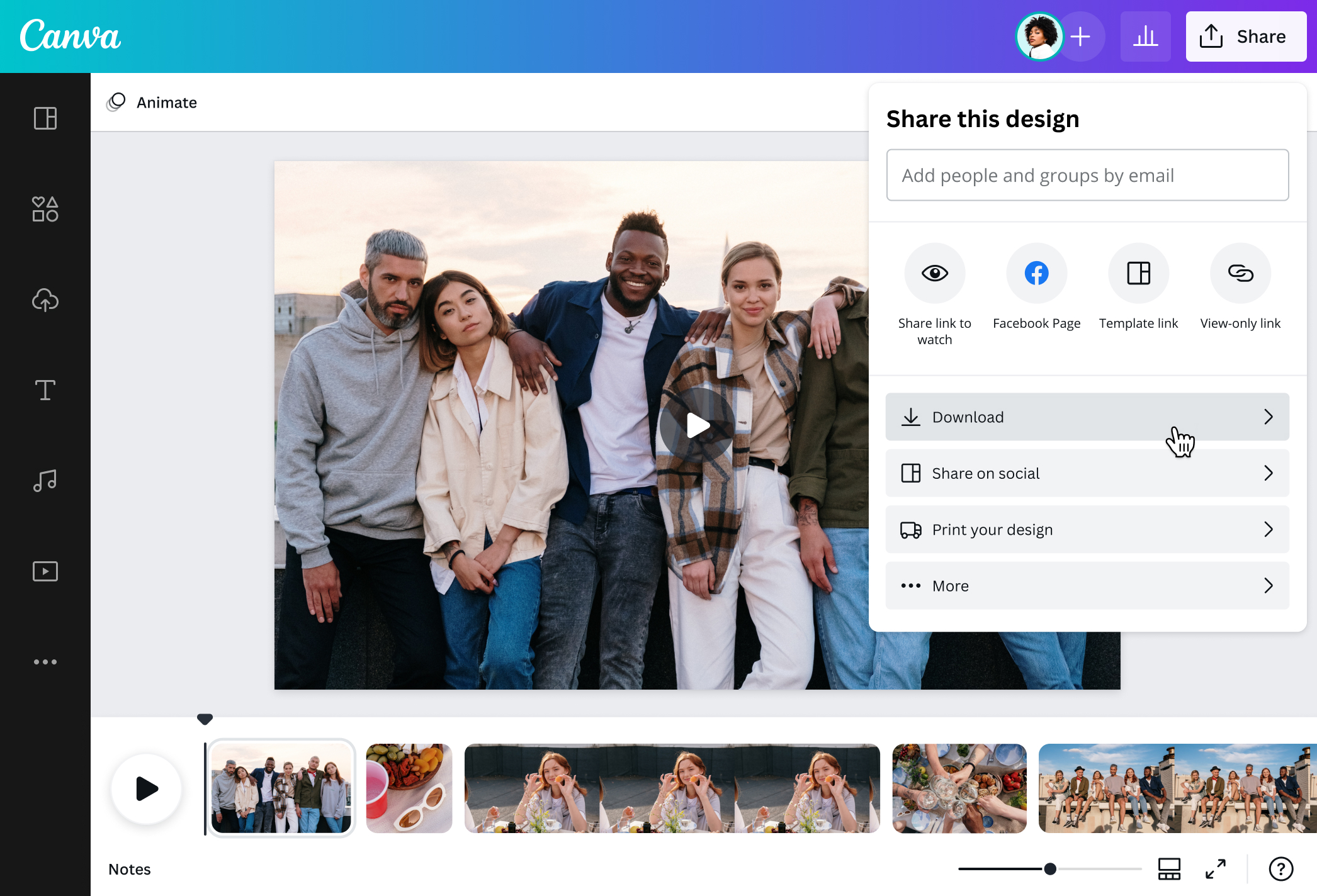
- Buka App Store, lalu unduh aplikasi iOS kami untuk mengakses penghapus audio. Dari dasbor editor video, pilih ikon Volume di bilah menu dan gunakan penggeser sakelar untuk menyesuaikan volume. Tarik penggeser ke kiri atau klik ikon bisu untuk segera membungkam video Anda. Setelah selesai, ketuk di mana saja pada layout untuk menyembunyikan bilah menu dan menyimpan klip senyap Anda.
- Hilangkan suara video YouTube, reels Instagram, dan lainnya secara gratis menggunakan penghilang suara video kami. Akses editor video melalui desktop atau ponsel, cari ikon speaker, lalu gerakkan penggeser atau klik ikon mute untuk menghilangkan audio dan suara. Selain itu, Anda dapat memasukkan volume yang ideal pada bidang kotak di samping penggeser. Pratinjau video dengan suara yang telah dihilangkan, lalu tambahkan trek atau suara baru jika dibutuhkan.
- Hapus audio dengan menggunakan penghilang suara video kami. Diamkan video Anda menggunakan penggeser tombol atau klik ikon mute. Setelah menghapus suara video, tambahkan caption secara mudah dengan memilih Teks di bilah sisi, lalu Tambahkan kotak teks. Pilih font dan warna yang diinginkan, masukkan teks, lalu sesuaikan penempatannya dengan menyeret dan meletakkannya di mana saja pada tampilan. Simpan perubahan Anda atau bagikan langsung melalui email dan media sosial.
Setelah menghapus suara asli dari video, gunakan pengubah suara AI untuk membuat narasi baru yang lebih sesuai. Sebelum menata ulang audio video, ubah suara ke teks Bahasa Indonesia agar dialog penting tidak terlewat. Setelah menghapus audio asli, Anda bisa ubah suara online untuk membuat voiceover baru yang lebih pas.

@navneet4