- 報告書を作成
報告書デザインを作成!無料テンプレートで簡単にデザインできます!

使いやすいドラッグ&ドロップエディター
300万件以上の無料写真とイラスト
あらゆるデバイスでデザイン
デザインを簡単にダウンロードまたは共有
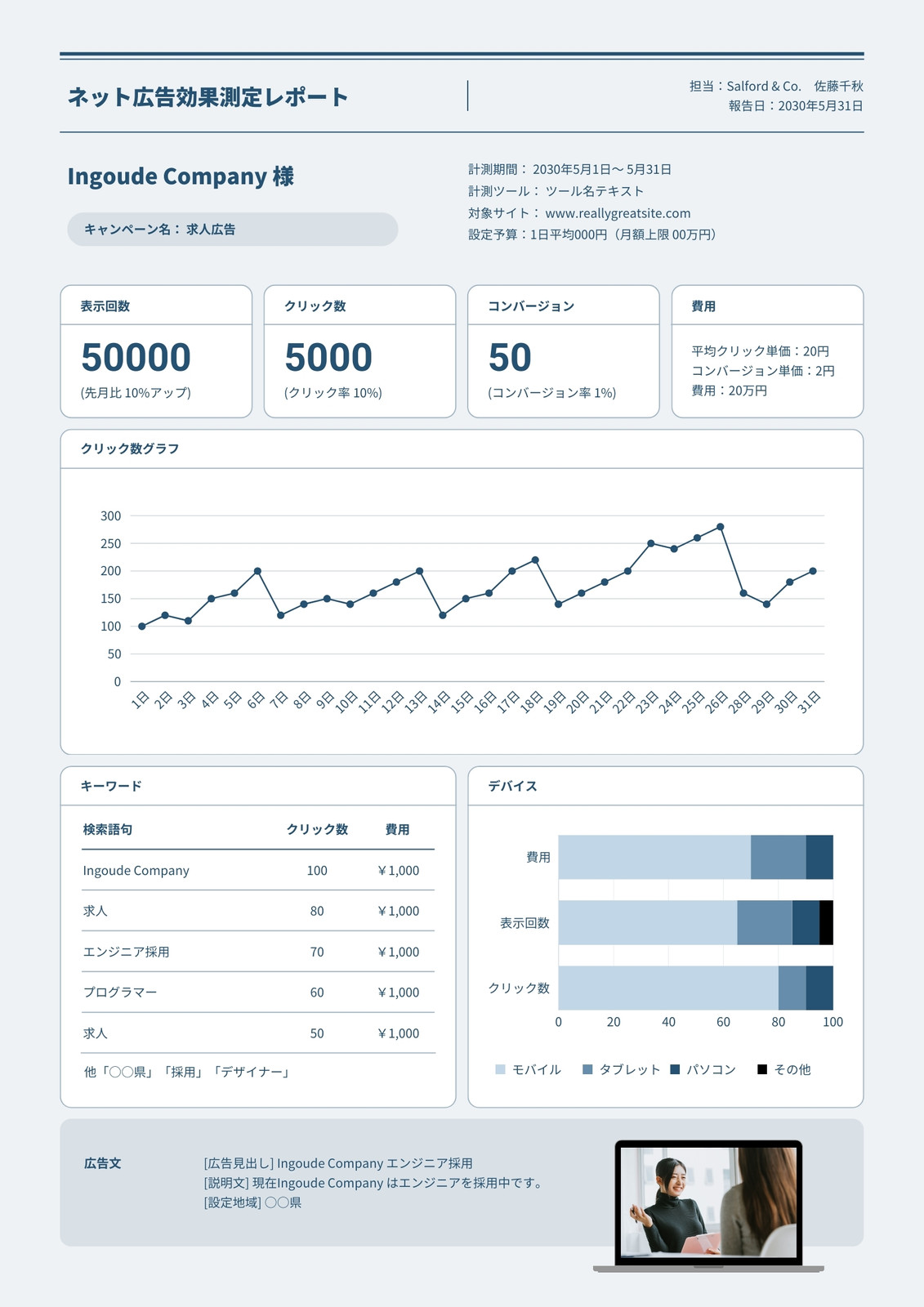
Canvaなら、プロフェッショナルな報告書も簡単に作れます。テンプレートを選んだら、あとは素材やテキストを差し替えるだけです。また、報告書作成に役立つ機能も充実しています。例えば、共同編集機能を使って、チームでの報告書作成・修正などが可能になります。「おすすめのフォント」機能を使えば、報告書のデザインを分析して、おすすめのフォントが提案されます。また、1億点以上の素材を使って、報告書をアレンジすることも可能です。

報告書のテンプレートも充実しています
Canvaでは、報告書のテンプレートも豊富にご用意しています。テンプレートを使えば、報告書も簡単に出来上がります。テンプレートの種類も豊富で、ビジネスの報告書、プレゼン形式の報告書などさまざまなテンプレートが揃っています。もちろん、テンプレートの検索は簡単です。テンプレートの検索ボックスに、「報告書」「プレゼンテーション」などのキーワードを入力するだけです。テンプレートを選んだら、素材やテキストを差し替えるだけで、あっという間に報告書ができあがります。
報告書の作り方


何百種類もの日本語フォントで、報告書を作れます
Canvaでは、何百種類もの日本語フォントをご用意しています。定番のフォント、手書き風のフォントなど、報告書と相性抜群のフォントもたくさんあります。もちろん、フォント色の変更、テキストの回転、縦書き、袋文字、影付け、文字間隔の調整なども簡単です。フォントを変更するときでも、字体を見ながら作業ができるので、デザインに合ったフォントを選びやすくなっています。また、デザインを分析して、おすすめのフォントを提案する機能も備わっています。
1億点以上の素材を使って、報告書を作れます
Canvaなら、1億点以上の素材で報告書を作れます。写真や背景素材だけではなく、動画素材、スタンプ、イラスト、オーディオ素材なども豊富に揃っています。そして、デザイン画面から簡単に素材を検索できるので、効率よく報告書を作れるようになっています。色の指定、無料素材の指定などで、素材の検索結果を絞り込むことも可能。もちろん、写真やイラストをアップして使うこともできます。
報告書に使う「表」も作れます
Canvaなら、報告書に使う「表」を作るのも簡単です。まず、[素材]タブを選択して、下にスクロールします。次に、[表]をクリックするだけで、デザインに表が挿入されます。また、ExcelやGoogleシートなどから表をコピペできるようにもなっています。(デバイスの設定によっては、できない場合があります。)表を挿入する操作を繰り返せば、ひとつのデザインに独立した表を何個も入れることも可能です。
チームでの報告書の作成も簡単です
Canvaで作った報告書は、メールアドレスやリンクで共有が可能。どこにいても、みんなで一緒に報告書を作れます。共有をする際は、表示だけ、編集可能などの編集権限を設定することもできます。チームで報告書を作る場合は、編集可能の状態で共有してください。リアルタイムで編集が共有されるので、みんなで効率的に作業できます。また、テキストや画像のひとつひとつにコメントを残せるので、修正・確認も簡単にできるようにもなっています。
よくある質問

高木 和子


