- 画像圧縮
画像圧縮サイト - 画像・写真の容量を小さくする
画像をアップロードして編集しながら、用途に合わせて画像や写真の容量を小さくできます。無料で使えるJPG変換に加えて、Canvaプロではファイル圧縮機能や画像サイズ変更機能も利用できます。
ここにドロップしてください
Canvaのアップロード形式と要件についてご覧ください。コンテンツがどのように使用されるかは、プライバシーポリシーで確認することができます。
画像圧縮とは?画像や写真のファイル容量を小さくする方法

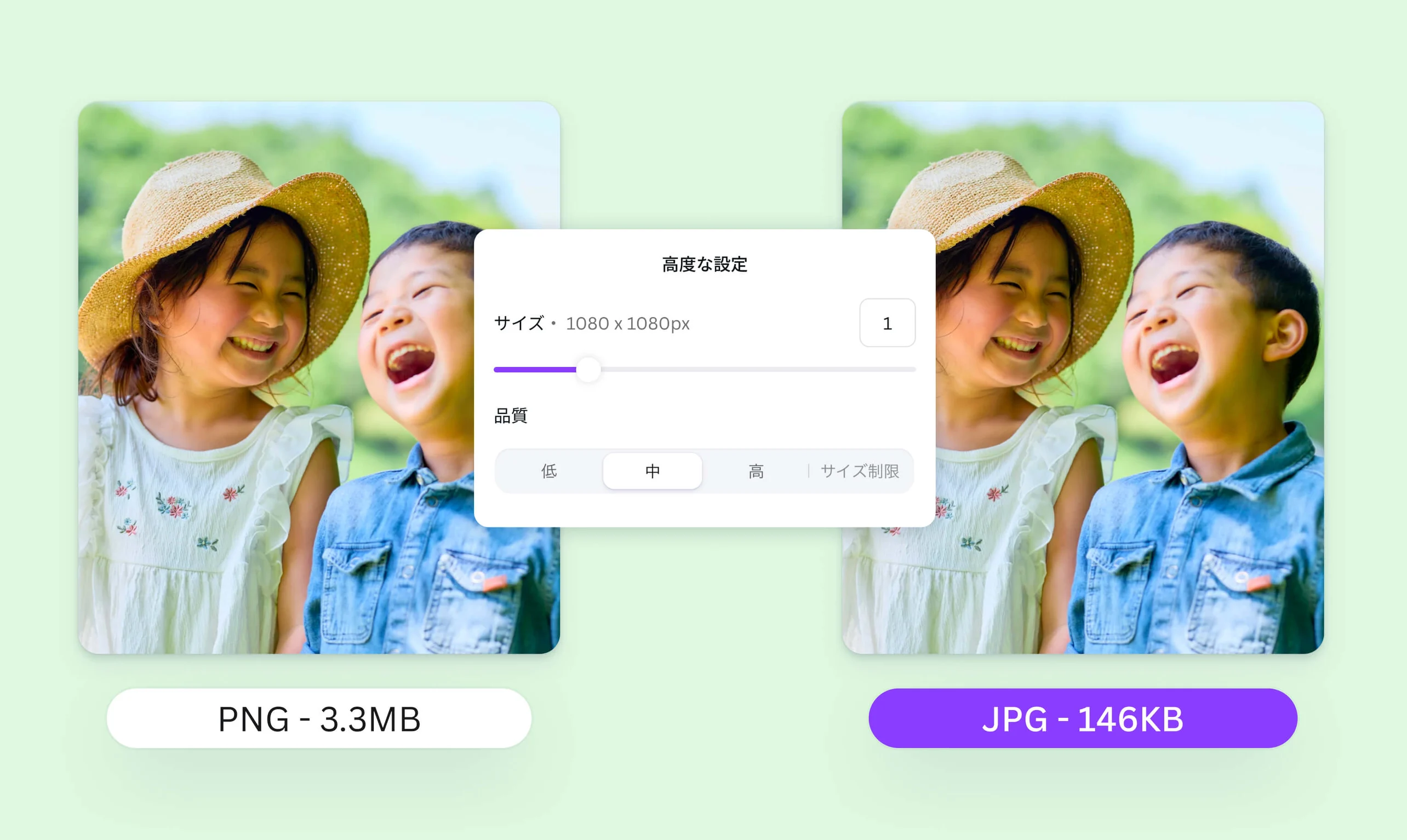
画像圧縮とは、画像や写真のファイル容量を小さくして、保存・共有・アップロードしやすくすることです。Canvaでは、画像や写真のファイル容量を小さくする方法が主に3つあります。
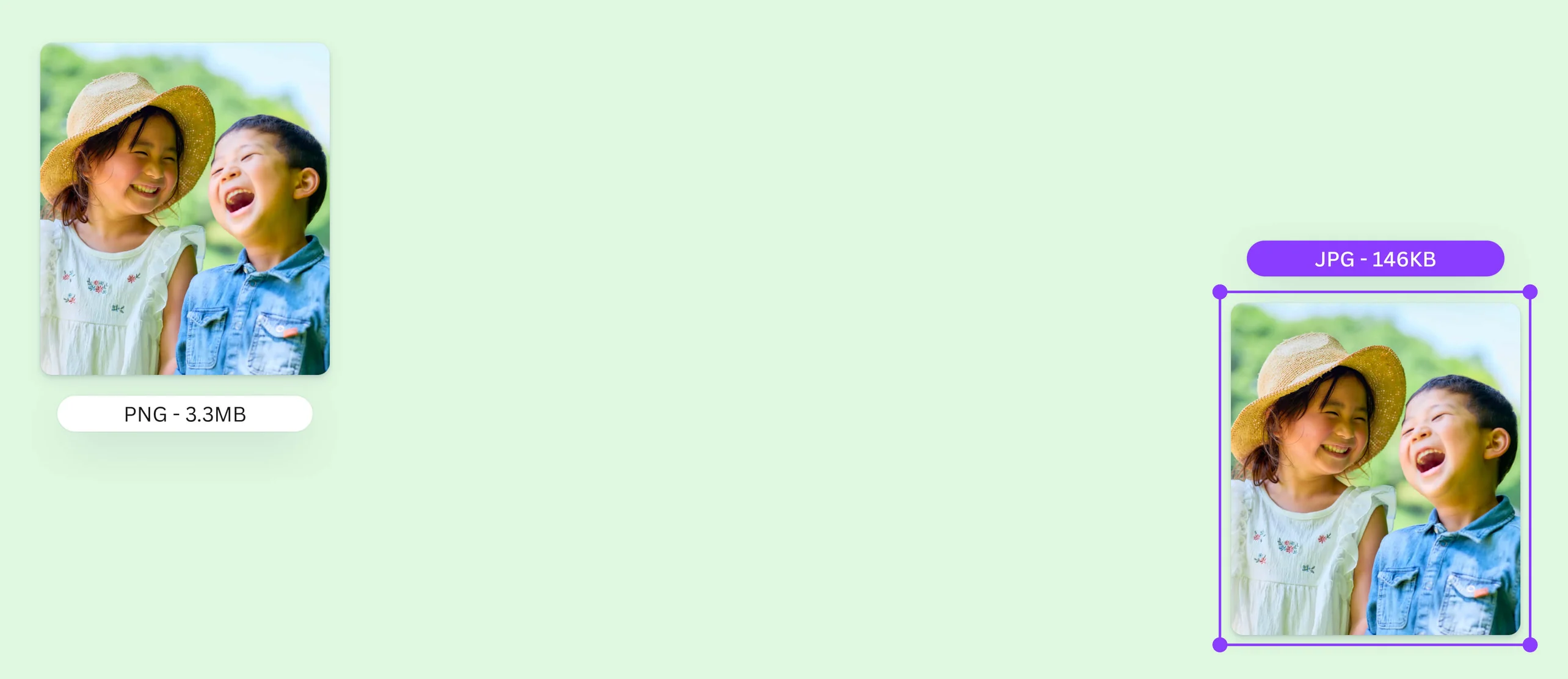
- 無料でJPGに変換して画像ファイルを軽くする:PNGやSVGなどの画像をJPG形式でダウンロードすることで、ファイル容量を軽くできる
- ファイル圧縮機能で画像容量を小さくする:Canvaプロ(有料プラン)では、ダウンロード時にファイル圧縮機能を使用できる
- 画像サイズ変更で画像ファイルを軽くする:Canvaプロ(有料プラン)では、画像のサイズを小さくしてダウンロード可能。必要以上に大きな画像サイズを避けることで、見た目を保ちながら画像や写真の容量を小さくできる。
無料でJPGに変換して画像ファイルを軽くする

Canvaでは、アップロードした画像をJPG形式に変換してダウンロードすることで、画像ファイルを軽くできます。特に、PNGやSVG形式の画像は、JPGに変えるだけでファイル容量を小さくできる場合があります。変換方法はとても簡単です。
Canvaに画像をアップロードしたら、画面右上の[共有]をクリックし、[ダウンロード]を選択します。次に、ファイルの種類でJPGを選び、ダウンロードするだけです。
無料で画像圧縮をしたい方や、画像・写真の容量を手軽に小さくしたい方は、まずJPG形式でのダウンロードを試してみましょう。
ファイル圧縮機能で画像容量を小さくする

Canvaプロ(有料プラン)では、ダウンロード時に「ファイルを圧縮する」を選択することで画像圧縮が可能です。JPG変換だけではまだファイルサイズが大きい場合や、メール添付・Web掲載・資料共有などで画像を軽くしたい場合に便利です。
Canvaで画像を編集したあと、[共有] > [ダウンロード]を選択し、ダウンロード設定で[ファイルを圧縮する]を選びます。これにより、通常よりも軽いファイルとして画像を保存できます。ただし、ファイルを圧縮すると、画像の容量が小さくなる一方で、画質が低くなる場合があります。
画像サイズ変更でファイル容量を軽くする

画像サイズを小さくしたい場合は、ダウンロード画面のスライダーを調整します。たとえば、スライダーで0.5など1より小さい数値を選ぶことで、画像のサイズを縮小(新しいタブまたはウィンドウで開く)できます。
画像の縦横サイズが小さくなると、ファイル容量も軽くなりやすいため、WebサイトやSNS、資料などに使いやすい画像として保存できます。使用目的に合わせてサイズを調整すれば、必要な画質を保ちながら画像容量を小さくできます。
画像圧縮・写真圧縮する方法


画像圧縮に関するよくある質問
- Canva(キャンバ)で画像圧縮をする方法は、主に3つあります。1つ目は、画像をJPG形式でダウンロードしてファイル容量を軽くする方法です。2つ目は、有料プランで使えるファイル圧縮機能を利用する方法です。3つ目は、ダウンロード時に画像サイズを小さくする方法です。
- Canvaでは、無料で画像ファイルを軽くする方法があります。アップロードした画像をJPG形式でダウンロードすることで、PNGやSVGなどの画像ファイルを軽くできる場合があります。 ただし、Canvaのファイル圧縮機能や、ダウンロード時に画像サイズを小さくする機能は、有料プランで利用できる機能です。
- 画像をJPGに変換すると、ファイル容量を軽くできる場合があります。特に、PNGやSVG形式の画像は、JPGに変換することで容量を小さくしやすくなります。一方で、ロゴやイラスト、文字が多い画像、背景を透過したい画像は、PNGの方が適している場合があります。画像の用途に合わせて、JPGとPNGを使い分けましょう。
- 画像圧縮をすると、ファイル容量が小さくなる一方で、画質が低くなる場合があります。特に強く圧縮した場合は、写真の細部が粗く見えたり、文字や線がにじんで見えたりすることがあります。 ただし、すべての画像で大きく画質が落ちるわけではありません。Webサイト、SNS投稿、資料、メール添付など、用途に合わせて適切なサイズや形式を選ぶことで、見た目と容量のバランスを取りやすくなります。
- 一般的には、写真のように色数が多い画像はJPGの方が軽くなりやすいです。JPGはファイル容量を抑えやすいため、Webサイトの画像、ブログのアイキャッチ、SNS投稿用の写真などに向いています。 一方、PNGはロゴ、イラスト、図解、文字が多い画像、背景を透過したい画像に向いています。PNGはきれいに保存しやすい反面、JPGよりファイル容量が大きくなることがあります。
- Canvaは、パソコン、スマートフォン、タブレットで利用できます。ブラウザから使えるほか、スマホやタブレットではCanvaアプリを使って画像編集やデザイン作成ができます。 作成したデザインはCanva上に保存されるため、パソコンで編集を始めて、スマホで確認・調整するといった使い方も可能です。
- Canvaプロ(有料プラン)では、ブランドキットや背景透過、マジックリサイズ、AI機能のフルアクセスなど、便利な高度な機能がすべて使えます。また、プレミアムテンプレート・写真・音楽素材を無制限で使えるため、デザイン編集の幅が大きく広がります。

宣伝・マーケティング職(ITreviewより引用)