- PDFを圧縮
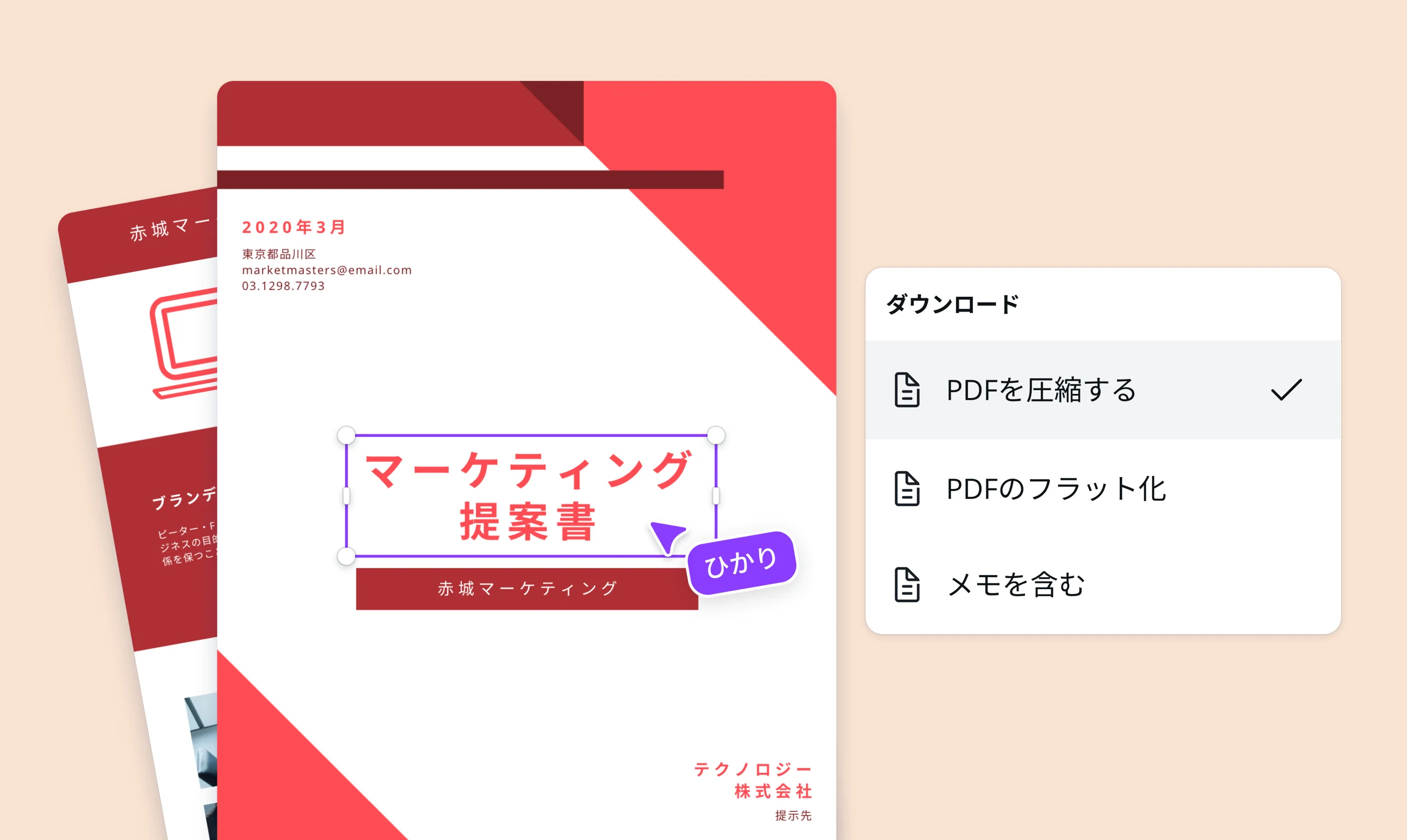
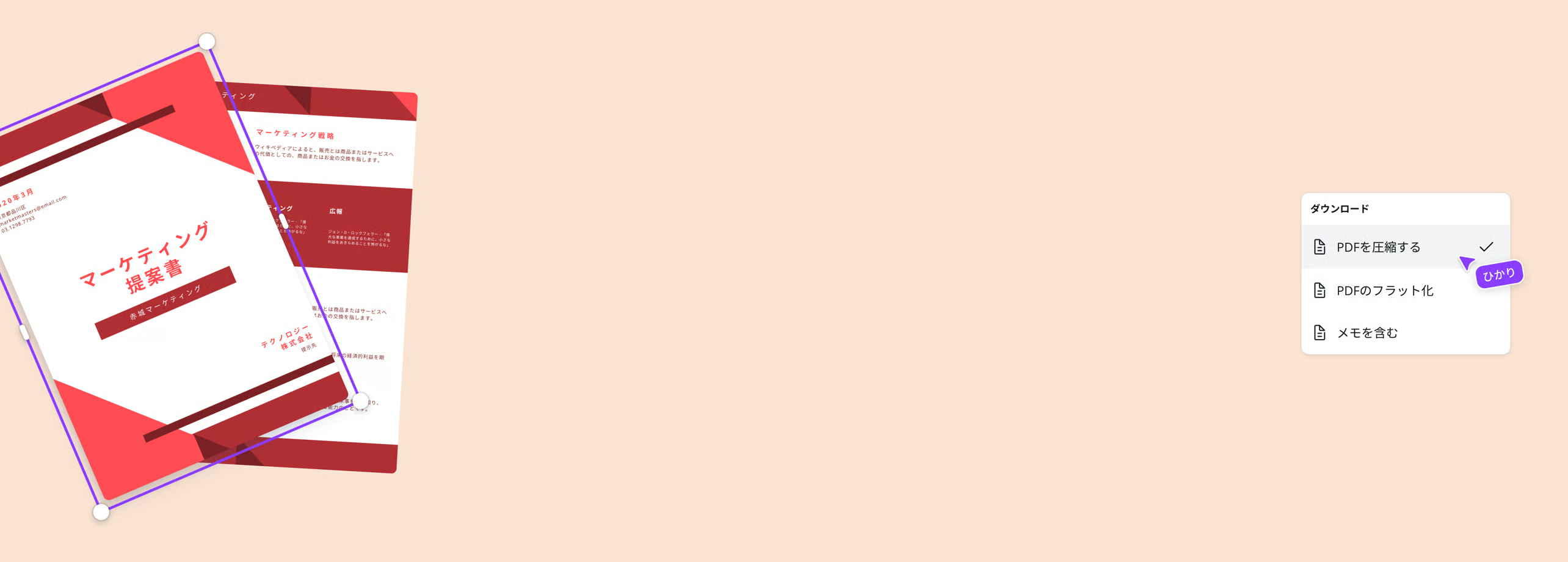
PDFファイルを圧縮 - サイズ縮小・軽くする
PDFをアップロードするだけで、PDFファイルを圧縮。 文字やデザインを保ったまま、PDFデータを軽量化できます。
ここにドロップしてください
Canvaのアップロード形式と要件についてご覧ください。コンテンツがどのように使用されるかは、プライバシーポリシーで確認することができます。
インストール不要!PDF圧縮ツール

PDFデータが重くなる主な理由のひとつが、画像の解像度や画像データの容量が大きすぎることです。高画質の写真や画像を多く使用しているPDFは、見た目がきれいな反面、ファイルサイズが大きくなりやすく、メール送信やアップロード時に支障が出ることがあります。
CanvaのPDF圧縮ツールを使えば、インストール不要でPDFをアップロードするだけで、画像サイズやデータ量を考慮しながらファイルを軽量化できます。画像の解像度を適切に調整し、レイアウトを保ったままPDFの容量を小さくすることが可能です。
文字やレイアウトを保ったままPDFサイズを縮小

PDFを圧縮する際に多くの人が不安に感じるのが、文字がぼやける・レイアウトが崩れる・見た目が劣化するといった問題です。特に、企画書(新しいタブまたはウィンドウで開く)やプレゼン資料(新しいタブまたはウィンドウで開く)では、内容が正確に伝わることが重要なため、単にPDFを軽くするだけでは不十分です。
Canvaでは、PDF内のテキストやデザイン要素の配置を考慮しながら、ファイルサイズを適切に最適化します。文字の可読性やページ構成を保ったまま圧縮できるため、印刷用・共有用のPDFでも安心して利用できます。
PDF圧縮後もそのまま編集・共有できる

Canvaなら、PDFを圧縮した後も同じ画面でそのままPDF編集(新しいタブまたはウィンドウで開く)できます。テキストの修正や追加、ページの並び替え、デザインの微調整などもスムーズに行えるため、圧縮後の作業に手間がかかりません。
また、編集が完了したPDFは、ファイルとしてダウンロードするだけでなく、リンクで簡単に共有することも可能です。メール添付やクラウド共有にも適したサイズで出力できるため、仕事や学校、個人利用まで幅広く活用できます。PDF圧縮から編集・共有までを1つのツールで完結できる点が、Canvaの大きな特長です。
PDFをPNG・JPGなどの画像形式に変換可能

PDFファイルを軽くしたい理由の中には、「画像として使いたい」「一部のページだけ共有したい」というケースもあります。
Canvaでは、PDFを圧縮した後、PNGやJPG、PPTXなどの画像形式に変換することも可能です。ページ単位で保存できるため、必要な部分だけを画像として活用できます。PDF圧縮だけでなく、ファイル形式を変えることで軽量化と使いやすさを両立できるのが特長です。
PC・スマホ対応!いつでもどこでもPDFを軽量化

Canvaは、PC・スマホ・タブレットに対応したオンラインツールのため、端末を選ばずPDFを軽量化できます。WindowsやMacはもちろん、iPhoneやAndroidからもブラウザで利用でき、アプリのインストールは不要です。
PDFファイルをアップロードするだけで、場所や時間に縛られずPDFファイルのサイズを縮小できます。
PDFデータを圧縮・軽くする方法


PDFファイルの圧縮に関する質問
- PDFの容量が大きくなる主な原因は、高解像度の画像や不要なオブジェクトが多く含まれていることです。PDFを軽くするには、画像の解像度を適切に調整したり、不要な素材を削除したりする方法があります。Canvaを使えば、PDFをアップロードするだけで、内容を保ちながらファイルサイズを最適化できます。
- はい、CanvaのPDF圧縮機能はCanvaプロで利用できます。ただし、Canvaでは無料トライアル期間中(30日間)にマジック消しゴムを体験できます。
- Canvaでは、専門的な数値設定を行わなくても、[PDFを圧縮する]にチェックを入れるだけで、自動でバランスよくPDFを圧縮します。そのため、初心者の方でも迷わずPDFを軽くできます。
- Canvaでは、文字の可読性やレイアウト構成を考慮しながらPDFを圧縮します。テキストやデザインの配置を保ったままサイズを縮小できるため、資料や書類用途でも安心して利用できます。
- Canvaは、PC・スマホ・タブレットに対応しています。WindowsやMacだけでなく、iPhoneやAndroidからもブラウザで利用できるため、場所を選ばずPDFを圧縮・編集できます。
- Canvaの大きな特長は、PDF編集とデザイン調整を1つのツールで行える点です。PDFの編集や圧縮だけでなく、レイアウトや見た目も整えられるため、資料や配布用PDFをより分かりやすく仕上げられます。

高木 和子