- PDFの文字起こし
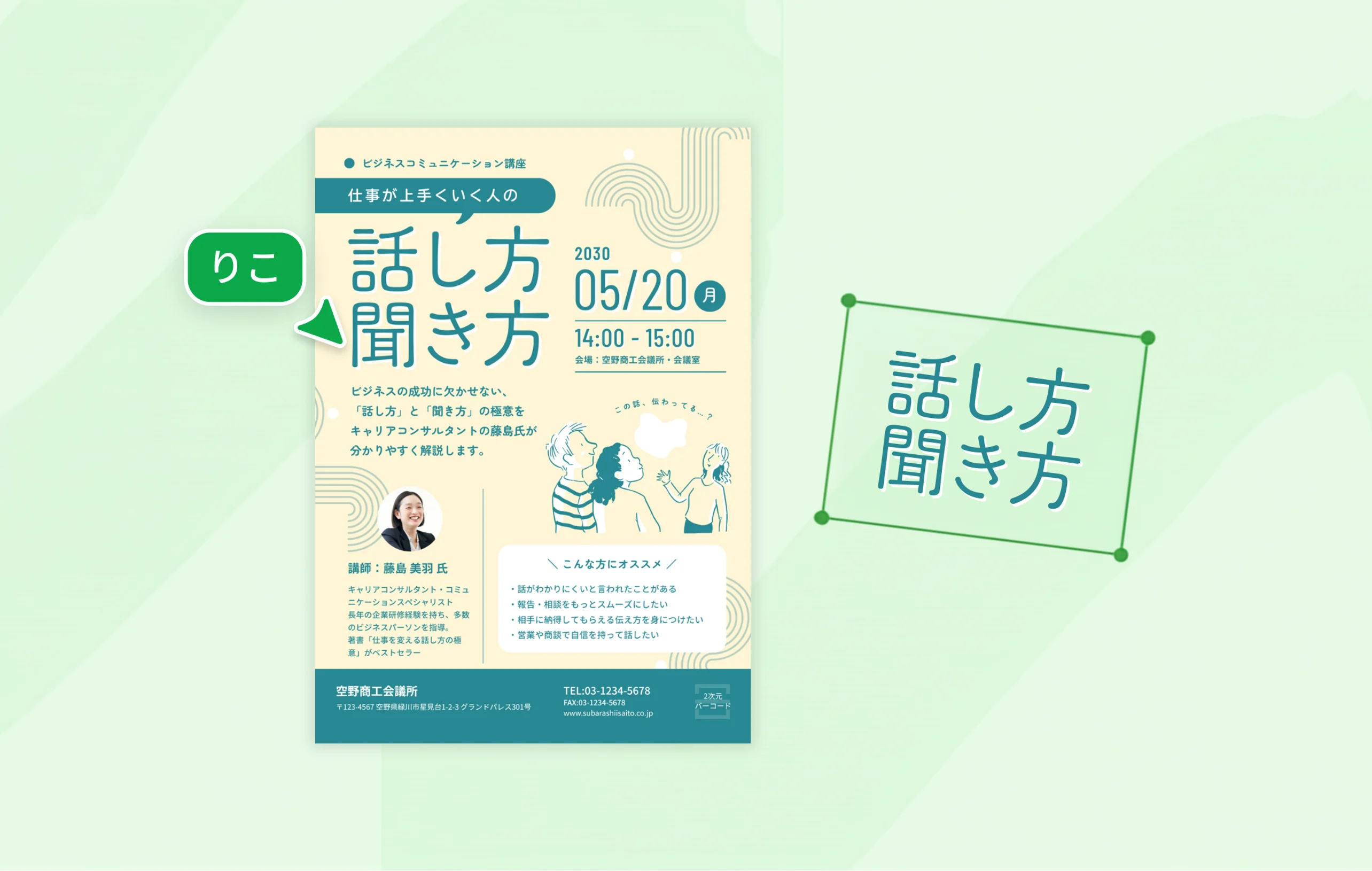
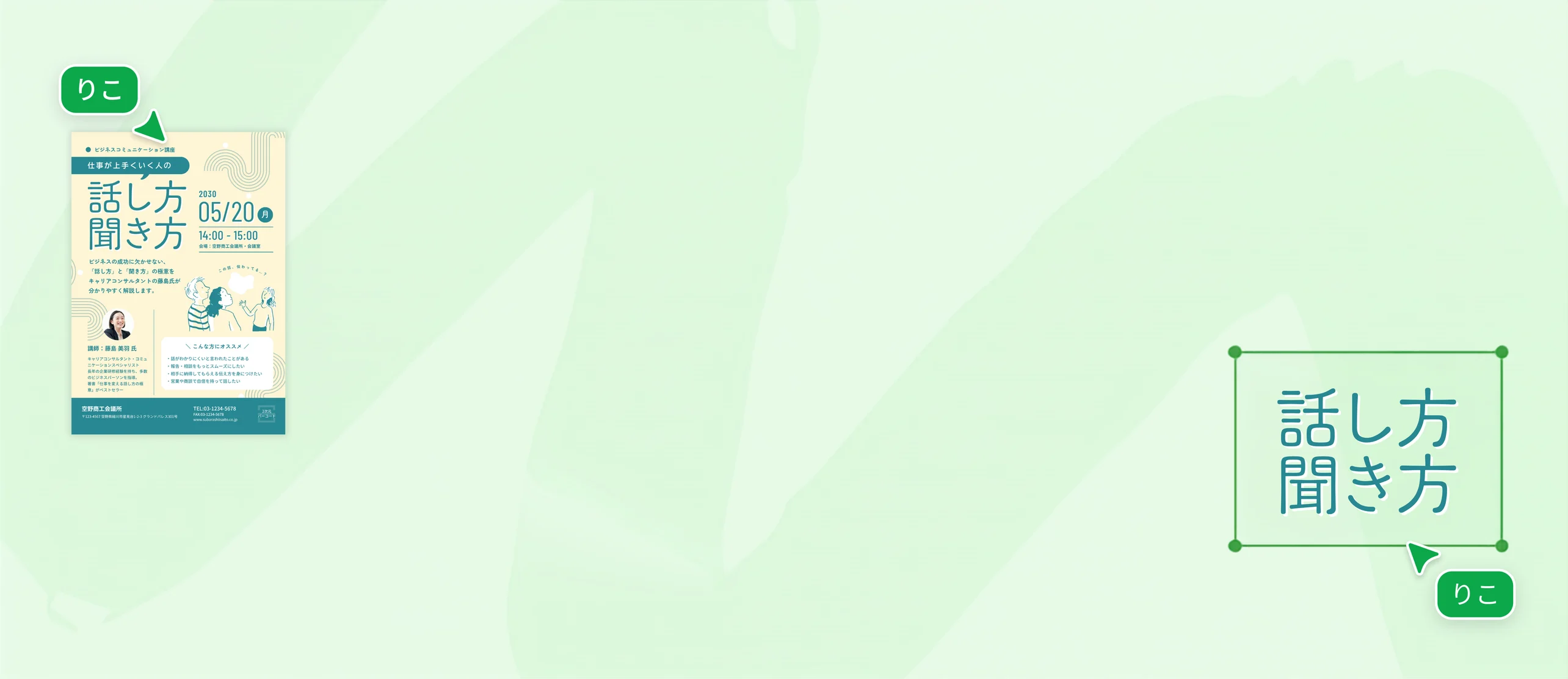
PDFの文字起こし - 無料でテキスト抽出・AI文字起こし
CanvaにアップロードするだけでPDFの文字起こしが簡単にできます。テキストを選択してそのままコピーしたり、Canva AIに読み取ってもらったりと、無料で簡単にテキスト抽出が可能です。
またはここにドロップ
Canvaのアップロード形式と要件についてご覧ください。コンテンツがどのように使用されるかは、プライバシーポリシーで確認することができます。
無料でPDFを文字起こしする方法
PDFをアップロードする
Canvaに文字起こししたいPDFをアップロードします。
テキストを選択、またはCanva AIで読み取る
そのまま選択できるテキストはコピーするだけ。選択できない場合は、Canva AIにアップロードすることでテキスト抽出が可能です。
テキストをコピー・編集して活用する
抽出したテキストは自由に編集でき、資料やデザインにそのまま使えます。
PDFの文字起こしが簡単!アップロードするだけでテキストを自動抽出

お手持ちのPDFをCanvaにアップロードするだけで、画面上のテキストがすぐに編集可能になります。あとは文章を選択してそのままコピーし、Wordやメモ帳などにペーストするだけです。
ファイルの一部だけをサッと抽出したい場合や、元のレイアウトを保ったままテキストを書き換えたい場合にもぴったり。
PDF上で直接誤字を修正したり文章を追記したりして、そのまま再ダウンロードすることも可能です。
画像やスキャンPDF、手書きの資料はCanva AIで文字起こし

CanvaにPDFをアップロードしてもテキストを選択・コピーできない場合は、Canva AI(新しいタブまたはウィンドウで開く)を使いましょう。
「文字起こしして」と伝えるだけで、AIが画像やスキャンデータ内の文字を自動で読み取り、テキストとして書き出してくれます。
手書きのメモやノートをPDF化したファイルにも対応。文字のかすれや傾き、解像度の低さによって認識精度が変わるため、きれいに撮影・スキャンされたデータほど正確に抽出できます。
文字起こししたテキストはそのまま編集・PDF化まで完結

Canvaなら、文字起こししたテキストをそのままレポート文書(新しいタブまたはウィンドウで開く)やプレゼン資料(新しいタブまたはウィンドウで開く)のデザインに組み込めます。別の編集ソフトやAIツールへ移動する必要はありません。
レイアウトを整えたら、ワンクリックでPDF形式に再書き出し可能。
PDFの文字起こしから編集、デザイン作成、そしてPDF化までの一連の作業を、すべて1つの画面でスムーズに完結できます。
PDFから文字起こしする方法


PDFの文字起こしに関するよくある質問
- 方法は2つあります。テキストが選択できるPDFなら、CanvaにPDFをアップロードしてそのままテキストをコピーするだけ。選択できない画像やスキャンPDFは、Canva AIにアップロードして読み取ってテキスト抽出できます。
- CanvaにはCanva AIが搭載されており、アップロードしたPDFや画像から文字を読み取ってテキスト化できます。読み取ったテキストはそのまま編集し、デザインや資料に活用できます。
- はい、Canvaは無料アカウントでPDFの文字起こしが利用できます。テキストの選択・コピー、Canva AIでの読み取りともに、基本的な機能は無料でお使いいただけます。
- はい、Canva AIが画像やスキャンデータ、手書きの資料からも文字を読み取ります。ただし文字のかすれや傾きがある場合、認識の精度が下がることがあります。
- はい、Canvaは無料プランでも利用可能です。多くの機能は、無料アカウントでも使えますが、一部のプロ機能や素材を使うためには、有料プランにアップグレードする必要があります。
- Canvaプロにアップグレードすると、より高度な機能が利用可能になります。
- 有料素材の無制限利用
- 背景透過ツールの利用
- ブランドキット(フォント・カラーの保存)
- サイズ変更機能
- クラウド容量の拡張
- Canva AIとは、文章やキーワードを入力するだけで、画像・動画・スライドなどのコンテンツ作成をサポートしてくれるCanvaの生成AI機能です。作りたいイメージをテキストで伝えると、AIが自動でビジュアルを生成したり、デザインのアイデアを提案したりしてくれます。 さらに、Canva AIとは会話形式でやり取りできるため、生成された結果を見ながら追加の指示を出して調整できます。デザイン初心者でも、頭の中にあるイメージを簡単に形にできる便利な機能です。

ソフトウェア・SI|その他一般職(ITreviewより引用)