- ぼかし加工


一部のぼかし加工
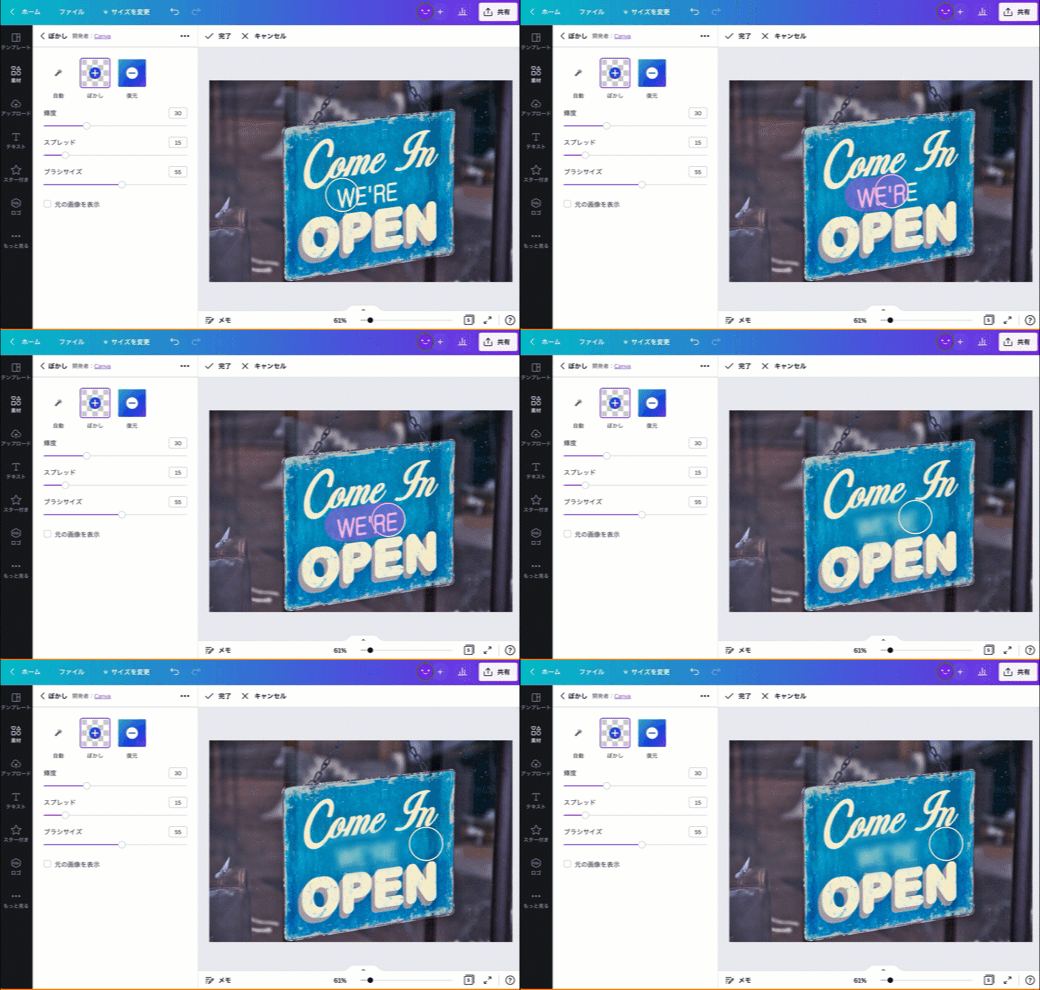
Canvaでは、画像の一部だけのぼかし加工が可能です。画像を選択したら、[画像を編集]メニューを選びます。[ぼかし]を選ぶと、画像をぼかせるようになります。ブラシの調整することで、狭い範囲から広範囲まで、一度にぼかすことができるようになります。スプレッドを調整することで、ぼかしの強弱を調整することも可能です。ぼかし具合が足りない場合は、同じ範囲をブラシで擦ってください。ぼかし具合が強くなります。
全体のぼかし加工
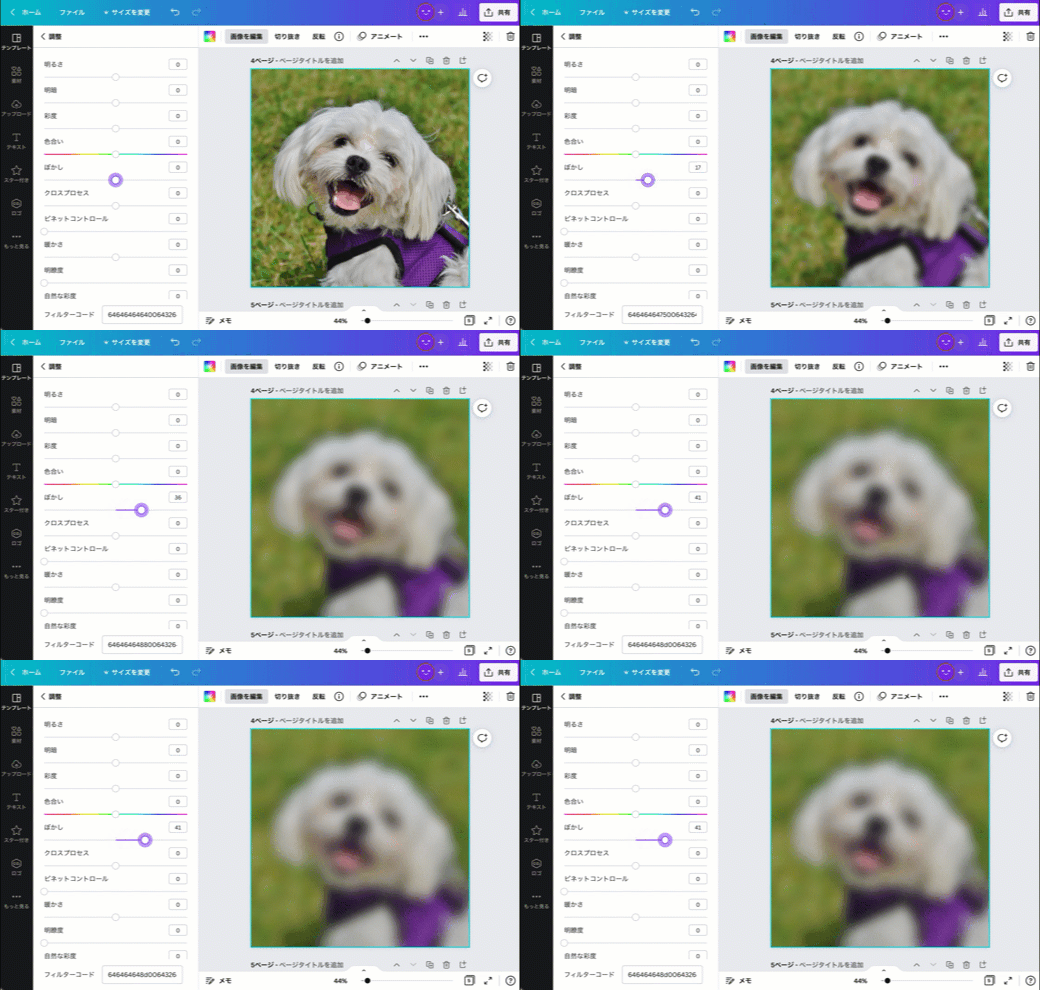
画像の調整メニューを使えば、仕上がりを見ながらぼかし加工を調整できます。まず、画像を選択したら、[画像を編集]メニューを選びます。次に[調整メニュー]の横に表示される、[すべて表示]をクリックします。[ぼかし]のフィルターを動かすと、画像のぼかし具合が調整されます。調整メニューでは、明るさ、影、彩度なども同時に調整することができるようになっています。調整パネルの一番下に表示される[フィルターコード]を保存しておけば、他の画像にも同じ調整を適用できます。
写真背景のぼかし加工
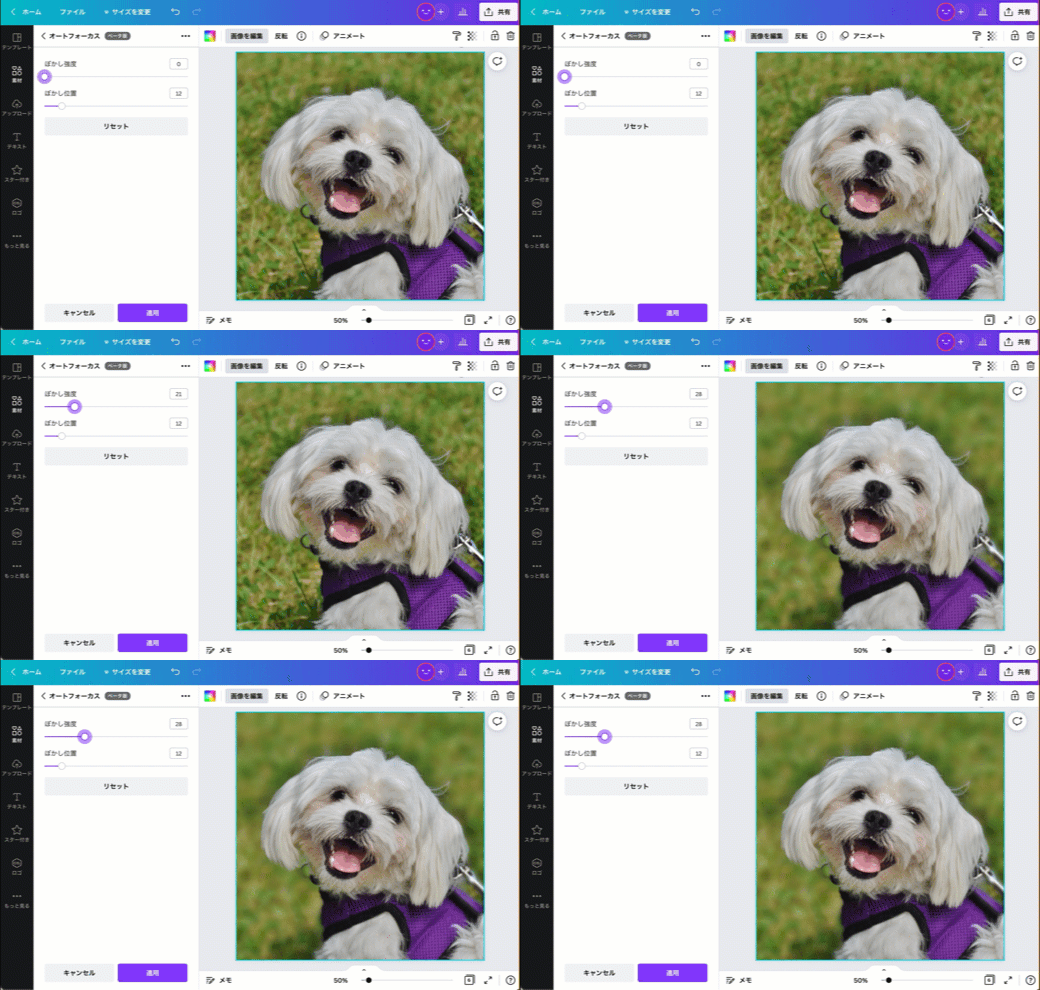
オートフォーカス機能を使えば、写真背景だけを自動的にぼかすことができます。ず、画像を選択したら、[オートフォーカス]を選びます。マニュアル操作で、ぼかし加工の強度、ぼかす背景の調整が可能です。Canvaでは、他にも無料で使える写真加工ツールもご用意しています。例えば、自動補正機能は、くすんだ写真の色を鮮やかに仕上げます。フェイスレタッチ機能は、自動で顔を判別して、肌の質感や歯の白さなどを補正します。
動画シーンのつなぎ目のぼかし加工
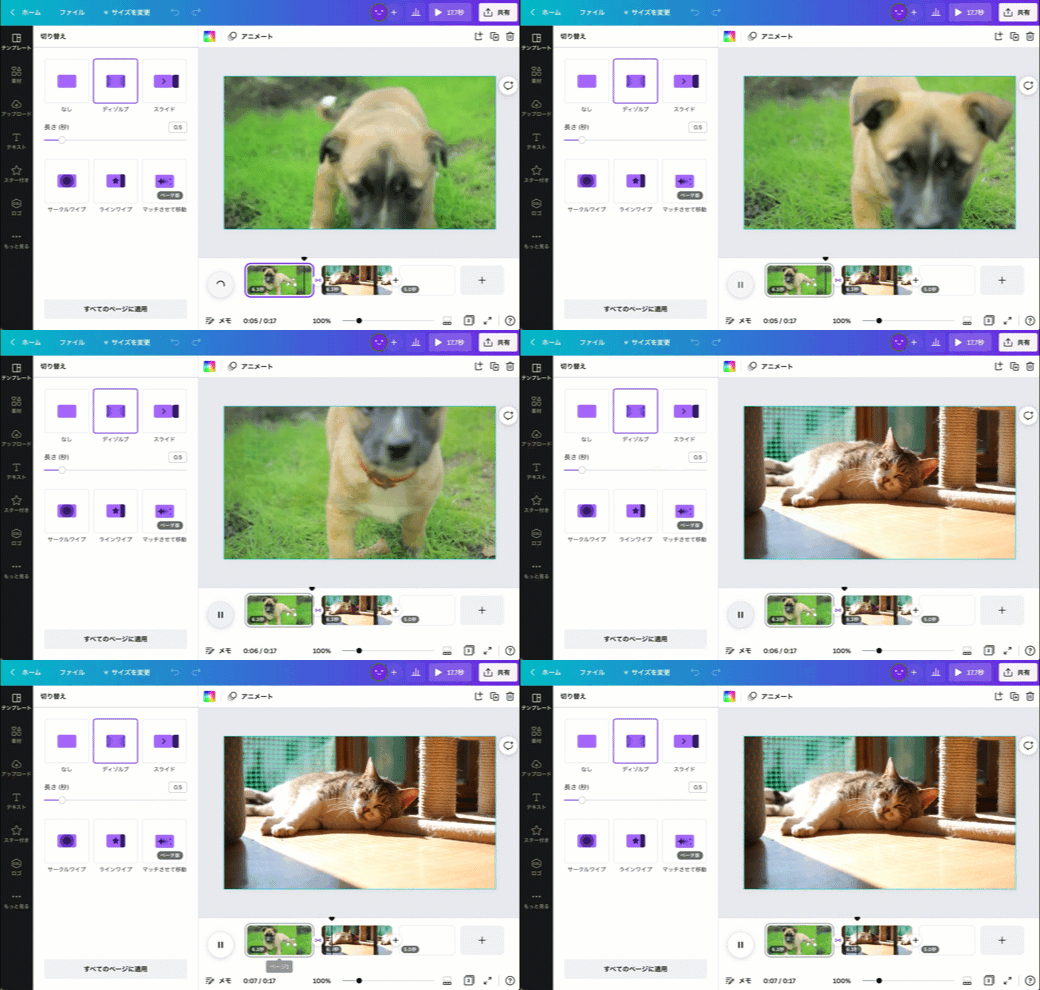
Canvaの動画編集では、シーンの切り替え(トランジション)にぼかし加工を加えることもできます。シーンのつなぎ目をぼかすには、タイムラインに表示されている[+]ボタンを選び、[切り返えを追加する]を選びます。「ディゾルブ」を選ぶと、つなぎ目をぼかすことができます。切り替えの長さを調整することで、シーンの切り替え時間を調整することも可能です。他にもさまざまな切り返しを使えますので、ぜひ試してみてください。
ぼかし加工をした画像も、きれいに印刷できます

Canvaなら、高画質データをダウンロードできるので、ぼかし加工をした画像も色鮮やかに印刷できます。塗り足しやトリムマーク(トンボ)を付けた印刷データも作れるので、デザインをきれいに断裁するのも簡単です。高品質の印刷や、大きなポスターサイズの印刷が必要な場合は、Canvaプリントをご利用ください。送料無料で、プロ品質の印刷をお届けします。用紙の種類、仕上がり(コーティング)をカスタマイズすることも可能です。発注前に、何度でも校正用PDFで仕上がりを確認できるので、安心して発注できるようになっています。
Canvaを使ったぼかし加工の仕方


ぼかし加工に関するよくある質問
- はい。画像の一部だけ、全体、写真の背景だけなど、様々なぼかし加工が可能です。
- SNS投稿の画像、メッセージカード、ポスター、YouTube動画など、さまざまなデザインを作れます。テンプレートを使えば、おしゃれなデザインもあっという間に完成します。
- はい、使えます。一部の機能は有料ですが、無料で多くの機能を使えます。無料のテンプレートや素材(画像・動画・イラスト・オーディオ素材など)も豊富にご用意しております。
- パソコン、スマホ、タブレットなどでお使いいただけます。作成したデザインはクラウドに保存されるので、どのデバイスからでも編集を続けることができます。

高木 和子