- インスタストーリーズとは?やり方や使い方・加工・保存方法・足跡について徹底解説
インスタストーリーズとは?やり方や使い方・加工・保存方法・足跡について徹底解説

最終更新日 : 2026年6月16日
インスタストーリーズは24時間限定で動画や写真、テキストなどを公開できるインスタグラムで人気の投稿です。24時間しか表示されないので限定感をそそる投稿やプライベートな限定投稿、気軽な投稿やリアル感のある配信などが人気になっています。
本記事では、インスタストーリーズとはどんな機能なのか?インスタストーリーズが人気の秘密、インスタストーリーズの投稿手順や撮影モード、加工方法や設定方法、ハイライト機能に加えてインスタストーリーズで成功しているアカウントを取り上げインスタストーリーでフォロワーを集める方法などを詳しく説明します。
また、おしゃれなインスタストーリーズがテンプレートから無料で作成できるCanvaアプリでインスタストーリーズをデザインする手順もご紹介します。Canvaで人気のテンプレートも紹介しているので、「このテンプレートを使用する」ボタンをクリック・タップすれば、すぐにオリジナルのインスタストーリーズを投稿できます!
この記事はこんな人におすすめです
- インスタストーリーズについて詳しく知りたい
- インスタストーリーズの加工や設定を知りたい
- おしゃれなインスタストーリーズを作成したい
- テンプレートを参考にオリジナルのインスタストーリーズを投稿したい
目次
Instagram ストーリーズとは?
インスタストーリーズとは、24時間で消える写真や動画を投稿できるインスタグラムの機能です。フォローしているアカウントのインスタストーリーズはホームフィードの上部に表示され、インスタストーリーズが投稿されているアカウントはプロフィール写真の回りにカラフルなリングが表示されています。
プロフィール写真をタップすればフルスクリーンでインスタストーリーズを見ることができます。タップすると24時間以内に投稿されたインスタストーリーズが古い順に見れます。
左右にスワイプすると他のアカウントのストーリーを見ることができ、タップすると前後のストーリーが見れます。
通常のインスタグラム投稿とは違い、いいね!やコメントの機能はついていません。
なぜインスタストーリーズが人気か?
Instagramの公式サイト(新しいタブまたはウィンドウで開く)によると、世界中で5億人のユーザーが日々インスタストーリーズを利用しています。ストーリーは24時間たつと消えてしまうので普段の投稿とは違うコンテンツを見れますし、投稿する側も完璧な写真を投稿する必要がないので気軽に投稿できます。ユーザーは限定的なコンテンツを検索して楽しむこともできます。そんな特徴を持つインスタストーリーは日を追うごとに人気が高まっており、インスタストーリーを使用するユーザーも増えています。
インスタストーリーズの投稿手順
インスタストーリーズを投稿するには、ホーム画面で左上に表示されているカメラアイコンをタップするか、自分のプロフィールアイコンをタップするか、ホーム画面で右へスライドすればインスタストーリの投稿画面になります。

撮影画面が表示されるので、通常の投稿画面のように写真や動画の撮影ができるようになります。画面真ん中にある白い丸をタップすると写真が撮影でき、タップし続けると動画が撮影できます。画面左下のアイコンをタップするか上にスライドすれは保存されている写真や動画データを使うこともできます。
写真や動画を撮影したあとは、上部のボタンからテキストやスタンプ、手書きの文字も簡単に追加できますし、スライドするとフィルターを追加することもできます。
「送信先」をタップし自分の「ストーリー」を選べば投稿が完了です。
インスタストーリーズにメッセージを送る
ストーリーの下に表示されている「メッセージを送信」の場所で、投稿されたストーリーに簡単にメッセージを送ることができます。

インスタストーリーズの保存方法
ストーリーズを保存できるのは自身の投稿のみで、他のユーザーのストーリーズは保存できないようになっています。保存したい場合はスクリーンショットを撮る、または外部サイトを利用して保存することができます。
自分自身のストーリーズを保存したいときは、保存したいストーリーズを開いて、画面右下の「その他」をタップ。[写真を保存]または[動画を保存]をタップして保存が完了です。
インスタストーリーズの撮影モード
インスタストーリーズの画面左にあるボタンをタップすれば様々な撮影モードでインスタストーリーを撮影できます。

作成
作成モードではシンプルなグラデーションの背景とテキストなどを組み合わせてストーリーを作成できます。「お誕生日おめでとう」のテキストやGIPHYの追加、質問の作成などができます。

BOOMERANG
BOOMERANGは、GIFアニメのようなコマ撮り動画を簡単に撮影できる機能です。

レイアウト
レイアウトを使えば複数の写真をグリッドに分けて撮影できます。縦横2枚の写真や4分割された写真を撮影できます。

Superzoom
Superzoomは、動画を撮影しているうちにどんどんカメラがズームし、動画が拡大されていく機能です。かわいい撮影画面がたくさん用意されているので、好きな撮影画面を選んで撮影できます。

ハンズフリー
ハンズフリーを使えば、シャッターボタンを押す続けることなく撮影を続けることができます。通常のインスタストーリーズの撮影方法では画面下のシャッターボタンを押し続ける必要がありますが、ハンズフリー機能を使えば撮影の最初と最後だけ撮影ボタンを押せば良いので、より自由に撮影に集中できます。

インスタストーリーズの加工方法
ストーリーに使いたい写真や動画を撮影した後は、エフェクトやスタンプ、手書き機能などを使ってストーリーを編集できます。加工機能は撮影後に画面上に表示されているボタンをタップすれば簡単に使えます。
エフェクト
画面上のキラキラマークがついた丸顔のスマイルフェイスで様々なエフェクトをかけられます。

スタンプ
画面右上にある角丸四角のスマイリーフェイスのボタンをタップすればストーリーにスタンプを追加できます。インスタストーリーのスタンプを使えば、ストーリーをかわいくおしゃれに編集できます。

使い方は簡単で、ストーリーに追加したいスタンプを選んで、画面上の好きな場所にドラッグするだけです。スタンプを移動させたい場合はスタンプをドラッグするだけで移動できます。スタンプをピンチすればスタンプを小さくしたり大きくしたりサイズ変更できます。
シンプルなテキストやGIF、DMで返信がすぐに確認できる質問、場所や時間、気温のタグ、音楽や絵文字のスライダー、他のユーザーにタグ付けできる @メンション、クイズ問題など、豊富なスタンプの中から自由にスタンプを追加できます。
ここではいくつかの人気スタンプを順に紹介します。
位置情報
ストーリーに場所の情報を追加できます。位置情報のスタンプを追加するには、「場所」スタンプをタップして「位置情報」オプションから追加したい位置情報を選択します。

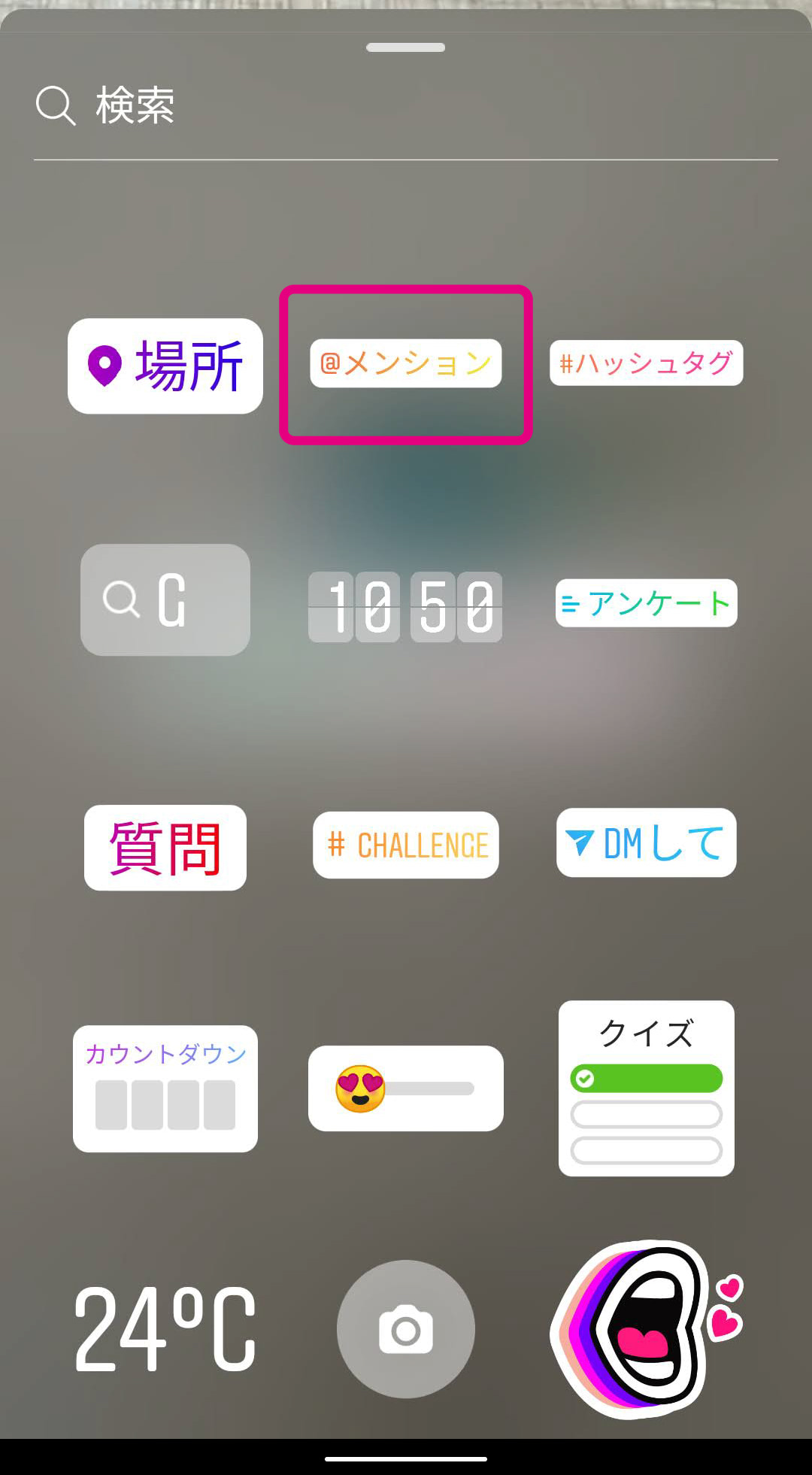
メンション
メンションスタンプを使って、ストーリー内で他のアカウントにメンションすることができます。
ハッシュタグ
ハッシュタグをストーリーズに追加するには、「#ハッシュタグ」スタンプをタップして追加したいハッシュタグを入力します。

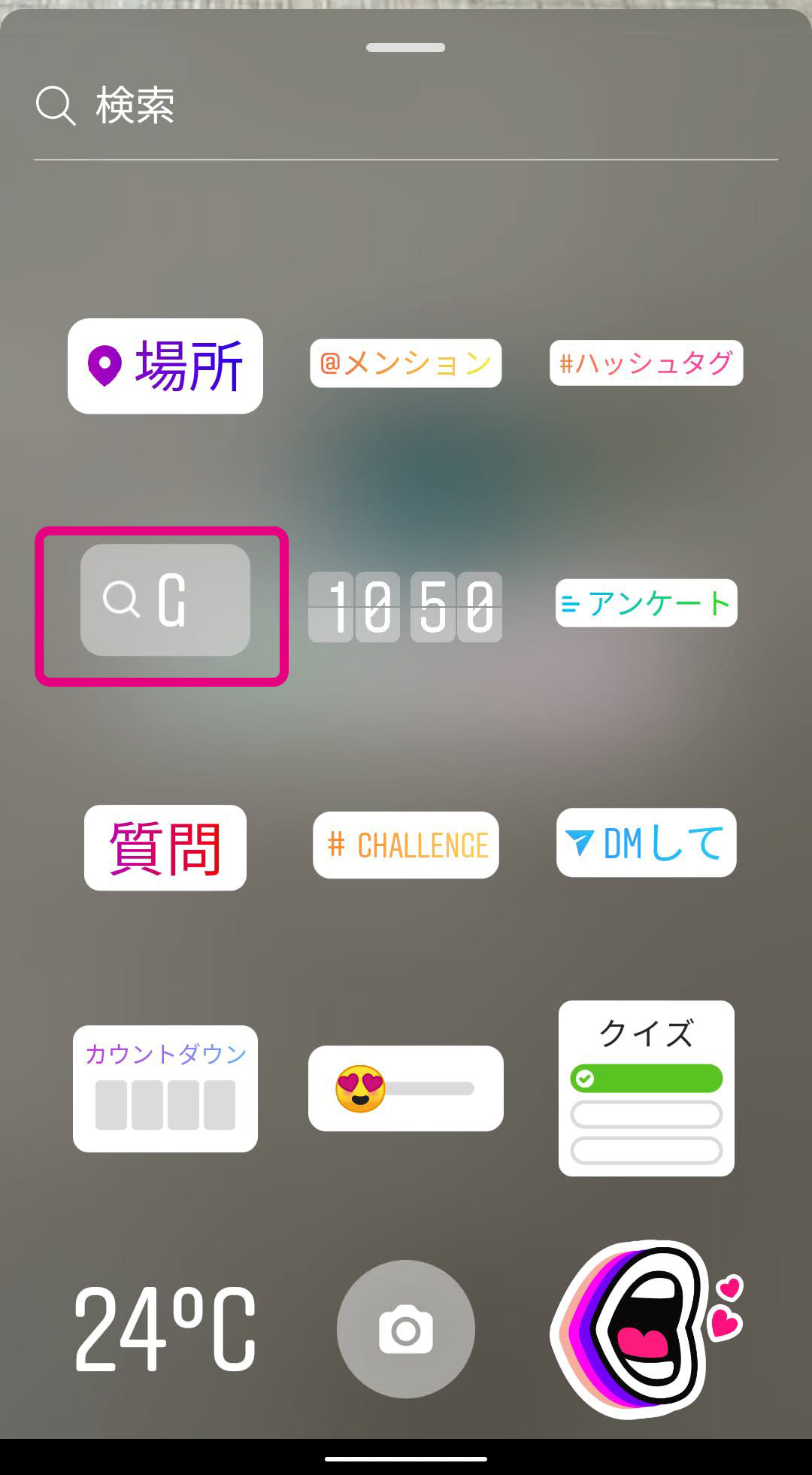
GIF
好きなGIPHYを検索してストーリーズに追加できます。
アンケート
アンケートを追加するには、「アンケート」スタンプをタップして質問内容を入力します。

カウントダウンステッカー
カウントダウンステッカーを追加するには、「カウントダウン」スタンプをタップしてカウントダウン名と終了日時を設定します。

手書きで落書きする
画面右上のにょろにょろした線のボタンをタップすれば手書きで落書きができます。 線の色や太さ、ブラシストロークなども簡単に変えられるので落書き感覚で手書きのデザインを施せます。

テキスト入力
テキスト入力は画面右上のテキストボタンを押すだけです。簡単にストーリーズにテキストを入力できます。

Canvaでインスタストーリーズをおしゃれに加工しませんか?
インスタストーリーズの設定
ストーリーズ撮影画面の左上ボタンでインスタストーリーの設定ができます。

設定画面ではストーリーズを表示しない人の選択、メッセージ返信の許可、再シェアの許可などの設定ができます。


インスタストーリーズのハイライト機能
インスタストーリーにはハイライトと呼ばれる機能があり、過去に撮影したハイライトをプロフィール画像の下に表示させることができます。ハイライトに設定すれば24時間が経過してからもいつでもフォロワーがストーリーを見ることができます。
インスタグラムストーリーハイライトの使い方手順
- プロフィールページの左上のプラスボタンをタップします。
- 「ストーリーズハイライト」をタップします。
- プラスボタンを押します。
- ハイライトに追加したいストーリーをタップして選択し、「次へ」をタップします。
- 「カバーを編集」をタップし、「カバー写真を選択」をタップし、「完了」をタップします。
- ハイライトのストーリー名を入力し、「追加」または「完了」をタップします。
- ハイライトに写真やビデオを追加するには、ハイライトをタップしたままにして、「ハイライトの編集」をタップします。
ハイライトの表紙やアイコンを編集する手順
- ハイライトに追加したいストーリーを選択します。
- 次に、ハイライトのタイトルと表紙の写真を選択する画面になるので、「表紙を編集」をタップし、写真アイコンをタップして画像をアップロードします。
- アイコンを大きくしたり小さくしたりするには、画像をつまんでドラッグします。
- 既存のハイライトのカバーを変更するには、ハイライトロールを開き、右下の楕円形をタップし、「ハイライトの編集」を選択します。左下隅の写真アイコンをタップして、カメラロールから画像を選択します。
Canvaならインスタストーリーズのハイライト画像やアイコンをおしゃれに加工することができます。おしゃれなテンプレートの中からお好みのデザインを選んでぜひお使いください。
インスタストーリーの成功例
コンバース

Image by @Converse
スニーカーの定番ブランドであるコンバースは、最新の製品情報やキャンペーンのプロモーションにインスタグラムのストーリーを使用しています。
コンバースは、フォロワーに新しいスニーカー情報を発信するためにインスタストーリーを使用しています。インスタストーリーを使うことで新商品の情報をタイムリーかつ効果的にフォロワーに伝えることができます。カラフルなストーリーデザインとおしゃれな商品写真でユーザーとのコミュニケーションがとり、新商品の発売前にユーザーの期待を膨らませることに成功しました。新製品の情報が拡散されることで、最終的に販売のプロモーションにも成功しています。
ニューヨーク公立図書館

Image via @New York Public Library
ニューヨーク公立図書館(新しいタブまたはウィンドウで開く)はインスタストーリー(新しいタブまたはウィンドウで開く)を利用して、長編小説を1章ずつシェアしました。
たくさんの人に本を読んでもらうという目的のためにニューヨーク公立図書館は、シンプルな背景とテキスト、イラストを使用して有名な小説をシェアしています。公共の図書館の最大の目的は多くの人に本に親しんでもらうことです。多くの人に関心をもってもらうためにニューヨーク公立図書館はインスタストーリーを利用し、イラストも使いながら小説を1章ずつ投稿しています。多くの人がインスタストーリーをみて、楽しくわかりやすく本の楽しみを伝えることに成功しましたし、ブランディングの観点からも素敵な取り組みといえます。
インスタストーリーでもっとフォロワーとつながるアイディア
アンケート機能を使用して、フォロワーが何に興味があるかを質問する
インスタストーリーのアンケート機能を使えば、フォロワーがどんな投稿や情報を知りたいのか簡単に質問できます。アンケート機能を使うことでフォロワーとのつながりがぐっと深まり、フォロワーが求めていることも知ることができます。
撮影の舞台裏を紹介する
インスタグラムのフォロワーは撮影された写真や動画の舞台裏も見たいと思っています。最新のレシピ情報やトレーニング風景などが撮影された舞台裏をDIY風に撮影すれば、フォロワーは撮影に至るまでのストーリーを知ることができ、より親近感を持てます。
ティーザーや長編ビデオ
ストーリーは動画であれば1動画につき15秒、画像や写真の場合は7秒という短い時間で興味を持ってもらうと同時に印象を残す必要があります。例えば近日発売予定の商品をストーリーでプロモーションしたい場合は、ティーザー広告のようにすべての情報を説明するのではなくフォロワーをじらすように情報を少しずつオープンにしていったり、決定的瞬間を捉えた写真やインパクトのある画像・イラストをストーリーで使ったり、また、長いストーリーは15秒毎に分割されるので、15秒の動画シリーズで一つ一つのストーリーの「エピソード」的に作成したりするなどのアイディアが考えられます。
ストーリーをライブ配信してみる
ライブ配信はストーリーだけでなく通常の投稿でも行えますが、ライブ配信を行えばリアルタイムで視聴者とつながることができ、いいねやコメントもリアルタイムで見ることができます。フォロワーにはライブ配信中の通知も届くので、フォロワーの生の声を聞くことができ、フォロワーとコミュニケーションをとれる良い方法です。
ハイライトリールを活用する
ストーリーは通常24時間しか表示されませんが、自分で削除するまで表示できる「ハイライト」機能を使うことができます。ハイライトリールは、インスタグラムプロフィールの下とフィードの上に表示され、注目を集めたストーリーなどをハイライトできます。ハイライトのカバーとアイコンをオリジナルのデザインに変更すればインスタグラムのプロフィールをよりかわいくデザインできます。ハイライト画像やアイコンはデザインツールCanva(新しいタブまたはウィンドウで開く)でも簡単に作成できます!
ストーリーへのリンクを追加する
10,000人以上のフォロワーがついているビジネスプロフィールでは、自分のストーリーへリンクを追加できます。フォロワーは「上にスワイプ」してリンク先のページにアクセスできます。ストーリーでは伝えきれない情報をリンク先に載せればフォロワーにより詳しい情報を伝えることができます。リンクを追加する場合はテキストや落書き機能を使って「上にスワイプ」すればリンク先が見れることをわかりやすく伝えましょう。
タグを追加する
ストーリーに自分自身をタグ付けすれば、ストーリーを見ているユーザーはプロフィールやウェブサイトを見れます。また、ブランドやストーリーに関連している他のユーザーをタグ付けすることもできます。色々なユーザーとコミュニケーションが取れればシェアの輪も広がります。
ブログやイベントのプロモーションにストーリーを使用する
ストーリーを使えばブログやイベントのプロモーションもできます。ブログ記事を公開したタイミングでストーリーを公開したり、イベント告知にイベントの準備動画をストーリーにアップしたり、色々な告知の方法があります。
Canvaでインスタストーリーを加工・投稿する方法
ここでは、Canvaを使っておしゃれなインスタストーリーを簡単にデザインする方法をご説明します。
Canvaは豊富なデザインテンプレートから誰でも簡単に目的に合わせたデザインを作成できるデザインアプリです。 無料で使える写真やイラスト、日本語フォントも幅広く使えるので、おしゃれなインスタストーリーが簡単に作成できます。
スマホでCanvaアプリを起動したら、「Canvaを探索する」から「Instagramストーリー」をタップしましょう。

豊富なテンプレートから好きな色やキーワードで検索できます。好きなテンプレートを見つけたらタップすればすぐにデザインを開始できます。

今回は写真2枚を使ったテンプレートでデザインしてみます。「編集」をタップすると編集画面に移ります。

写真やテキストなどをタップすれば簡単に編集できます。

テキストや写真の変更、色の変更も簡単にできます。

デザインが完了したら左上のチェックボタンでデザインを保存し、右上のダウンロードボタンを押せばカメラロールに保存できますし、アップロードボタンを押せばInstagramでシェアできます。
Canvaのインスタストーリーテンプレートでインスピレーションを得る!
Canvaを使えば簡単におしゃれでかわいい自分だけのインスタストーリーがデザインできます。ここではCanvaで使える無料のインスタストーリーテンプレートをいくつかご紹介します!見ているだけでインスピレーションが湧いてきますし、実際にテンプレートを使ってオリジナルのストーリーも作成できます!
かわいいインスタストーリーテンプレート
手描きラインを使ったかわいいインスタストーリーテンプレート

おしゃれなインスタストーリーテンプレート
写真を重ねたおしゃれなインスタストーリーテンプレート

写真をおしゃれな形に切り取れるフレーム付きインスタストーリーテンプレート

シンプルなインスタストーリーテンプレート
写真をメインにしたシンプルなインスタストーリーテンプレート

白を基調とした温かい印象のインスタストーリーテンプレート

コラージュ風インスタストーリーテンプレート
写真を2枚縦に並べたインスタストーリーテンプレート

写真3枚のコラージュインスタストーリーテンプレート

ポラロイド風のインスタストーリーテンプレート
複数のポラロイド写真を並べたインスタストーリーテンプレート

ポラロイド写真風オーバーレイインスタストーリーテンプレート

誕生日のバースデーインスタストーリーテンプレート
メッセージが添えられる誕生日にぴったりなインスタストーリーテンプレート

お花がメインのおしゃれな誕生日のインスタストーリーテンプレート

今すぐCanvaでインスタストーリーをデザイン!
Canvaは豊富に使える無料のテンプレートが魅力のデザインアプリです。無料のインスタストーリーテンプレートをはじめ、インスタストーリーの背景やハイライト画像、誕生日に使えるストーリーなど、おしゃれなテンプレートを豊富に用意しています。テンプレートを使えばあっという間におしゃれなインスタストーリーを作成でき、楽しい、キュート、かわいい、かっこいい、誕生日用、シンプル、おもしろいなど、どんなテイストも思いのままに簡単に作成できます。
キャンペーンやセールの告知やイベント情報、限定情報やお役立ち情報など、あらゆる種類のインスタストーリーを投稿できます。まずは、無料のテンプレートを使ってどんなインスタストーリーが投稿できるか試してみましょう!
テキストやフォントの変更、レイアウトの変更も簡単にでき、おしゃれでかわいい画像やイラストをアップロードして自分だけのオリジナルインスタストーリーが作成できます。アニメーション、フレーム枠、パターン素材、グラフィック素材や動画素材も満載。豊富なアニメーションGIFや音楽、背景、画像、写真、動画、ストック素材、イラスト、フリーアイコン、ステッカー、ハート、手書きフォントを使って簡単にインスタストーリーが作成・編集・加工できます。
Canvaを使って自分だけのオリジナルインスタストーリーを今すぐデザインして、フォロワーの注目を集めましょう!

インスタストーリーズに関するよくある質問
Q. インスタストーリーズの見方を教えてください。
A. ストーリーズは投稿されているとフィード画面の上部に投稿したユーザーのアイコンが表示されます。アイコンをタップするとストーリーズが自動再生されます。特定の人のストーリーズを見たい時には、その人のアイコンをタップして、アイコンがピンク色のカラフルな枠線で囲まれている場合であればストーリーズが投稿されているのでタップするとストーリーズが表示されます。
Q. インスタストーリーズは何秒までの動画であれば投稿できますか?
A. 1つのストーリーズで最大60秒までの動画が投稿できます。60秒を超える動画は途中で切れてしまうので投稿時に注意しましょう。
Q. インスタストーリーズで「質問」機能を使う方法を教えてください。
インスタでは質問機能を使ってフォロワー(視聴者)に質問を募集したり、それに回答したりできます。質問を募集するときはストーリーのスタンプメニューで「質問」を選択して質問内容を入力し、投稿します。質問にはDMで個別に回答する方法と、ストーリーズで再シェアして返信する方法の2つがあります。
Q. インスタストーリーズにコメントはできますか?
これまではストーリーズへのコメントはDMとして送られていましたが、コメント機能が新しく追加されたことで通常のフィード投稿と同様にストーリーズに直接コメントできるようになりました。ただコメント機能は相互フォローしている場合にのみ有効となります。
Q. インスタストーリーズに足跡(既読)はつきますか?
インスタグラムでは、通常の投稿であれば足跡は残りませんが、ストーリーズやハイライトを閲覧した場合は足跡がつき、投稿者が一覧で閲覧した人を確認できるようになっています。
Q. インスタストーリーズの上げ方とは?
左上の自分のアイコンをタップするか、フィード内で右にスワイプします。 下部の [ストーリーズ] を選択して、写真を撮る、または長押しして動画を撮影することでストーリーズを投稿できます。




関連記事