- インスタプロフィールのおしゃれな書き方や編集方法、デザインのコツを解説
インスタプロフィールのおしゃれな書き方や編集方法、デザインのコツを解説
最終更新日 : 2026年6月16日
▼記事のまとめ
- インスタプロフィールは、アカウントの「顔」となる重要なページ。フォロー率やリンククリック率に直結するため、わかりやすく整えることがポイント。
- 150文字の自己紹介で「誰に・何を・どう伝えるか」を意識し、改行や絵文字で見やすくするのがコツ。
- おしゃれなプロフィールを作るなら、無料デザインツール「Canva(キャンバ)」がおすすめ。アカウントの世界観を統一した、アイコンやハイライトカバー、リンクまとめページをデザインできます。
インスタグラム(新しいタブまたはウィンドウで開く)のプロフィールは、アカウントの「顔」的な存在であり、フォローやリンククリックを左右するとても重要な場所です。
本記事では、インスタプロフィールの見方や基本構成、フォローされる書き方やデザインのコツを解説します。
おしゃれなプロフィールを作るための、無料デザインツール「Canva(キャンバ)」の活用法もご紹介していますので、プロフィールを充実させたい方はぜひお役立てください。
※本記事で使用している画像は、全てCanva(キャンバ)で作成しています。
目次
インスタのプロフィールはどこ?

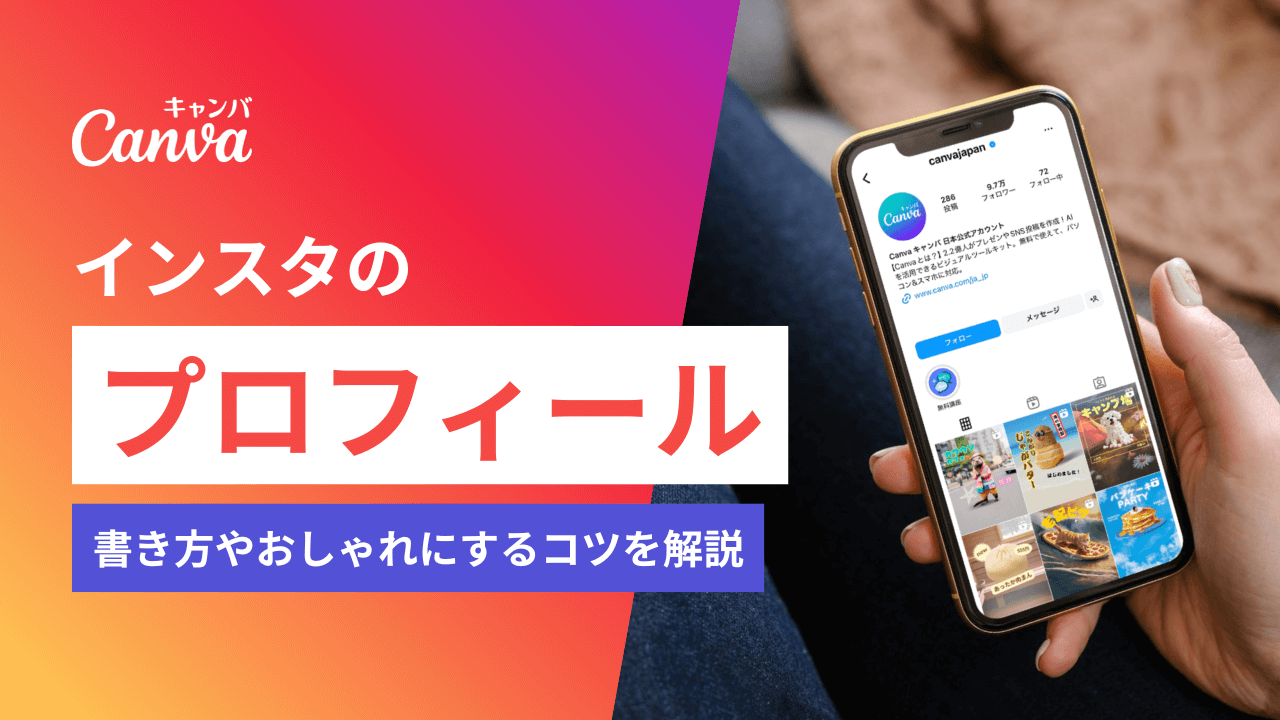
インスタグラムの自分のアカウントを開いたときに、最初に表示されるのが「プロフィール」です。ユーザー名、アイコン、自己紹介文、リンクなどが表示され、あなたがどんな人(または会社やサービス)なのかを最初に伝える場所になります。
◾️プロフィールの見方
- 自分のプロフィールを見る場合:アプリの下部メニューから、右下の人型アイコンまたはプロフィール画像をタップすると、自分のプロフィール画面に移動できます。
- 他の人のプロフィールを見る場合:検索からユーザーを見つけてタップすると、その人のプロフィール画面が開きます。ここで、どんな投稿をしているか・どんな発信をしているかを確認できます。
なぜインスタで「プロフィール」が重要なのか?

インスタプロフィールを充実させることで、様々なメリットや効果を期待できます。ここでは、プロフィールが重要な理由を3つ紹介します。
フォローやリンククリックに繋がる
ユーザーは他人のプロフィールを開いてから、数秒でフォローするかを判断するといわれています。その短い時間で目に入るのは、アイコン・名前・自己紹介文・投稿サムネイルといった“第一印象”の部分です。
プロフィールは、その中でも興味を行動に変える分岐点。どんなに投稿が魅力的でも、「よく分からない」「自分向きじゃない」と思われれば離脱されてしまいます。
ひと目で伝わる・おしゃれで信頼感のあるプロフィールづくりを心がけましょう。
アルゴリズムへの影響で発見されやすくなる
プロフィールに含まれる名前や自己紹介文のキーワードは、インスタグラム内の検索アルゴリズムにも活用されます。
つまり、どんな言葉を入れるかによって「おすすめ」や「関連ユーザー」に表示されやすくなり、露出やフォロー率を上げることができるのです。
検索されたいワード(例:デザイナー/カフェ/英会話講師など)を意識的に盛り込むことが、プロフィール設計の第一歩です。
アカウントの世界観やイメージを形づくる
プロフィールは、あなたのアカウントの世界観を一瞬で伝える場でもあります。アイコン・フォント・画像など、細部まで世界観が統一されたプロフィールは、それだけで信頼感につながります。
投稿やストーリーズ、ハイライトのデザインと統一することで、アカウント全体の世界観を認知してもらえます。
インスタプロフィールの編集・変更方法
インスタグラムのプロフィールは、簡単に編集・変更することができます。アプリの右下にある自分のアイコンをタップして「プロフィールを編集」から変更できます。
プロフィール写真は「写真またはアバターを編集」から追加可能です。名前、ユーザーネーム、自己紹介、リンクなど、それぞれの項目をタップして編集するだけでOKです。


インスタプロフィールの基本構成7つ
インスタのプロフィールは、アカウントの印象を決める「顔」のようなページです。まずは、どんな要素で構成されているのかを理解しておきましょう。

1. ユーザーネーム
プロフィールの上部に表示される、アカウント固有のIDです。URLにも使われるため、覚えやすいものを設定しましょう。他のSNSと統一するとより認知されやすくなります。
◾️例:@canvajapan
2. プロフィール写真(アイコン)
アカウントの第一印象を左右する要素です。個人なら顔写真やシルエットを、会社であればロゴを使うのがおすすめです。小さく表示されるため、細かい文字や複雑なデザインは避けましょう。
おしゃれな顔写真やアイコンを作成したい方は、無料デザインツール「Canva(キャンバ)」を活用しましょう!詳細はこちらをご覧ください(新しいタブまたはウィンドウで開く)。
3. 名前
検索結果に反映される重要な項目です。自分の名前やサービス名、職種、活動内容を入れることで、検索経由で見つけてもらいやすくなります。
◾️例:「Canva キャンバ 日本公式アカウント」
4. 自己紹介
150文字以内で、自分や会社の特徴・発信内容を伝えるスペースです。フォローするメリットが伝わるように、「何をしている人か」や「どんな発信をしているか」、「行動を促す一言」を意識して盛り込みましょう。
◾️例:「SNS運用のコツを毎日発信中」「無料テンプレ配布はリンクから」
5. リンク(URL)
プロフィールに1つ、または複数のリンクを設定できます。公式サイトやECショップ、最新キャンペーンページなど、最も見てほしいページを置くのが効果的です。
複数URLを設定したいときは、外部リンクツール(例:Lit.link、Linktree)やCanvaのプロフィールリンク機能(新しいタブまたはウィンドウで開く)を使えば1つのURLで複数リンクを整理できます。詳細はこちらをご覧ください(新しいタブまたはウィンドウで開く)。
6. 音楽
インスタプロフィールでは好きな音楽を設定できるようになっています。好きな音楽の曲名やアーティスト名を検索して、切り取りたい部分を選択します。
これで、プロフィール訪問者がタップすると最大30秒の音楽が再生されるようになります。
7. ハイライト(ストーリーズまとめ)
プロフィール下部に表示される、ストーリーズのアーカイブを「ハイライト」と呼びます。です。ハイライトを、サービス紹介・実績・Q&Aなど、カテゴリーごとにまとめることで、プロフィールの補足説明として活用できます。
ハイライトのカバー画像もCanvaを使う(新しいタブまたはウィンドウで開く)ことで、よりおしゃれに、そしてアカウント全体の世界観と統一感のあるデザインを作成できます。詳細はこちらをご覧ください(新しいタブまたはウィンドウで開く)。
魅力が伝わる!インスタプロフィールの書き方とコツ5選

プロフィールの自己紹介文は、たった150文字で自分の価値を伝えるプレゼンです。ここでは、見た人の心をつかみ、フォローやリンククリックにつなげるための書き方のコツを紹介します。
1. 一目で伝わる「自己紹介」にする
自己紹介文の最初の1行は、訪問者の目に最も入りやすい部分です。 「何をしている人(会社)なのか」を一言で明確に伝えることが重要です。
「誰に」「何を」「どのように」という要素を含めると、信頼感がぐっと高まります。
◾️具体例
「デザインが好きです。」ではなく「アパレルブランドのロゴを手がけるデザイナーです」と具体的にかく。
2. 改行・絵文字・箇条書きで読みやすく
長文を詰め込むと、どんなに内容が良くても読まれません。1行=1情報を意識して改行し、絵文字で軽く区切ることで、情報が整理されて見やすくなります。
◾️具体例
SNS運用のコツを発信📱
フリーランス3年目/全国対応
無料相談は👇リンクから!
3. 独自ハッシュタグ・CTA(行動喚起)を活用
自己紹介文の最後には、行動を促す「一言」を入れるのが効果的です。
「今すぐリンクからチェック」など、行動を喚起するCTA文言を明確に入れることで、リンククリック率やフォロー率を高められます。
また、独自のハッシュタグを設定しておくと、投稿の統一感やブランド認知にもつながります。
◾️具体例
- 詳しくはリンクから
- #○○のデザイン日記で作品をチェック
4. クリックしたくなる文言やリンク設置の工夫
プロフィールのリンクは、ユーザーを行動に導く最も重要な導線です。URLをただ置くだけでなく、クリックしたくなる一言を添えましょう。
◾️具体例
- 無料テンプレはこち
- 限定特典はリンクから
複数リンクを載せたいときは、外部リンクツール(例:Lit.link、Linktree)やCanvaのプロフィールリンク機能(新しいタブまたはウィンドウで開く)を使えば、1つのURLで複数リンクを整理できます。詳細はこちらをご覧ください(新しいタブまたはウィンドウで開く)。
5. アイコンや色使いで世界観を統一する
プロフィールの印象を決めるのは、文字だけではありません。アイコンやハイライトカバー画像、色使いなどの見た目の要素も重要です。
使用するフォントや配色、素材、文章のトーンを統一させることで、信頼できるアカウントとして見られるので、必ず心がけましょう。
おしゃれなインスタプロフィールを作るなら、Canva(キャンバ)!

「プロフィールをおしゃれにしたいけど、デザインセンスに自信がない…」とお悩みの方におすすめなのが、無料で使えるデザインツール「Canva(キャンバ)」です。
スマホでもパソコンでも手軽に使え、おしゃれで統一感のあるプロフィールを誰でも簡単に実現できます。
ここからは、Canvaでできることをご紹介しますのでぜひお試しください!
Canvaで作れるおしゃれなプロフィールデザイン
インスタプロフィールは、文字だけでなく見た目の印象も大切です。Canvaを使うことで以下を簡単に作成できます。
さらに、インスタ投稿で欠かせない以下も作成できます。プロフィールデザインとフォントや配色を合わせることで、アカウント全体の世界観に統一感が生まれます。
Canvaがインスタプロフィール作りにおすすめな理由は?
Canvaが支持されている理由は、「誰でもプロのようなデザインが作れる」というところにあります。以下は、Canvaが多くの人に使われている理由です。
- 豊富なテンプレート数(数百万点以上):インスタグラム投稿や運用に必要なテンプレートがすべて揃っています。
- ドラッグ&ドロップで簡単操作:デザイン初心者でも、フォントや色を直感的に変更できるから、数分でデザインが完成。
- ブランドカラー・フォントの統一が簡単:ブランドキット機能(新しいタブまたはウィンドウで開く)を使えば、投稿からプロフィールまで一貫した世界観を保てます。
- スマホアプリでも完結:アプリを開くだけでデザインから投稿まですべて完了できます。移動中にもサクッと作業できます。
迷ったらこれ!おすすめテンプレート9選
おしゃれなプロフィールを作るために使えるテンプレートをいくつかご紹介します。
プロフィールアイコン


ハイライトカバー画像


まとめ
インスタプロフィールでは、あなたの世界観や発信内容を一瞬で伝えることができます。フォローやクリックを増やすには、ただ情報を詰め込むのではなく、誰に・何を・どう伝えるかを明確にし、見やすく整えることが大切です。
そんなときに便利なのが、Canva(キャンバ)です。プロフィールアイコン、ハイライトカバー、リンクページまで一貫したデザインで揃えることで、アカウント全体の印象がぐっと洗練されます。
自分らしさが伝わるプロフィールを作成して、インスタグラムでの信頼とファンを増やしていきましょう。
よくある質問
インスタのプロフィール画像を選ぶときの注意点は?
プロフィール画像は、アカウントの第一印象を決める重要な要素です。小さな円形で表示されるため、シンプルで認識しやすいデザインや写真を選びましょう。
個人アカウントであれば、顔がはっきり見える明るい写真や、あなたらしさを表す表情の写真を使うのがおすすめです。
企業アカウントであれば、ロゴやブランドカラーを使い、投稿デザインと統一感を持たせましょう。
自分のインスタプロフィールが見られた回数を知ることはできますか?
はい、プロアカウントに切り替えることで確認できます。プロフィール画面右上のメニューから「インサイト」を開き、「プロフィールのアクセス数」からプロフィールへの訪問の数値を確認できます。
※個人アカウントでは、これらの詳細データは表示されません。
インスタで自分のプロフィールを覗いた人は分かりますか?
いいえ、インスタグラムでは誰がプロフィールを見たのかを知ることはできません。閲覧履歴や訪問者リストなどは表示されない仕組みになっています。
ただし、ストーリーズの閲覧者は一覧で確認できるため、誰がアクティブにあなたのアカウ
ントをチェックしているかの目安にはなります。
また、プロアカウントのインサイト機能を使えば「どれくらいの人数が訪れたか」は確認できるので、データ分析に利用することが可能です。
関連記事



関連記事