- インスタのフィードとは?機能や投稿方法、投稿のデザイン事例を解説
インスタのフィードとは?機能や投稿方法、投稿のデザイン事例を解説

最終更新日 : 2026年6月16日
インスタのフィードとは、インスタグラム(Instagram)(新しいタブまたはウィンドウで開く)のアプリを開いたときに最初に表示されるホーム画面の中央に位置する投稿一覧のことを指します。他のSNSでは「タイムライン」と呼ばれることもあります。
普段何気なく見ているフィード投稿ですが、実はさまざまな機能やメリット、活用方法があります。
本記事では、インスタのフィード投稿の特徴やメリット、投稿方法に加え、投稿デザインを作成する際に役立つデザイン事例を紹介します。フィード投稿のデザインを工夫することで、フォロワーを増やすことも可能です。
記事の後半では、インスタのフィード投稿作成に最適なデザインアプリ「Canva(キャンバ)」の使い方(新しいタブまたはウィンドウで開く)についても解説していますので、ぜひ最後までご覧ください。
※本記事で使用している画像は、全てCanva(キャンバ)で作成しています。
目次
インスタのフィードとは

インスタグラムの「フィード」とは、ユーザーがフォローしているアカウントの投稿や広告が表示されるメイン画面のことを指します。
アプリを開いた際に最初に表示されるホーム画面の中にあるのが「フィード」です。
フィードでは、フォロー中のアカウントの投稿や、ユーザーの興味に基づいたおすすめの投稿、広告などがタイムライン形式で表示されます。
1. Instagram画面のどこにある?

赤く囲まれた部分がインスタの「フィード」部分です
インスタのフィードは、アプリを起動した際に最初に表示されるホーム画面の中央部分に位置しています。画面下部の家のアイコンをタップすることで、いつでもフィード画面に戻ることができます。
2. フィード投稿の特徴と役割
インスタのフィード投稿は、Instagramのアルゴリズムにより、ユーザーの関心や関与度に基づいて投稿が並び替えられます。
ただ投稿の表示順は、必ずしも時系列順ではなく、ユーザーにとって関連性の高いコンテンツが優先的に表示されるようになっています。
フィードでは、写真や動画、カルーセル(複数の画像や動画を一度に投稿する形式)などを投稿できます。
3. 「フィード」「ストーリーズ」「リール」の違い・使い分け方
フィード投稿とは別に、「ストーリーズ」と「リール」があります。それぞれ特徴や役割が違うため、インスタで投稿するときは目的や意図に合わせて使い分けましょう。
◾️ストーリーズ

赤く囲まれた部分がホーム画面でストーリーズが表示される場所です

プロフィール画面では赤く囲まれたところにハイライトとして固定できます
ストーリーズは、24時間で自動的に消える短期間の投稿機能です。フィードとは別に表示され、ホーム画面上部にユーザーのアイコンとして表示されます。主に一時的な情報や日常の瞬間をシェアしたいときに使います。投稿は24時間後に消えますが、ハイライトとしてプロフィール画面に固定し、継続的に表示することも可能です。
◾️リール

リール動画は画面下部にあるリール専用のタブからも視聴できます

プロフィール画面にもリール専用のタブがあります
リールは、最大90秒の短い動画を投稿できる機能です。フィードや発見欄、専用のリールタブに表示され、フォロワー以外のユーザーにも閲覧される可能性があります。リールはエンターテインメント性の高い動画が優先され、投稿の拡散を狙いたいときに適しています。
4. 投稿できる写真と動画の推奨サイズ
インスタのフィード投稿では、画像と動画の両方を投稿できます。投稿するときは推奨サイズに合わせて投稿すると、フィード上に最適な形で表示させられます。
- 画像:推奨サイズは1080ピクセル×1350ピクセル(縦横比4:5)です。
- 動画:動画の推奨サイズも1080ピクセル×1350ピクセル(縦横比4:5)で、最大60秒までの長さの動画を投稿できます。
インスタフィードの動画投稿は現在、ある程度の長さのある動画はリール投稿に自動で切り替わる仕様になっています。フィード投稿として動画を投稿したい場合は、動画または写真を複数選択したカルーセル投稿にしたり、PC(パソコン)版のインスタグラムから投稿したりしてください。
なお、2025年1月のアップデートにより、プロフィールグリッド(ユーザーの投稿一覧)の表示比率が正方形(1:1)から縦長(3:4)に変更されました。従来通り正方形のサイズで投稿すると、見切れる部分がでてきます。
プロフィールグリッド上での見栄えを考慮する際には、画像や動画の作成時に上下に余白を設けるなどの工夫が必要です。具体的には、1080ピクセル×1350ピクセルの画像を作成し、上下に135ピクセルの余白を追加することで、見切れを防ぐことができます。
発見欄はまだ正方形サイズですので、正方形でも縦長でも見切れないしないよう、上記の方法でフィード投稿を作成してみてください。フィード投稿の作成方法は、記事後半の「インスタのフィード投稿の作成方法は簡単!インスタ投稿作成はアプリ・ツール「Canva(キャンバ)」におまかせ(新しいタブまたはウィンドウで開く)」でご紹介しますのでぜひご覧ください。
インスタのフィード投稿で使える7つの機能
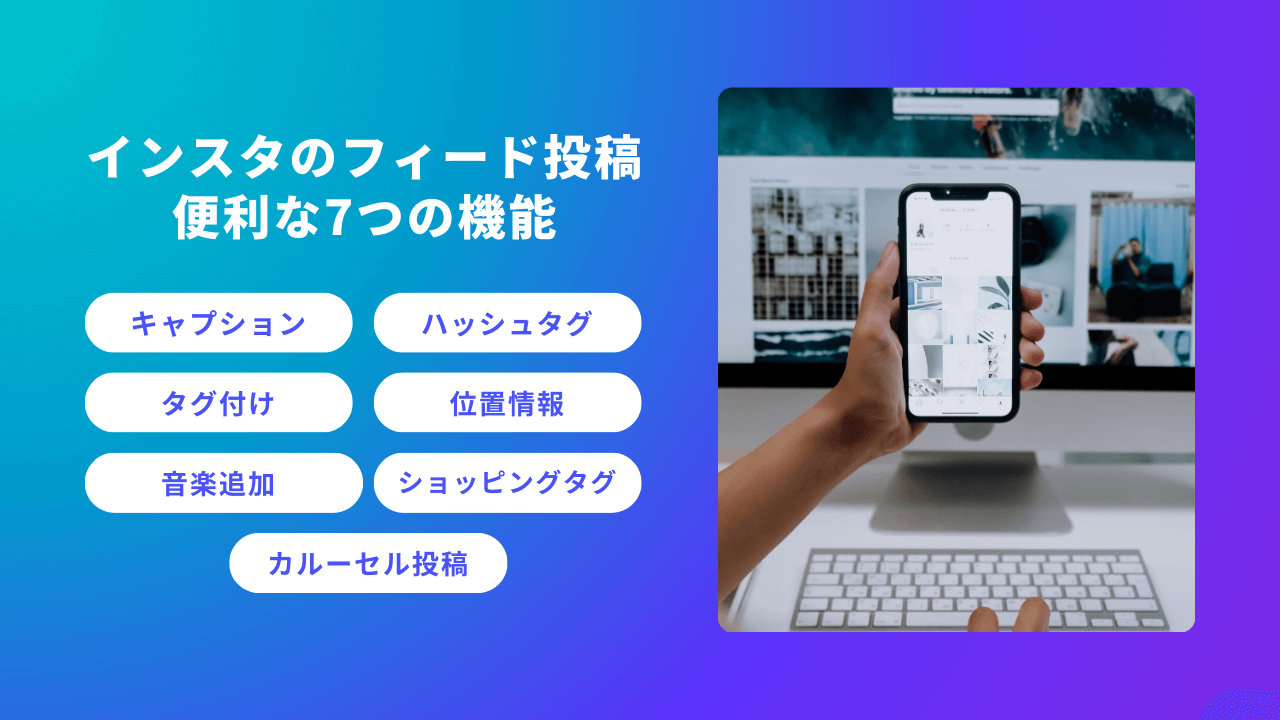
インスタのフィード投稿には、投稿時に役立つさまざまな機能が備わっています。以下、インスタのフィード投稿時に使える主要な7つの機能について詳しく解説します。


1. キャプション
キャプションとは、投稿に添える説明文やコメントのことです。半角・全角を問わず最大2,200文字まで入力可能で、ハッシュタグやメンションを組み合わせることで、投稿のリーチを広げることができます。
2. ハッシュタグ
ハッシュタグ(#)は、投稿を特定のテーマやカテゴリーに関連付けるために使うものです。インスタではハッシュタグを検索したり、同じハッシュタグのある関連投稿を一覧で見たりする人もいるので、ハッシュタグをキャプションに追加することで、より多くの人に自分の投稿を届けることができます。ハッシュタグはキャプションに最大30個まで追加可能です。
3. タグ付け
タグ付け機能は、投稿内の写真や動画に他のユーザーのアカウントを関連付けることができる機能です。投稿内の人やブランド名を明示したいときに役立ちます。タグ付けされたユーザーには通知が届く仕組みになっています。基本的にタグ付けは1つの投稿につき最大30人まで可能です。
4. 位置情報
投稿に位置情報を追加することで、特定の場所や店舗、観光地などを示すことができます。位置情報を設定することで、同じ場所に興味を持つユーザーたちに自分の投稿が表示されやすくなり、集客や情報共有などに役立ちます。
5. 音楽追加
フィード投稿に音楽を追加することで、視覚だけでなく聴覚にも訴求力のある投稿ができます。投稿時に音楽を選択でき、投稿する写真や動画に合わせてBGMを設定できます。
6. ショッピングタグ
ビジネスアカウント向けの機能であるショッピングタグも使用できます。投稿内にある商品に直接リンクを設定し、リンクをクリックしたい人がそのまま購入ページにアクセスできる仕組みです。商品の販促や売上向上にインスタを活用している人にはおすすめな機能です。
7. カルーセル投稿
カルーセル投稿とは、1つの投稿で最大10枚の写真や動画をまとめてシェアできる機能です。投稿をスワイプすることで、複数のコンテンツを順番に閲覧できます。投稿時に複数の写真や動画を選ぶことで、自動的にカルーセル投稿に切り替わります。一度に多くの情報量を届けたいときに便利な機能です。
インスタのフィード投稿を使う3つのメリット

インスタのフィード投稿の特徴や機能について見てきましたが、そもそもフィード投稿をすることにどんなメリットがあるのでしょうか?個人だけでなく企業も知っておきたい、インスタのフィード投稿のメリットを3つご紹介します。
1. 長期的に情報やコンテンツを蓄積できる
フィード投稿は、ストーリーズのように24時間で消えることなく、プロフィール画面に永続的に残るものです。過去の投稿をいつでも閲覧できるため、個人であれば大切な思い出を残すために使え、企業であれば商品やサービスの詳細コンテンツを長期間提供できます。
2. エンゲージメントの向上や信頼関係の構築に役立つ
フィード投稿を通じて、フォロワーとの双方向のコミュニケーションをとることで、信頼関係の構築に役立ちます。キャプションで質問を投げかけたり、コメントに返信することで、ユーザーとの関係性を深めることができます。
定期的に一貫性のあるフィード投稿を続けて、フォロワーを”ファン化“することで、自身のアカウントを成長させましょう。
3. インフィードやブースト広告を利用できる
インスタのフィードでは、広告を出すこともできます。このインフィード広告とは、ユーザーのフィード(ホーム画面)上に、他の投稿と同様の形式で表示される広告のことを指します。ユーザーの閲覧体験に自然に溶け込む広告なので、高い視認性とエンゲージメントが期待できます。
インフィード広告は個人も企業も活用することができ、インスタのプロアカウントへの切り替えと、Facebookページと連携することが必要です。フォロワーを増やしたい、自社の商品やサービスの認知度向上に役立てたいなどというときに使えます。
また既存のフィード投稿を広告として再利用し、多くの人に表示できる「ブースト広告」もあります。ブースト広告の場合、プロアカウントに切り替えて「宣伝する」ボタンをタップするだけで簡単に広告配信ができます。
インスタのフィード投稿のやり方・コツ

ここからは、インスタグラム上でどうやってフィード投稿ができるのか、具体的な投稿の手順そして投稿のコツについて解説します。
1. ホーム画面下部の「+」をタップする
まず投稿画面を起動します。インスタアプリのホーム画面下部にある「+」アイコンをタップして、投稿画面を開きます。

2. 投稿したい写真や動画を選択する
お手持ちのデバイスに保存された写真や動画の中から投稿に使いたいものを選択します。複数の写真や動画を一度に投稿することもでき、その場合は最大10枚まで選択可能です。

投稿時には、アカウント全体で統一感のある写真や動画のコンテンツを、継続的に投稿することが欠かせません。ただ好きなものを投稿するだけでなく、フォントや配色、サイズなどを統一させたデザイン性に優れたコンテンツにすることで、フォロワーを増やすこともできます。
インスタのフィード投稿写真や動画の作成方法、そしてデザイン作成に役立つアプリ「Canva(キャンバ)」の使い方(新しいタブまたはウィンドウで開く)について記事の後半で紹介していますのでぜひご参考ください。
3. 写真や動画の編集をする
写真や動画を選択した後は、編集を行います。明るさやコントラストの調整、トリミング、テキスト追加などの簡単な編集ができます。投稿の雰囲気を高めたいときに使えます。

高度な編集は、デザインアプリ「Canva(キャンバ)」などがおすすめです(新しいタブまたはウィンドウで開く)。自分らしい魅力的な投稿をあっという間に作成できます。
4. キャプションやタグを設定する
編集が完了したら、投稿のキャプション(説明文)を入力し、関連するハッシュタグや位置情報を追加します。また、写真内の人物やブランドをタグ付けすることも可能です。

キャプションでは、フォロワーに質問を投げかけたり意見を求めたりして、コメントを集める工夫をしましょう。エンゲージメントを向上させたいときにぜひお試しください。
また、ハッシュタグも積極的に活用しましょう。関連性の高いハッシュタグを使用することで、投稿がより多くの人に届きやすくなります。ハッシュタグは最大30個まで追加可能ですが、質の高いものを厳選して使用しましょう。
5. 画面右上の「シェア」をタップして投稿する
設定が完了したら、画面右上の「シェア」ボタンをタップして投稿を完了します。


プロフィール画面で特定の投稿を目立たせたり、過去の投稿に埋もれないようにしたいときには、「投稿をピンで固定」機能を使ってプロフィール画面のフィード投稿の一覧の最上部に表示されるようにすることができます。固定されている投稿の右上には、ピンマークが表示されます。
またプロアカウントに切り替えることで、各投稿のパフォーマンスを分析できるインサイト機能が使えるようになります。データを今後の投稿コンテンツ作りに役立てたいときにおすすめな機能です。
インスタのフィード投稿の作成方法は簡単!インスタ投稿作成はアプリ・ツール「Canva(キャンバ)」におまかせ

無料オンラインデザインツールの「Canva(キャンバ)」(新しいタブまたはウィンドウで開く)には、インスタのフィード投稿を作成できる機能やテンプレートが豊富に揃っています。写真に文字入れをしたり、デザインにこだわりたいときに役立ちます。Canvaを使うことで、以下のようなことができるようになります。
◾️Canva(キャンバ)でできること・便利機能
- 直感的な操作で簡単に画像・動画編集(新しいタブまたはウィンドウで開く)ができる
- 豊富なフォントから選べる簡単な文字入れ機能(新しいタブまたはウィンドウで開く)
- AI機能(新しいタブまたはウィンドウで開く)で画像・イラスト・動画を自動生成できる
- 豊富なテンプレート(新しいタブまたはウィンドウで開く)を活用してデザイン性の高い作品を作成できる
- フォントや配色を統一し、一貫性のあるデザインを簡単に作成できる
またインスタのフィード投稿だけでなくストーリー、リール動画、プロフィールアイコン画像、ストーリーハイライト画像など、インスタアカウント運用に必要なあらゆるデザインが、テンプレートを使って簡単に作成できます。
以下に、Canvaで使えるおしゃれなテンプレートを厳選しました。テンプレートをクリックすると、すぐにCanvaで編集してダウンロードして、インスタに投稿できます。すべて無料で使えますので、ぜひお試しください。
インスタのフィード投稿のアイデアやデザイン例を5つご紹介!
インスタのフィード投稿にはさまざまなコンテンツの種類があり、それぞれに適したデザインがあります。以下では、主なコンテンツの種類とデザイン例をご紹介します。一緒にCanvaのおすすめテンプレートも紹介していますので、ぜひクリックして今すぐお試しください。
◾️写真投稿
風景、人物、商品写真など、撮影した写真をそのまま投稿する基本的な投稿形式です。アカウント全体に統一感を持たせるために、特定のフィルターや色調を統一して投稿するのがおすすめです。また、写真の魅力を引き立てるために、余白を活かしたシンプルなデザイン、複数の写真を組み合わせたコラージュスタイルなどの工夫を取り入れると、より洗練された印象になります。


◾️テキストメインの情報系投稿
フィード投稿では、文字情報をメインにした投稿も人気があります。デザインのポイントとして、背景はシンプルな色やグラデーションを使用したり、視認性の高いフォントを選んだり、強調したい部分の色やサイズを変えてメリハリをつけたりしましょう。


◾️カルーセル投稿の最後のサンクスページ
カルーセル投稿は、複数の画像やテキストをスライド形式で表示し、ストーリー性を持たせたり、詳細な情報を伝えたりするのに適した投稿方法です。デザインのポイントとして、各スライドで統一感のある配色やフォントを使用しましょう。さらに、カルーセル投稿の最後に「サンクスページ」を配置することで、いいね・コメント・フォロー、そして次のアクションを促すことができます。


◾️キャンペーン・宣伝投稿
イベントやキャンペーン、商品の宣伝など、特定の目的を持った投稿は、フィードで頻繁に活用されています。効果的なキャンペーン・宣伝投稿を作成するためには、一目で内容が伝わるレイアウト、視認性の高い配色・フォント選び、CTA(行動喚起)文言を明確にしましょう。


◾️動画
動画は、動きのあるデザインで視聴者の注意を引き、フィード上で目を引く効果的な投稿形式です。デザインのポイントとして、冒頭3秒で引きつけたり、音声なしでも伝わるように重要なポイントをテキストや字幕キャプションで入れたりしてください。


Canvaには、インスタのフィード投稿だけでなく、ストーリーズやリール動画、ハイライト画像、プロフィールのアイコン画像などが作成できるテンプレートが豊富に揃っています。ぜひ以下のテンプレートもあわせてご覧ください。
インスタのフィード投稿の注意点3つ

インスタのフィード投稿を始めるときに気をつけたい3つの注意点を解説します。
1. キャプション内のリンクはクリックできない
フィード投稿のキャプションにURLを記載しても、直接クリックすることはできないので注意してください。リンクをインスタ上で載せたい場合は、プロフィールの「リンク」欄にURLを設定し、投稿のキャプション内で「詳細はプロフィールのリンクをご覧ください」と案内する方法が一般的です。
2. 投稿の見切れに気をつける
冒頭でも触れた通り、インスタのプロフィールグリッド(ユーザーの投稿一覧)の表示比率が正方形(1:1)から縦長(3:4)に仕様が変更されています。縦長サイズに対応した写真や動画でなければテキストなどが見切れてしまう可能性があります。
まだ正方形で表示される場合と、縦長で表示される場合は混在しているため、投稿作成時には、上下に余白を設けるなどの工夫が必要です。具体的には、1080ピクセル×1350ピクセルの画像を作成し、上下に135ピクセルの余白を追加することで、見切れを防ぐことができます。
3. 投稿の公開範囲とプライバシー設定
フィード投稿はデフォルトでフォロワー全員に公開されますが、アカウントのプライバシー設定によっては、フォロワー以外のユーザーにも表示される可能性があります。特定のユーザーにのみ投稿を見せたい場合や、公開範囲を制限したい場合は、アカウントを非公開に設定するか、投稿ごとに公開範囲を調整するようにしましょう。
【個人・企業必見】インスタのフィード投稿を活用してフォロワーを増やす・収益化する方法

インスタグラムのフォロワーを増やしたい個人から、インスタアカウントを運用して集客に役立てる企業のSNS担当者まで、多くの人が気になるのがフィード投稿をフォロワー獲得にどのように活用するかではないでしょうか?
フォロワーを増やすためには、まず投稿を多くの人に見てもらう、つまり「発見タブに掲載される」ことが目標です。インスタグラムのアルゴリズムやフォローの流れについて押さえながら、フォロワーを増やす方法について以下の記事にまとめましたのでぜひご参考ください。
またフォロワーを増やして、フィード投稿を継続的に行うことで収益化を図ることもできます。インスタグラムで収益化する7つの方法があります。具体的なインスタ収益化の方法は以下の記事にまとめましたので、ぜひあわせてご覧ください。
まとめ
インスタのフィード投稿について、基礎知識から投稿方法、投稿デザインの作成方法そして注意点について多角的に解説してきました。
フィード投稿を効果的に活用することで、個人や企業はフォロワーの獲得や収益化を図ることができます。インスタアカウントの投稿に力を入れたい方、インスタ運用をするSNS担当者の方は、おしゃれなインスタ投稿が簡単に作成できるデザインツール・アプリ「Canva」をぜひご活用ください。
自分らしいフィード投稿デザインが、Canvaであっという間に実現できます。
インスタのフィードに関するよくある質問
インスタのフィードとは何ですか?
インスタのフィードとは、ユーザーがフォローしているアカウントの投稿(写真や動画)やおすすめの投稿が表示される画面のことを指します。アプリを開いた際に最初に表示されるホーム画面の中央部分にあるのがフィードであり、最新の投稿や広告が表示されます。ユーザーはこのフィードをスクロールすることで、さまざまな投稿コンテンツを閲覧できます。
フィードをリフレッシュできませんでしたとはどういう意味ですか?
「フィードをリフレッシュできませんでした」とは、Instagramアプリでフィードの更新が正常に行えなかった際に表示されるエラーメッセージです。このエラーが表示される主な原因として、以下のようなものが考えられます。
- インターネット接続の問題:デバイスがインターネットに正常に接続されているか確認してください。Wi-Fi通信とモバイル通信を切り替えたり、機内モードをオフにしたりして確かめてください。
- アプリのアップデート:インスタグラムアプリが最新バージョンになっているか確認してください。バージョンが古いことが原因である可能性があります。
- サーバー側の障害:インスタグラムのサーバー側で一時的に障害が起きている可能性もあります。障害情報がないか確認してみましょう。
そのほかにも、アプリの再起動、デバイスの再起動、アプリのキャッシュクリア、アプリの再インストールなどを試してみてください。しばらく時間を置いてから再度試すことも有効です。
インスタフィードにシェアせず投稿する方法はありますか?
インスタのフィードに投稿されることなく、こっそり投稿する方法があります。それは「プロフィールに直接投稿」する方法です。この方法であれば、自身のプロフィールに投稿が表示されますが、フィードには表示されなくなります。
この方法はプロフィール画面の右上にある「+」をタップして「プロフィールに直接投稿」を選択するだけで可能です。
関連記事
こちらの記事もよく読まれています。




関連記事