- UIとは?UXとの違いやUIデザイン事例、改善のコツをわかりやすく解説
UIとは?UXとの違いやUIデザイン事例、改善のコツをわかりやすく解説

最終更新日 : 2026年6月16日
▼記事のまとめ
- UI(ユーザーインターフェース)とは、ボタンやメニューなどユーザーが操作する「見た目」の部分のこと。
- 良いUIを実現するには、配色・フォント・余白の使い方、視線の流れに沿ったレイアウト、そしてユーザー目線での設計が重要。
- 無料デザインツール「Canva(キャンバ)」を使えば、デザイン初心者でも整ったUIのデザインが簡単に作成できる。
「UIってよく聞くけど、結局どういう意味?」と思ったことはありませんか?UI(ユーザーインターフェース)は、Webサイト(新しいタブまたはウィンドウで開く)やアプリ、SNS(新しいタブまたはウィンドウで開く)など、あらゆるコンテンツで“使いやすさ”や“見やすさ”を左右する重要な要素です。
この記事では、初心者でもわかるようにUIの意味やUXとの違い、良い・悪いUIの見分け方、そして誰でも簡単にUIを意識したデザインが作れるツール「Canva(キャンバ)」の活用法まで詳しく解説します。あなたの「伝わらないデザイン」が変わるきっかけになるかもしれません。
※本記事で使用している画像は、全てCanva(キャンバ)で作成しています。
目次
UI(ユーザーインターフェース)とは?初心者にもわかりやすく解説
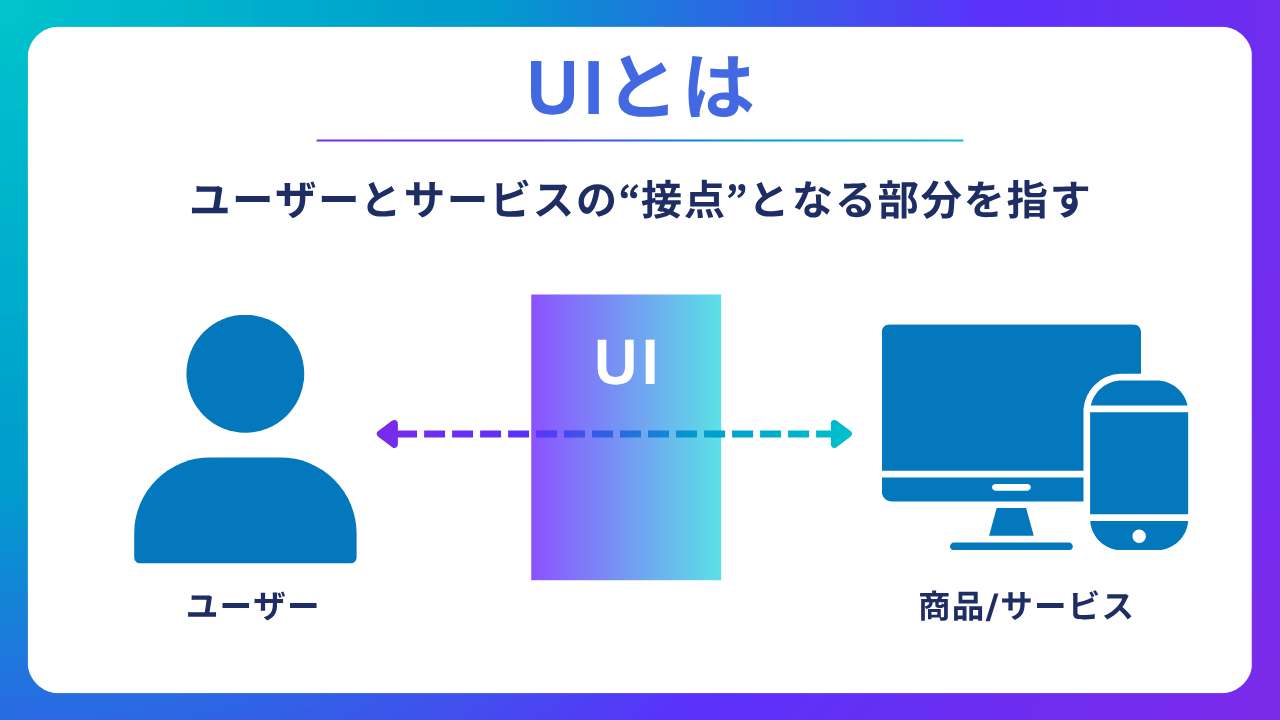
私たちが日々使っているスマートフォンのアプリやWebサイト。それらに触れて「使いやすいな」「わかりにくいな」と感じたことはありませんか?その“使いやすさ”を左右するのが、UI(ユーザーインターフェース)と呼ばれる要素です。
ここでは、デザインや開発の専門用語として使われる「UI」について、初心者にもわかりやすく解説します。あわせて、「なぜUIが重要視されているのか」その背景も見ていきましょう。
UI(ユーザーインターフェース)の意味と役割とは?

UIとは、「User Interface(ユーザーインターフェース)」の略で、ユーザーとサービスの“接点”となる部分を指します。
たとえば、次のようなものがUIの代表例です。
- アプリのボタンやメニュー
- Webサイトのナビゲーション
- 入力フォーム
- スマート家電の画面表示
UIは、ユーザーが「見る」「触れる」「操作する」すべての要素に関わっています。つまり、UIが優れていれば、ユーザーは迷うことなくスムーズに操作できますし、逆にUIが分かりづらいと、途中で離脱されたり、使いづらい印象を与える原因になります。
なぜUIが重要なのか?ユーザー体験との関係性を解説
UIが重要とされる理由は、ユーザー体験(UX)を大きく左右するからです。
どんなに内容が素晴らしいアプリやサービスでも、使いにくければユーザーはストレスを感じ、最悪の場合は利用をやめてしまいます。たとえば、以下のような状況は悪いUIの典型例です。
- ボタンが小さすぎて押しにくい
- 必要な情報がどこにあるのか分からない
- フォントが読みにくい色やサイズになっている
このような使いづらさを解消するには、「誰が使うのか」「何を目的としているのか」を理解したうえで、見た目や構成を整えることが求められます。これが、ユーザー視点に立ったUI設計=良いユーザー体験(UX)につながる設計です。
次に、UIとUXの違いについてもっと詳しくみていきましょう。
UIとUXの違いとは?初心者向けにわかりやすく整理

「UI」と「UX」。どちらもデザインやサービス開発の場面でよく登場する言葉ですが、その違いを正確に説明できる人は意外と少ないかもしれません。UI(ユーザーインターフェース)は、ユーザーが実際に目にし、操作する「見た目」の部分を指します。一方、UX(ユーザーエクスペリエンス)は、そのサービスや商品を通じて得られる「体験」全体のことです。
たとえば、どれだけ美しく洗練されたデザイン(UI)であっても、「動作が遅い」「必要な情報にたどり着けない」などの体験(UX)が悪ければ、ユーザーは不満を感じて離脱してしまいます。
逆に、ユーザーの行動や心理に配慮した設計であっても、見た目が雑だったり、操作しにくかったりすれば、使いやすさや信頼性が損なわれます。
このように、UIとUXは役割が異なるものの、互いに深く結びついているため、セットで語られることが多いのです。
UXとは?UIと並んで語られる理由
UX(ユーザーエクスペリエンス)とは、「ユーザーが製品やサービスを使ったときに得られる体験全体」のことを指します。UXはUIのように目に見えるものではなく、もっと広い意味を持っています。たとえば次のような感情や印象がUXに含まれます。
- サイトやアプリがサクサク動いてストレスがない
- 必要な情報にすぐたどり着けた
- デザインが心地よく、使っていて楽しかった
つまり、UXは「ユーザーがサービス全体を通して感じる満足度や印象」であり、見た目や操作性にとどまらず、感情や記憶に残る体験まで含まれます。UIを整えることはUXを良くするための手段のひとつと考えられており、UXとUIは一体のものとして語られるのです。
Web・アプリにおけるUIの2種類とは?
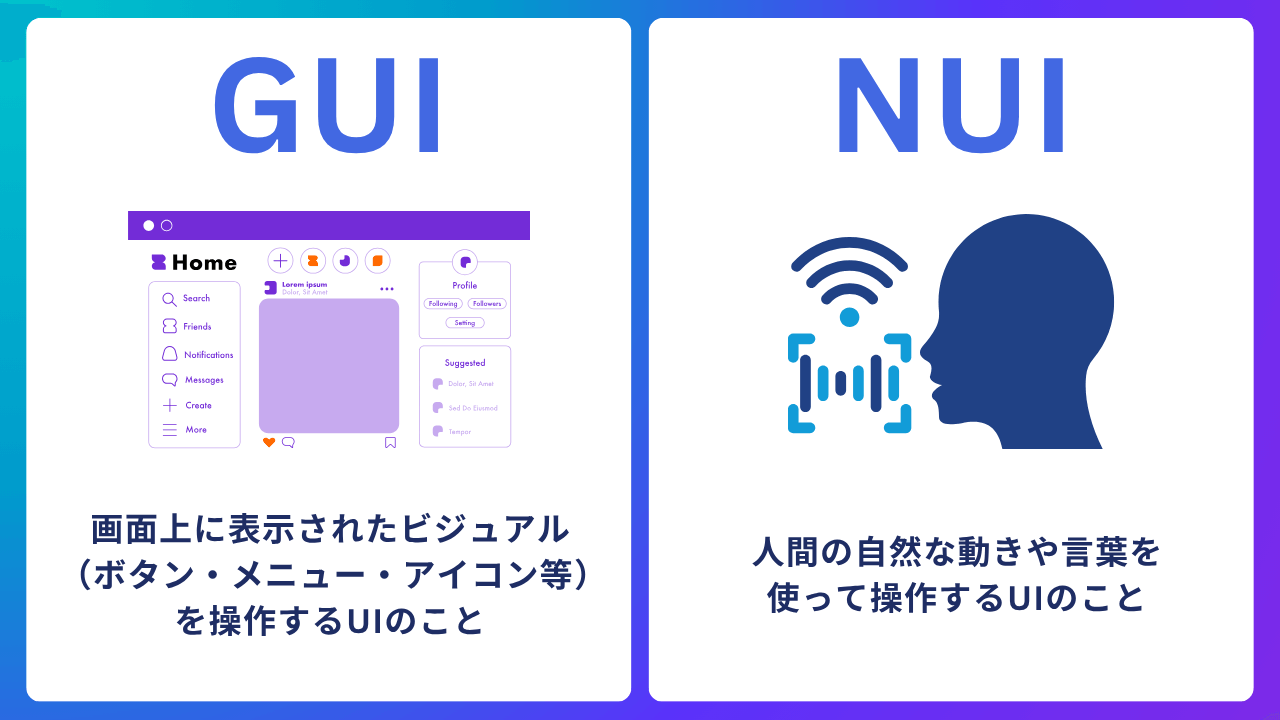
「UI(ユーザーインターフェース)」と聞くと、なんとなく“画面の見た目”を想像する人も多いかもしれません。しかし実は、WebサイトやアプリにおけるUIは、大きく分けて下記の2つの種類に分類されます。
- グラフィカルユーザーインターフェース(GUI)
- ナチュラルユーザーインターフェース(NUI)」
それぞれの特徴と役割を理解することで、よりユーザーにとって使いやすいUIデザインが意識できるようになります。
1. グラフィカルユーザーインターフェース(GUI)
GUIとは、「Graphical User Interface」の略で、画面上に表示されたビジュアル(ボタン・メニュー・アイコンなど)を操作するUIのことです。たとえば次のようなものがGUIの一例です。
- アプリのナビゲーションバー
- Webサイトの「お問い合わせ」ボタン
- SNS投稿の「いいね」や「シェア」アイコン
GUIは視覚的にわかりやすく直感的に操作できるのが特長で、今日のほとんどのWebサービスやアプリで採用されています。
2. ナチュラルユーザーインターフェース(NUI)
NUIとは、「Natural User Interface」の略で、人間の自然な動きや言葉を使って操作できるインターフェースです。近年ではスマートフォンやスマートスピーカーの普及により、次のようなNUIが増えています。
- 音声認識:スマートフォンやスマートスピーカーで声で操作する
- ジェスチャー認識:スマートフォンで、指の動きで操作する
- タッチ操作:スマートフォンやタブレットで、画面を触って操作する
- モーション認識:ゲームで、身体の動きで操作する
NUI は、デバイスの小型化や多様化が進む中で、より自然で使いやすいインターフェースとして注目されています。
良いUI・悪いUIの実例と見分け方

UI(ユーザーインターフェース)の良し悪しは、ユーザーが快適に操作できるかどうかに直結します。しかし、「良いUIとは何か?」「どんなUIが悪いのか?」という基準は、初心者には少し分かりづらいかもしれません。
このセクションでは、Webサイトやアプリにおける具体的なUIデザインの失敗例と成功例をもとに、見分けるポイントを解説します。
悪いUIデザインの特徴とは?よくある失敗パターンを紹介
「悪いUI」とは、ユーザーにとってわかりにくく、使いにくいインターフェースのことを指します。よくある失敗には、以下のようなパターンがあります。
◾️よくある悪いUI(ユーザーインターフェイス)の例
- ボタンの位置が分かりにくい:購入ボタンや申込みリンクが画面の隅に小さく配置されている
- 文字が小さく読みにくい:フォントサイズが小さい上に、背景と同化していて読みづらい
- 操作が直感的でない:メニューが複雑で、次に何をすべきかが分からない
- リンクや情報が詰め込まれすぎている: 情報が多すぎて視線が定まらず、ユーザーが混乱する
◾️悪いUIによって結果的に起こること
- 離脱率の上昇
- ユーザー満足度の低下
- SNS投稿での反応率(いいね・シェア)が下がる
こうした悪いUIは、使う側の立場を考慮していない設計が原因です。意図が良くても伝わらなければ、デザインとしては失敗です。
良いUIデザインの特徴とは?見やすく・使いやすい設計のポイント
一方で、「良いUI」はユーザーが迷わず・気持ちよく操作できるよう工夫されたインターフェースです。次のような要素が揃っていると、UIとしての完成度が高いといえます。
◾️良いUI(ユーザーインターフェイス)の特徴
- 見ただけで操作が分かるデザイン:アイコンやボタンの意味が直感的に伝わる
- 一目で情報が整理されている:レイアウトに余白があり、情報に優先順位がついている
- アクセシビリティに配慮されている:色のコントラストが強く、スマホでも見やすい文字サイズになっている
- タップやクリックがしやすい:ボタンやリンクが指のサイズに配慮されていて押しやすい
◾️成功している例
たとえば、Canva(キャンバ)のテンプレートは、こうした良いUI要素が組み込まれています。Canvaは無料で使えるオンラインデザインツールで、ドラッグ&ドロップで要素を配置したり、テキストや色を簡単に変更できるため、デザイン経験がない人でも「伝わるデザイン」がすぐに作れます。

中でも注目すべきは、Canvaが提供する豊富なテンプレートです。SNS投稿(新しいタブまたはウィンドウで開く)・プレゼン資料(新しいタブまたはウィンドウで開く)・インスタ広告(新しいタブまたはウィンドウで開く)など、さまざまな用途に最適化されたテンプレートが数万点以上用意されており、どれもプロのデザイナーによってUI(ユーザー視点)を意識して設計されています。
SNS投稿用のテンプレートでも、視線誘導や余白の配置、カラーバランスがしっかり設計されており、初心者でも「伝わるデザイン」がすぐに作れます。
UIデザインを改善するための3つのポイント

「UIをもっとよくしたい」と思っても、具体的にどこをどう改善すればよいのか分からないという方も多いのではないでしょうか?UIデザインの改善にはさまざまな視点がありますが、まずは基本的でありながら効果の高い3つのポイントから見直すのがおすすめです。
ここでは、デザイン初心者でもすぐに実践できる3つの改善ポイントをご紹介します。
配色・フォント・余白の使い方を見直して整える

UI改善において最も手をつけやすく、見た目の印象に直結するのが配色・フォント・余白の使い方です。
◼︎配色のポイント
- メインカラー+サブカラー+アクセントカラーの3色構成が基本
- コントラストを意識して、可読性を高める
- 色の意味(例:青=安心、赤=注意)を活用して視覚的なメッセージを伝える
◼︎フォントのポイント
- タイトル・本文・補足で役割ごとにフォントサイズを変える
- 装飾の多いフォントは見出しだけに使用し、本文はシンプルな読みやすさ重視
◼︎余白のポイント
- 要素同士の距離に一貫性を持たせる
- 詰め込みすぎないことで情報の優先順位が自然と伝わる
これらの要素を整えるだけで、ユーザーが感じる「ごちゃごちゃして読みにくい」という印象が大きく改善されます。
視線の流れを意識したレイアウト設計

人は情報を見るときに、自然な視線の流れ(ビジュアルフロー)に従ってページを読み進めます。たとえば、Webサイトやアプリでは以下のようなパターンが一般的です。
- Z型レイアウト(左→右→斜め→左→右):ランディングページなどで多用
- F型レイアウト(上→下に視線が流れる):情報量の多い一覧ページなどに有効
この視線の動きを意識して、次のような設計を行うとUIは格段に良くなります。
- 最も伝えたい情報は左上かファーストビューに置く
- ユーザーが迷わず行動できるようにボタンやリンクは視線の終点に配置
- 情報の流れに従って、段階的に重要度を下げる
視線誘導に優れたUIは、無意識に「読みやすい」「使いやすい」と感じさせる要素になります。
UI改善の第一歩は「ユーザー目線」に立つこと

技術的なデザインスキルよりも重要なのが、ユーザーの立場でUIを見る意識です。プロのデザイナーでも、つい「自分が使いやすい」と感じる設計に偏りがちですが、実際の利用者が求めている情報や操作のしやすさとは異なることがあります。
◼︎ユーザー目線を取り入れるための工夫
- 自分が初めて使う人だと仮定して確認する
- 実際のユーザーにテストしてもらい、フィードバックを受ける
- アクセス解析などを活用し、どこで離脱されているかを把握する
また、Canvaのようなデザインツールでは、テンプレート自体が「ユーザー目線」で作られているため、最初から良質なUIの見本を使える点も大きなメリットです。
UIデザインの事例を紹介|サイトやバナーデザインなど
ここからは、実際のサイトやデザインを例に、UIデザインを改善するためのヒントを見ていきましょう。まずは、無料デザインツール「Canva(キャンバ)」のホームページと編集画面を取り上げ、どんな工夫がされているかを紹介します。
Canvaのホームページ

◾️検索中心の体験設計
画面中央に大きく配置された検索窓が、ユーザーに「何ができるか」を直感的に伝えてくれます。さらに、検索の目的に応じて上部のボタンで切り替え可能。用途ごとに最適化された検索体験が、迷いのない導線を作っています。
- 「あなたのデザイン」:自分の過去のデザインを検索
- 「テンプレート」:豊富なテンプレートから探せる
- 「Canva AI」:プロンプトを入力するだけで、AI機能が使える
◾️誰でも使える直感的なインターフェース
ナビゲーションやボタンは、「アイコン+テキスト」で構成されており、初めてのユーザーでも迷わず操作できます。たとえば、アイコンをクリックするだけでデザイン作成をスタートできるなど、動線が非常にシンプルです。
◾️ブランドガイドに基づいた一貫したUIデザイン
配色、フォント、アイコンなどが統一され、Canvaらしい世界観が画面全体に行き渡っています。ホバー時にはアニメーションが加わるなど、操作に心地よいフィードバックがあるのもポイントです。
Canvaの編集画面
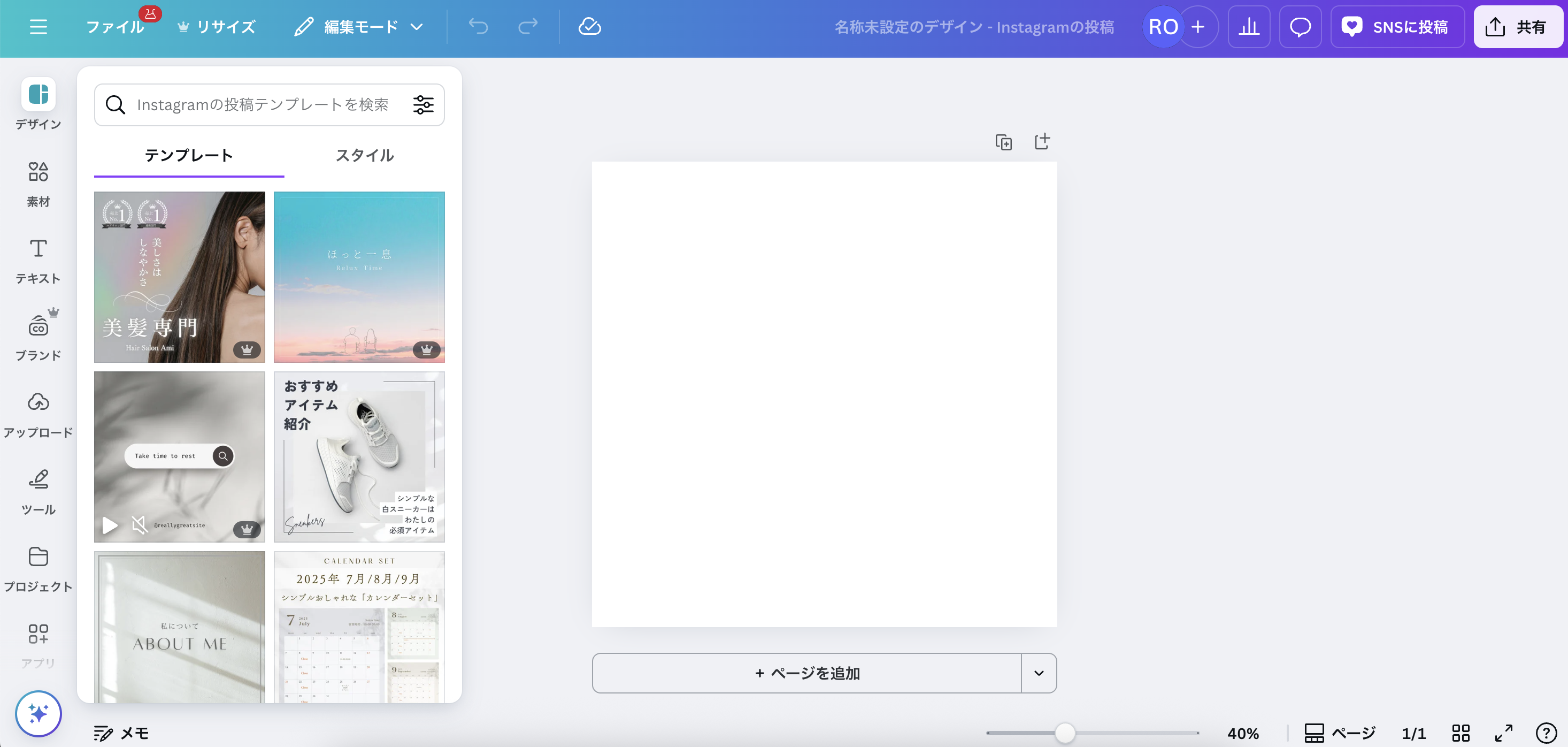
◾️作業スペースを邪魔しないUI設計
キャンバスを中心に、左側にテンプレートや素材、テキスト、アップロードなどの機能パネル、上部にはフォーマット用のツールバーが並びます。
この配置により、編集作業に必要な機能へすぐアクセスできる一方で、作業スペースは広く保たれ、作業に集中しやすい構造になっています。
UIの考え方が活きるのは、サイトやアプリの設計に限りません。
バナーや広告、チラシといった一枚もののデザインでも、UIを意識することで、見る人にとって「わかりやすく、伝わりやすい」レイアウトをつくることができます。
バナーデザイン

◾️UIとして優れた点
- 視認性・視覚的強調の工夫:「幼児食講座」「10.14(日)13:00〜」といった重要な情報が、大きく太字で表示されており、一目で分かる。
- アクション導線のわかりやすさ:「オンライン受講」「詳しくはこちら」という2つのボタンがはっきりと並び、次に何をすればよいかが明確。
- 親しみやい雰囲気:フォントや装飾がやわらかく親しみやすい雰囲気で、対象ユーザー(育児中の親)に合ったトーン。

◾️UIとして優れた点
- 視線の流れに沿った構成:キャッチコピー → 写真 → 実績(第1位)→ 病院名 → CTA という順序で、視線の流れに沿った構成。
- 共感を得るビジュアル:「自然体で肌が美しい印象」の女性を起用し、共感を得やすいビジュアル選定がされている。
- ゆとりのある余白設計:情報が詰め込まれすぎておらず、ゆとりのある余白設計が施されており、視認性・品格ともに高いUI。
チラシデザイン

◾️UIとして優れた点
- 季節感・世界観の演出が秀逸:和柄をベースにしたくすみピンクで、春・さくら・和洋スイーツというテーマを表現。
- 画像と文字のレイアウトバランス:余白を適度に保った配置で、商品画像やテキストがそれぞれ引き立っている。
- 和風で統一されたフォントと配色:色はすべて白・ピンク系・淡いベージュ系で統一され、フォントも和風フォントを使用。

◾️UIとして優れた点
- 一目で「旅」を想起させるビジュアル:空のグラデーションと広大な阿蘇の牧草風景を全面に使用し、飛行機のアイコンなどを組み合わせて、“自然 × 旅”というコンセプトが直感的に伝わる。
- アクションを促す工夫:電話番号にはアイコンが添えられており、アクションボタンのような役割を果たしている。
Canvaを使ってUIが整ったデザインを簡単に作る方法
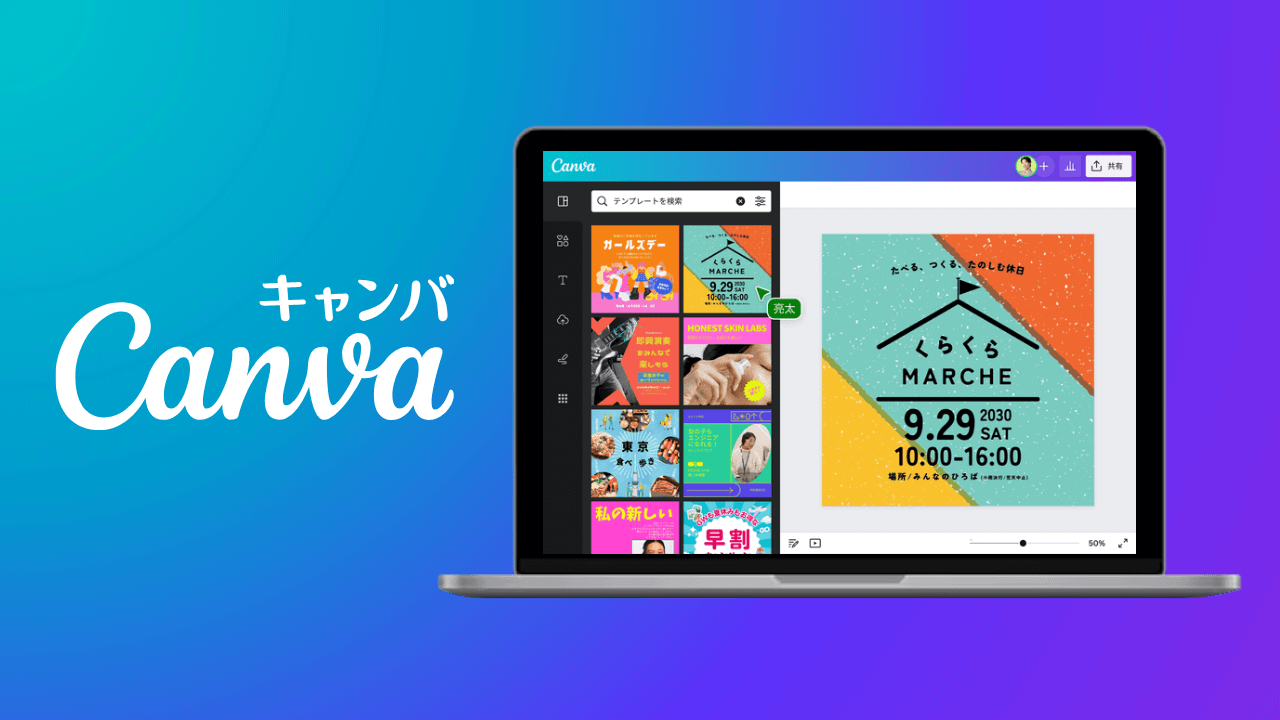
UI(ユーザーインターフェース)を意識したデザインは、「難しそう」と感じてしまう方も少なくありません。しかし、デザインの専門知識がなくても、Canva(キャンバ)を使えば、プロのような見やすく整ったUIデザインを簡単に作成できます。
ここでは、Canvaの基本的な特徴と、UIデザインに役立つ機能についてご紹介します。
Canvaとは?初心者でも使いやすい無料デザインツール

Canva(キャンバ)はオンラインデザインツールで、初心者でも直感的に使える操作性と豊富なテンプレートが特長です。PC・スマホどちらでも利用でき、基本機能は無料で使えるため、個人から企業まで幅広いユーザーに支持されています。
◾️Canvaの主な特徴
- ドラッグ&ドロップで簡単な操作でデザインを作成できる
- AI生成機能(新しいタブまたはウィンドウで開く)を使って、自分だけのオリジナルデザインを作れる
- 商用利用可能な素材(画像、写真、イラスト、フォント、動画、音楽など)が多数されている
特に、UIデザインの観点から注目すべきなのは、テンプレートがプロのデザイナーによって設計されている点です。そのため、配置・余白・色使い・フォント選びなどが、自然と整ったUI構成になっているのが大きな強みです。
UIデザインに役立つCanvaの便利機能
Canvaには、UIを意識したデザイン作りに役立つ便利な機能が多数搭載されています。以下はその中でも特に初心者におすすめのものです。
1. 配置と整列機能
要素を自動的に中央揃え・左揃え・間隔調整できる機能。視覚的なバランスを整えるうえで非常に便利です。
2. ガイド線とスナップ機能
オブジェクトを移動するとガイド線が表示され、視覚的にズレがないように配置を補助してくれます。直感的に「整った」デザインが作れます。
3. カラーパレット提案機能
テンプレートに使われている配色に基づいて、調和の取れたカラーパターンを自動提案してくれます。配色のバランスに悩む人にぴったりです。
4. サイズ・比率の統一がしやすい
画像やテキストのサイズ変更が簡単で、フォントサイズや間隔も一貫性を持たせやすい設計になっています。
5. UIに優れたテンプレートの活用
「SNS投稿(新しいタブまたはウィンドウで開く)」や「バナー広告(新しいタブまたはウィンドウで開く)」などのカテゴリでは、目的別に最適化されたテンプレートが多数用意されています。選んでカスタマイズするだけで、整ったUIが実現できます。
Canvaを活用すれば、「UIを意識したデザインが難しい」と感じていた人でも、完成度の高いデザインやサイトを手早く作れるようになります。まずは一度、無料プランで試してみるのがおすすめです。
<まとめ>UIを理解するとデザインが変わる!今すぐCanvaで試してみよう
UI(ユーザーインターフェース)は、単なる「見た目」ではなく、ユーザーにとっての使いやすさ・伝わりやすさ・快適さを決める重要な要素です。
本記事では、UIの基本的な意味からUXとの違い、良いUI・悪いUIの判断基準、さらにはUI改善のポイントまでを解説してきました。改めて、UIデザインを良くするためのポイントを整理すると、下記の点が重要になります。
- 情報を整理し、見やすく配置する
- 配色やフォントに一貫性を持たせる
- ユーザーの視線や操作の流れを意識する
そして、これらのポイントを簡単に取り入れられるのがCanvaのようなツールの大きな魅力です。プロが設計したテンプレートを活用することで、自然と整ったUIデザインを体験しながら、実践スキルを身につけることができます。
Canvaは基本的な機能を無料で使えるため、登録さえすればすぐにUIを意識したデザインにチャレンジできます。まずは、無料でCanvaでデザインを作ってみるのがおすすめです。
よくある質問
UIとUXの違いを簡単に説明すると?
UI(ユーザーインターフェース)は、ユーザーが直接触れる部分(例:ボタン、メニュー、レイアウトなど)を指します。一方、UX(ユーザーエクスペリエンス)は、サービスや製品を通じて得られる体験全体のことです。
UIはUXの一部と考えることができ、たとえば「アプリの操作がスムーズだった(UI)」→「使いやすくて気持ちよかった(UX)」というように、UIが良いとUXも高まる傾向があります。
UIが悪いとどんな影響がありますか?
UIが悪いと、ユーザーは操作にストレスを感じやすくなり、次のような問題が発生します。
- 情報が見つけにくく、離脱率が上がる
- 誤操作による不満やトラブルが増える
- 「使いにくい=価値が低い」という印象を与えてしまう
特にWebやSNSでは、第一印象がコンバージョンや反応率に直結するため、UIの改善は非常に重要です。
デザインの知識がなくてもUIを良くできますか?
はい、できます。 UIを良くするために必要なのは、必ずしも高度なデザインスキルではなく、ユーザー視点で「使いやすさ」「伝わりやすさ」を意識することです。たとえば以下のようなことから始められます。
- 情報を整理し、余白をしっかりとる
- 読みやすいフォント・色を選ぶ
- 視線の流れに沿ったレイアウトを心がける
また、Canvaのようなテンプレートベースのツールを使えば、初心者でも自然とUIが整ったデザインが作れるようになります。
CanvaのテンプレートはUIに配慮されていますか?
はい、Canvaのテンプレートはプロのデザイナーによって設計されており、UIに配慮された構成になっています。SNS投稿用・プレゼン資料・バナー広告など、目的別に最適化されたテンプレートが多数用意されており、選んでカスタマイズするだけで“伝わるデザイン”を実現できます。
Canvaは無料で使えますか?
はい、Canvaは基本機能を無料で使うことができます。無料で使用できるデザインテンプレートは200万種類以上あり、基本的な機能は無料で使うことができます。より豊富な素材や高度なAI機能を使いたい場合は有料プランもありますが、まずは無料で十分に実用的なUIデザインが始められます。


関連記事