Meer informatie over Canva's upload-indelingen en -vereisten. Lees in ons privacybeleid hoe we je content gebruiken.
Maak je bestand makkelijker te organiseren, delen en printen door het met Canva van een PowerPoint-presentatie (PPT) naar een JPG-bestand te converteren — geen ontwerpervaring nodig.
Probeer deze tools voor afbeeldingsconversie
Bewerk en converteer afbeeldingen en meer. Alle fotobewerkingstools die je nodig hebt!
Selecteer de knop 'Uw bestand uploaden' of sleep uw bestanden eenvoudig naar het gedeelte.
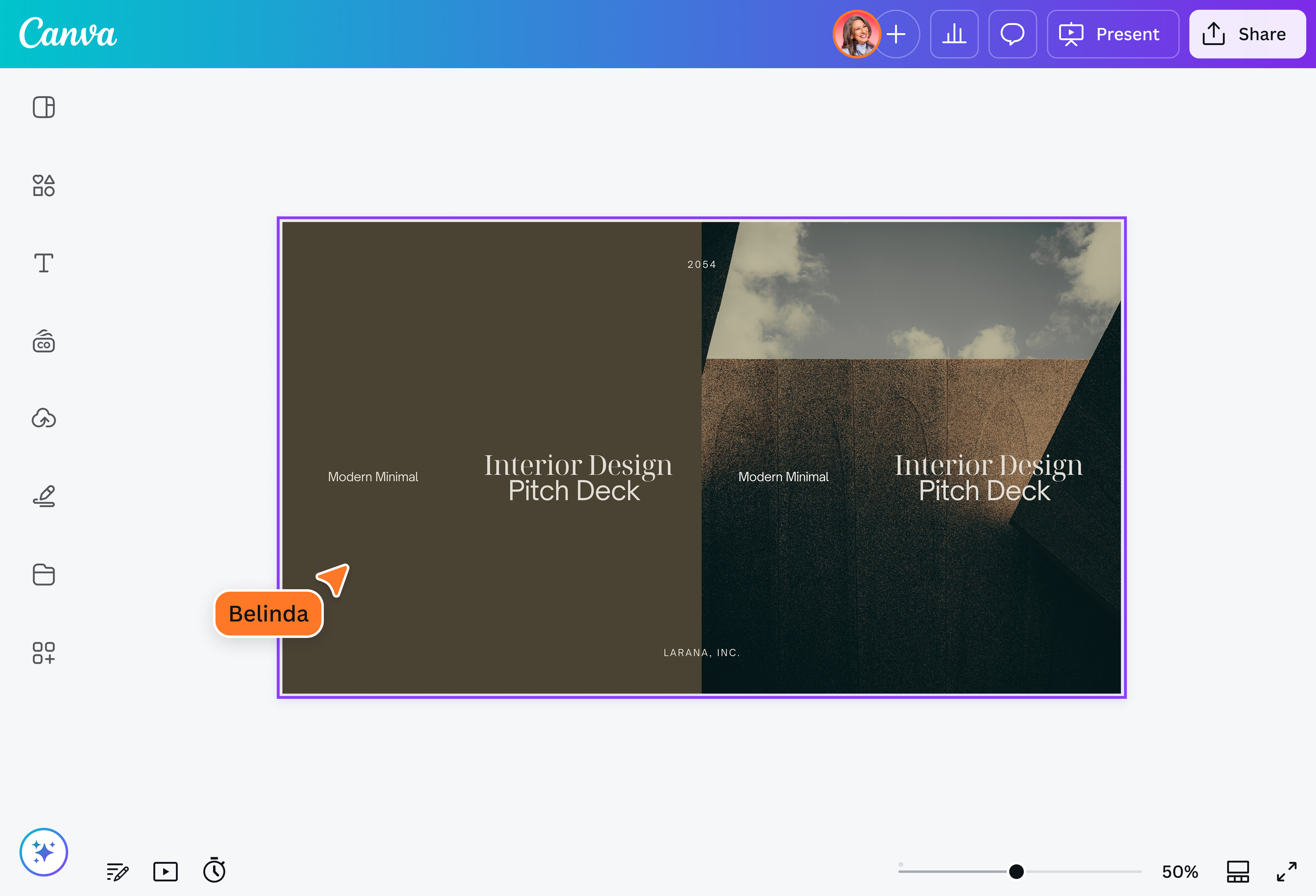
Je ontwerp bewerken
Maak snelle aanpassingen aan je PowerPoint-bestand met onze gebruiksvriendelijke editor.
Je ontwerp downloaden
Converteer uiteindelijk gratis je PPT-dia's naar JPG door je ontwerp te downloaden als JPG.
Converteer je PPT snel naar JPG-bestanden
Converteer je PPT in slechts een paar klikken naar afbeeldingsbestanden met Canva’s online PPT naar JPG-converter. Je hoeft alleen je presentatie(wordt op een nieuw tabblad of venster geopend) te uploaden, deze naar wens aan te passen en de dia's gratis als JPG-bestanden te downloaden. Zo simpel, snel en eenvoudig is het!
Slimmer delen, minder opslagruimte gebruiken
Of je nu marketingprofessional bent of studeert, grote presentaties kunnen veel ruimte innemen en delen vertragen. Door je PPT-dia's naar JPEG's te converteren, kun je content eenvoudig uploaden en als foto's delen zonder dat dit ten koste gaat van je opslagruimte—perfect voor projecten met veel visuals.
Wil je het werk niet alleen doen? Deel gewoon je ontwerplink met je collega's en je kunt direct als team samenwerken. Wijs taken toe, laat opmerkingen achter en werk samen voordat je je dia's opslaat als prachtige JPG-bestanden.
PPT naar JPG converteren
Veelgestelde vragen
Een PowerPoint-bestand (PPT) is een multimediaal bestand met meerdere dia's dat kan worden gemaakt, bewerkt, bekeken en gepresenteerd met Microsoft PowerPoint. Het kan bewerkbare tekst, video's, geluid, afbeeldingen, animaties, transities en andere digitale objecten bevatten.
Een JPG-bestand is daarentegen een statisch rasterbestand dat op elk apparaat kan worden geopend met software voor fotobewerking of weergave. Omdat JPG-bestanden alle elementen samenvoegen tot één afbeelding, zijn ze niet zo gemakkelijk te bewerken als PPT-bestanden.
Absoluut! Je kunt ons platform gebruiken om je PowerPoint gratis om te zetten naar JPG-afbeeldingen. Dit betekent dat je niets hoeft te betalen en niet wordt gevraagd andere tools te downloaden. Het is zo simpel als je bestand uploaden, aanpassingen maken en de dia's downloaden als JPG's.
Er zijn veel tools beschikbaar, maar met onze converter wordt bewerken leuk en boeiend, omdat je er meer mee kunt doen dan alleen converteren. Je kunt je dia's bewerken, illustraties toevoegen en zelfs met je team samenwerken voordat je ze als JPG's opslaat.
Als je afzonderlijke dia's wilt downloaden in plaats van de hele presentatie, klik je op Delen > Bestandstype > JPG. Selecteer Alles om de hele presentatie te converteren of Aangepast om afzonderlijke dia's te kiezen. Klik vervolgens op Downloaden.
Er zijn verschillende redenen om dia's naar JPG te converteren, zoals:
De bestandsgrootte verkleinen om dia's gemakkelijk online te delen (bijv. via e-mail of op social media)
Je dia's op vrijwel elk apparaat kunnen bekijken zonder speciale software
Dia's hergebruiken als hoogwaardige visuals voor websites, infographics, blogposts, e-books en andere digitale materialen of drukwerk
Originele dia-inhoud beschermen tegen bewerking door anderen
Ja, je kunt JPG's maken van PPT-bestanden met behoud van hoge kwaliteit, vooral in vergelijking met een screenshot met lagere resolutie. Wanneer je op Canva van PPT naar JPG converteert, kun je zelfs de exportresolutie en -kwaliteit kiezen onder Geavanceerde instellingen voordat je je bestand converteert.
Wil je echter compressieartefacten voorkomen of je bestanden veilig beschermen, overweeg dan om je PPT-bestand in plaats daarvan naar PNG of PDF te converteren.
@canva is een levensveranderende tool! Een van de best uitgedachte websites die ik ooit heb gezien. Ik gebruik het om mijn werk met de gemeenschap te delen en het blijft me iedere keer weer verrassen. Dank voor alle moeite en aandacht die in het platform is gestopt! #canvadesigns
@mahimagirdhar
Ik kan absoluut niet meer zonder @canva. Ze hebben echt geweldige afbeeldingen voor elk socialmedia-platform. Of het nu gaat om een YouTube-thumbnail, een Instagram-bericht of iets anders. Laat @canva het ontwerpproces makkelijker maken voor jou.
@IGchef_andrewb
@canva is een geweldige app voor het ontwerpen van vrijwel alles wat je nodig hebt! Een enorme selectie sjablonen, lettertypen en kleuren; eindeloze keuzes binnen handbereik; eenvoudig bewerken en versturen/delen. De beste app die ik sinds lange tijd heb gebruikt. Als je het nog niet hebt geprobeerd... doe dat dan snel!
@SpotOnDomain
@canva is echt een geweldige tool om ontwerpen mee te maken. Ontwerpen met Canva is zo fijn dat je niet meer kunt stoppen als je eenmaal begonnen bent. Canva is verslavend handig. Ga zo door Canva. Ik gebruik Canva elke dag – ik zou mijn werk niet zonder kunnen doen. De mogelijkheid om logo's op te maken is mijn favoriete functie.
@navneet4
Omg deze app is geweldig! Bedankt dat ik je sjablonen zo gemakkelijk kan gebruiken. Er is zoveel keuze en jullie site en app zijn heel makkelijk te gebruiken en te navigeren !!! 🥇💓💓💓💓💓💓