- Как наложить музыку на видео
Как наложить музыку на видео
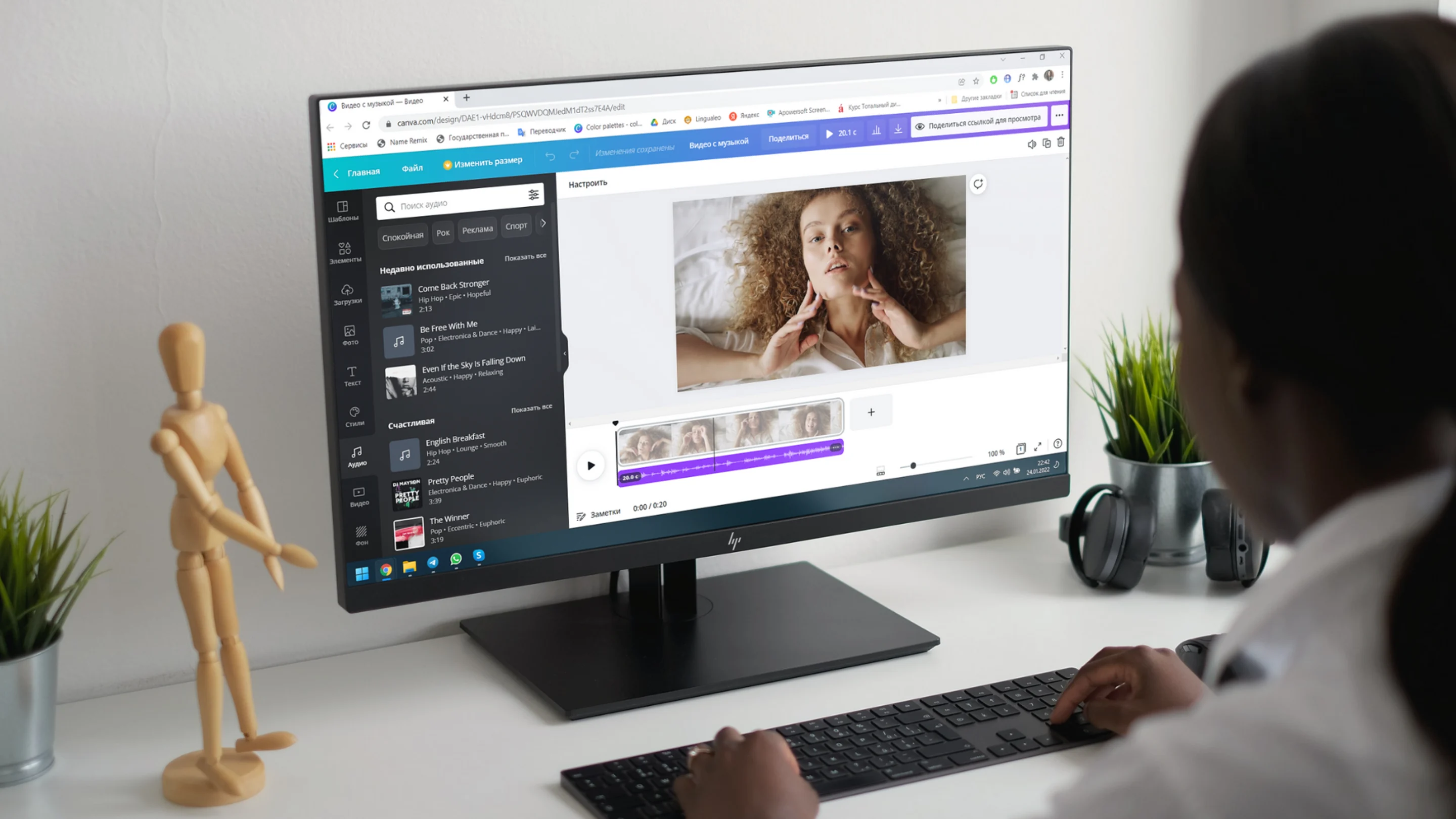
Найти подходящий трек и наложить музыку на видео онлайн очень просто! В видеоредакторе и мобильном приложении Canva вас ждут сотни композиций, которые удобно выбирать по настроению, выделенным категориям и ключевым словам. Из этого материала вы узнаете:
Как наложить музыку на видео на компьютере
В этой части статьи демонстрируем, как наложить музыку на видео онлайн. Для начала зарегистрируйтесь на бесплатной платформе редактора Canva(открывается в новой вкладке или окне), а затем следуйте пошаговой инструкции ниже.
Шаг 1. Загрузить видео
Перетащите ваше видео с компьютера в редактор — оно попадет в папку «Загрузки» внутри редактора. Допустимые форматы видеофайлов для загрузки — MOV и MP4.

Шаг 2. Задать нужный формат
Далее нажмите «Создать дизайн» и выберите формат «Видео». Он подходит для широкоэкранных горизонтальных видео с разрешением 1920x1080 px, например, для YouTube. Если нужно другое разрешение, найдите его в списке. Для квадратных видео выбирайте формат «Публикация в Instagram», для вертикальных — «История в Instagram» или «Видео TikTok».

Шаг 3. Перенести видео на лист
Переключитесь на вкладку «Загрузки» и перетащите видео на лист. Если видео не сразу расположилось на всей рабочей области, выделите его, щелкните правой кнопкой мыши и выберите «Установить видео как фон».

Шаг 4. Выбрать композицию
Переключитесь на вкладку «Аудио» и подберите подходящую композицию. Чтобы прослушать короткую демо-версию, кликните на обложку трека. Для удобства поиска обратитесь к строке с быстрыми подсказками под поисковой строкой. В подсказках композиции сгруппированы по жанрам, тематике, настроению. Фильтры строки поиска позволяют отсортировать инструментальные и вокальные композиции, доступные бесплатно по простой и премиум-подписке.

Если вы хотите наложить музыку на видео бесплатно с большей возможностью выбора композиций, подключите расширенную версию редактора Canva Pro(открывается в новой вкладке или окне). Первые 30 дней вы сможете тестировать все функции и добавлять премиум-элементы бесплатно, а отменить подписку можно будет в любой момент.
Шаг 5. Вставить музыку на видео
Нажмите на название композиции, и аудиодорожка отобразится в нижней части рабочей области. По умолчанию начало звуковой дорожки совпадает с началом видео, но его, как и продолжительность, можно задать вручную. Кликом правой кнопкой по аудиодорожке можно настроить громкость, дублировать или удалить ее.

Шаг 6. Скачать видео
Проверьте результат на предварительном просмотре и сохраните измененное видео с музыкой в формате MP4.

Помимо аудиотеки и удобного интерфейса для монтажа видео, в Canva есть огромная библиотека с шаблонами, бесплатными стоковыми видео, графикой, шрифтами, эффектами и переходами. Здесь вы можете не только на видео наложить музыку, но и стильно оформить видеоконтент для канала, блога или сайта.
Нажмите на кнопку «Использовать этот шаблон», чтобы посмотреть видео со звуком и редактировать.

О том, как совместить несколько видео в одном ролике, мы рассказали в статье «Простая инструкция, как соединить видео онлайн(открывается в новой вкладке или окне)».
Как наложить музыку на видео в телефоне
Установите из AppStore(открывается в новой вкладке или окне) или Google Play(открывается в новой вкладке или окне) мобильное приложение, чтобы наложить музыку на видео и пользоваться всеми возможностями Canva в телефоне. В инструкции ниже мы показываем, как наложить музыку на видео на айфоне. Интерфейс приложения на андроиде практически не отличается, поэтому порядок действий будет аналогичным.
Шаг 1. Задать нужный формат
Начните с выбора нужного размера видео, нажав на «+» в правом нижнем углу. В этом примере мы монтируем историю для Инстаграма. Чтобы привлечь внимание зрителей и усилить эмоциональное восприятие, нам нужно на видео наложить музыку.

Шаг 2. Загрузить видео
Пролистайте меню в нижней части экрана, перейдите в «Загрузки» и загрузите видео из медиатеки или диска.

Шаг 3. Перенести видео на лист
Поместите видео на рабочую область. Пролистайте меню снизу и кликните на значок ножниц, если нужно обрезать видео, как в нашем случае, до 15 секунд. Задайте нужный отрезок видео на таймлайне.

Шаг 4. Выбрать композицию
Нажмите «+» и листайте до вкладки «Еще». Во вкладке «Аудио» подберите трек.

Шаг 5. Вставить музыку на видео
Нажмите на название композиции, чтобы наложить музыку на видео. Приложение по умолчанию задает воспроизведение с начала. С помощью кнопки «Настроить» можно выбрать другой фрагмент трека.

Шаг 6. Сохранить и поделиться видео
Перед сохранением проверьте результат на предварительном просмотре. Затем нажмите на значок со стрелкой в правом верхнем углу и кнопку «Скачать». При скачивании доступно несколько вариантов действий: сохранить в медиатеку, опубликовать в Инстаграм, отправить ссылку, поделиться в мессенджерах и пр.

В мобильном приложении Canva последняя версия дизайна всегда сохраняется в папку «Ваши дизайны». При этом содержание ее для одной учетной записи будет одинаковым и в приложении, и в онлайн-редакторе. Это удобно, например, если нужно доработать видеоконтент в телефоне после того, как сделали основной монтаж на компьютере.

Теперь вы знаете, как легко наложить музыку на видео на айфоне или андроиде. Обзор других возможностей видеоредактора смотрите в статье «Как монтировать видео с телефона: подробная инструкция(открывается в новой вкладке или окне)».
Как наложить музыку на видео в Инстаграме
В этой части рассмотрим пример, как наложить музыку на видео в сторис, если нужна определенная песня. Такая опция появилась в Инстаграме в 2021 году в виде специального стикера в редакторе историй. Этот стикер позволяет наложить музыку на видео онлайн на русском, английском и других языках.
Шаг 1. Загрузить видео в редактор историй
Откройте редактор Инстаграм Сторис, снимите или загрузите готовое видео из медиатеки. Затем переключитесь на меню стикеров, нажав на значок с изображением наклейки в верхней части экрана. Выберите стикер «Музыка».

Подробно о том, как работать с редактором историй, мы уже рассказывали в статье «23 лайфхака для Инстаграм Сторис, которые сделают ваш аккаунт интереснее(открывается в новой вкладке или окне)».
Шаг 2. Выбрать композицию
Музыкальная библиотека Инстаграма формируется с учетом трендов, отечественных и зарубежных чартов и внутренних алгоритмов. Здесь есть раздел «Для вас», в котором композиции подобраны на основе анализа предпочтений и поведения в сети. В разделе «Обзор» популярные песни объединены в тематические подборки. Конкретный трек или исполнителя легко найти по запросу в строке поиска. Чтобы наложить песню на видео, достаточно коснуться обложки.

Шаг 3. Выбрать фрагмент и настроить отображение
Как правило, алгоритм сам подбирает наиболее звучный и запоминающийся фрагмент длительностью до 15 секунд, но его можно задать вручную с помощью нижней полосы прокрутки. Чуть выше можно выбрать стиль оформления стикера или анимацию караоке, если для выбранной композиции доступен текст.

Шаг 4. Опубликовать историю
Перед публикацией стикер или текст можно уменьшить и расположить в любой части видео. После публикации название композиции будет отображаться в верхней части экрана. Зрители смогут кликнуть на него и сохранить композицию себе, чтобы в дальнейшем иметь возможность вставить эту музыку на видео.

Кажется, нет ничего проще, чем наложить музыку на видео в Инстаграм Сторис! Воспользуйтесь одним из шаблонов ниже и попробуйте подобрать идеальную композицию.


Похожим способом можно наложить песню на видео Reels в Инстаграме. Об особенностях этого формата контента читайте в статье «Простая инструкция, с чего начать изучение Instagram Reels(открывается в новой вкладке или окне)».
Подписывайтесь на обновления в Телеграме(открывается в новой вкладке или окне), ВКонтакте(открывается в новой вкладке или окне) и Яндекс Дзене(открывается в новой вкладке или окне), чтобы всегда быть в курсе трендов графического дизайна и возможностей Canva, которые помогут воплотить их в жизнь!


